

Cómo crear un CS2 Server (Counter Strike 2) en Linux

¿Quieres jugar a Counter Strike 2 con amigos y tener el máximo control sobre la configuración y los mods del juego? La mejor opción es configurar y hostear tu propio servidor CS2 de Linux. Te mostramos cómo instalar y configurar fácilmente el software necesario en tu sistema Ubuntu.
Requisitos del sistema Linux para un servidor CS2
Puedes hostear el servidor de Counter Strike 2 tú mismo, incluso desde tu propio ordenador. Sin embargo, para garantizar una experiencia de juego fluida para todos los jugadores, tu sistema host de Linux debe cumplir unos requisitos mínimos:
- CPU: 4 hilos de hardware (núcleos). Por ejemplo, un Intel Core i5 750 o superior
- RAM: 8 GB
- GPU: GPU de AMD o Nvidia con una arquitectura GCN, Kepler o superior; se deben instalar conroladores Vulkan actuales
- Espacio en disco duro: 85 GB
Si quieres mejorar tu sistema para futuras expansiones o realizar modificaciones adicionales, como añadir mapas personalizados (Custom Maps) o aumentar el número de jugadores, te recomendamos utilizar un hardware más potente o la opción de utilizar un proveedor de hosting.
El servidor CS2 adecuado para ti
Aunque puedes alojar tu servidor CS2 en tu ordenador personal, no se recomienda por varias razones. En primer lugar, la velocidad de Internet típica en un hogar no suele ser suficiente para ofrecer una experiencia de juego fluida a todos los jugadores. En segundo lugar, el servidor solo estará en línea cuando tu ordenador esté encendido. Y, en tercer lugar, desde el punto de vista del rendimiento, no es recomendable alojar el servidor en el mismo dispositivo en el que quieres jugar.
Por estas razones, se recomienda que el hosting del servidor se lleve a cabo con un proveedor de hosting. De este modo, garantizas que la experiencia de juego sea fluida y uniforme para todos los jugadores. Además, los servidores alojados por proveedores también suelen poder escalarse fácilmente. Si quieres aumentar el número máximo de jugadores, solo tienes que cambiar de tarifa. En IONOS puedes elegir entre tres tipos diferentes de servidores:
- Servidor cloud: recursos de servidor virtualizados con facturación por minuto.
- Servidor VPS: recursos de servidor virtualizados con un precio fijo mensual.
- Servidor dedicado: hardware de servidor dedicado con facturación por minuto.
Tanto los servidores cloud como los VPS son recursos de servidor virtualizados, lo que significa que comparten el mismo hardware físico con otros clientes. En cambio, los servidores dedicados utilizan hardware de servidor dedicado, reservado exclusivamente para ti.
Los dos tipos de servidores virtualizados difieren principalmente en su método de facturación. En un servidor cloud solo pagas por el tiempo que realmente utilizas tu servidor. En cambio, en un servidor VPS pagas un precio fijo mensual.
Cada tipo de servidor te ofrece la posibilidad de elegir entre varias tarifas y sistemas operativos, lo cual te permite personalizar tu servidor de juegos conforme a tus necesidades.
¡Prueba tu servidor virtual durante 30 días! Si lo solicitas, te reembolsaremos todos los gastos incurridos.
Guía: cómo configurar tu servidor CS2
A continuación, te vamos a guiar paso a paso para instalar el servidor CS2 en Linux.
Ten en cuenta que esta guía está diseñada principalmente para Ubuntu 22.04; los pasos que te indicamos pueden variar en otras distribuciones de Linux.
Por supuesto, también puedes optar por alojar tu servidor CS2 en Windows.
Paso 1. Instalar Steam y SteamCMD
En primer lugar, inicia la herramienta de línea de comandos SteamCMD. Si aún no tienes este programa en tu sistema, primero debes instalar SteamCMD. También necesitarás el cliente Steam. Para ello, introduce el siguiente comando en tu shell:
sudo apt install steamEs importante que no ejecutes SteamCMD como root, ya que esto podría causar daños significativos. En su lugar, deberías crear una cuenta de usuario independiente con permisos sudo con la que puedas ejecutar los siguientes comandos.
Paso 2. Descargar los archivos del juego CS2
Introduce steamcmd para iniciar SteamCMD. Para descargar los archivos del juego “Counter Strike 2”, primero inicia sesión con los credenciales de tu cuenta de Steam. Para ello, introduce el siguiente comando en SteamCMD (sustituye [nombredeusuario] por tu nombre de usuario de Steam):
login [nombredeusuario]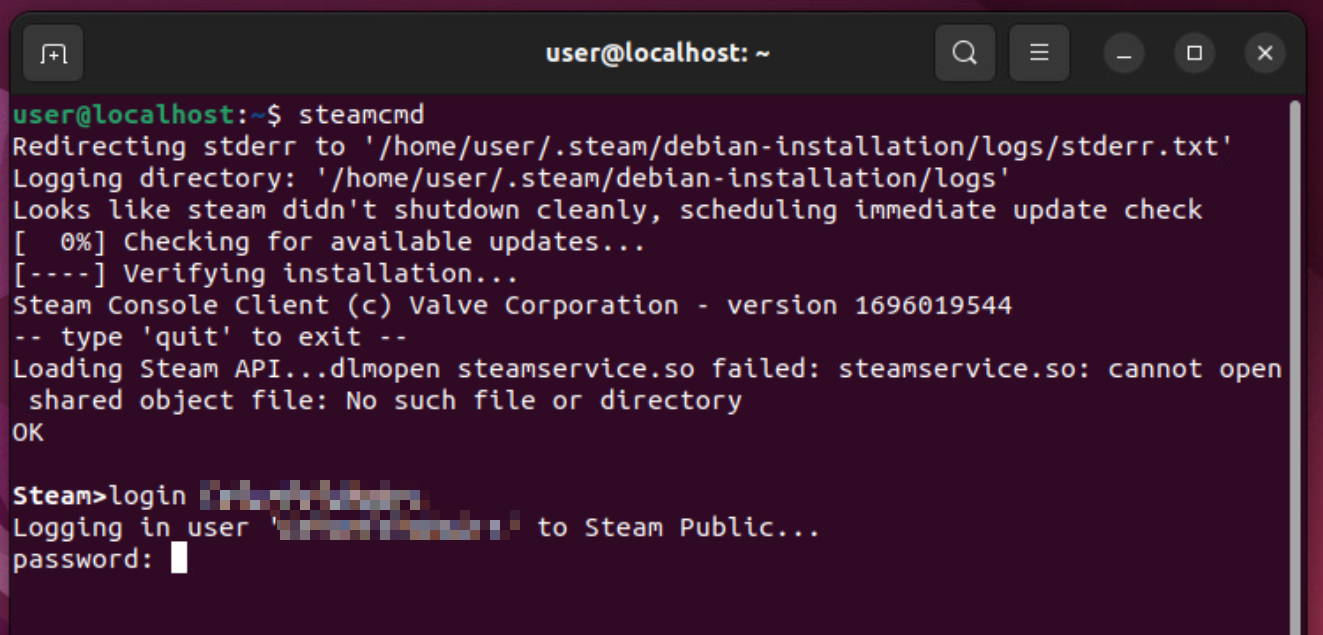
Para crear un servidor CS2, debes activar Steam Guard en tu cuenta de Steam.
A continuación, tendrás que introducir tu contraseña y un código de Steam Guard. Antes de descargar los archivos del juego, puedes especificar la ubicación donde quieres guardarlos utilizando el siguiente comando (sustituye /ruta por la ruta a la ubicación que prefieras):
force_install_dir /rutaAhora puedes descargar los archivos del juego con el siguiente comando:
app_update 730 validateUna vez completada la descarga y verificados los archivos descargados, comprueba si el archivo steamclient.so se encuentra en el directorio ~/.steam/sdk64. Si no está ahí, tendrás que crear un enlace simbólico al directorio donde se encuentra. Comprueba si steamclient.so se encuentra en el directorio ~/.local/share/Steam/steamcmd/linux64 y, si es así, introduce el siguiente comando para crear el enlace:
ln -s ~/.local/share/Steam/steamcmd/linux64/steamclient.so ~/.steam/sdk64/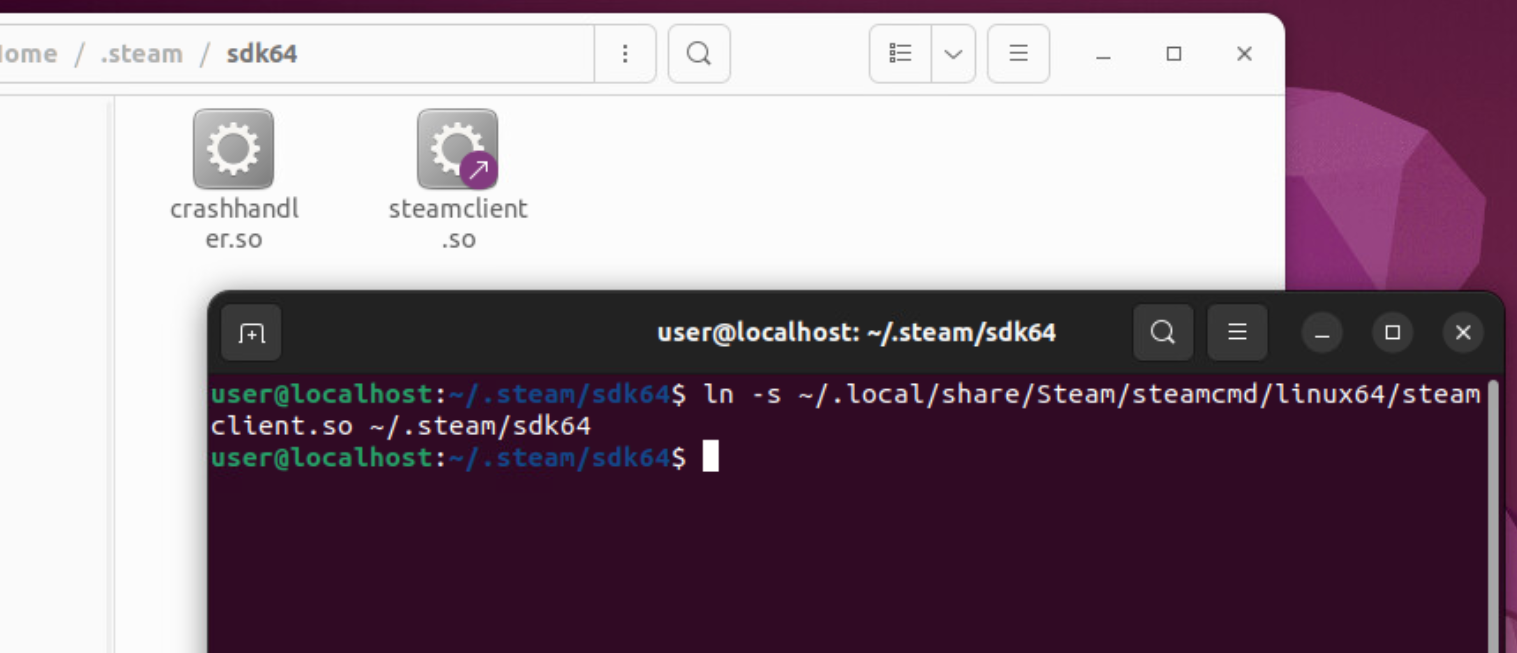
Si no ves ambas carpetas, .local y .steam, es posible que necesites mostrar los archivos ocultos. Puedes habilitar esta opción en el explorador de archivos mediante la combinación de teclas [Ctrl] + [H]. Si únicamente ves la carpeta .local, quiere decir que te falta instalar Steam, o la instalación ha sido defectuosa.
Paso 3. Generar un token de autenticación
Es el momento de generar un token de autenticación, puedes hacerlo en la página de gestión de cuentas del servidor de juegos de Steam. Luego, dirígete a la ubicación de los archivos de juego que has descargado, y busca el archivo de configuración Steam/steamapps/common/cs2/game/csgo/cfg/server.cfg. Si no especificaste una ubicación de almacenamiento al descargarlo, el archivo de configuración debería estar en ~/Steam/steamapps/common/cs2/game/csgo/cfg/server.cfg. Abre el archivo e introduce el siguiente texto en él (sustituye [token] por el token que acabas de generar):
sv_setsteamaccount "[token]"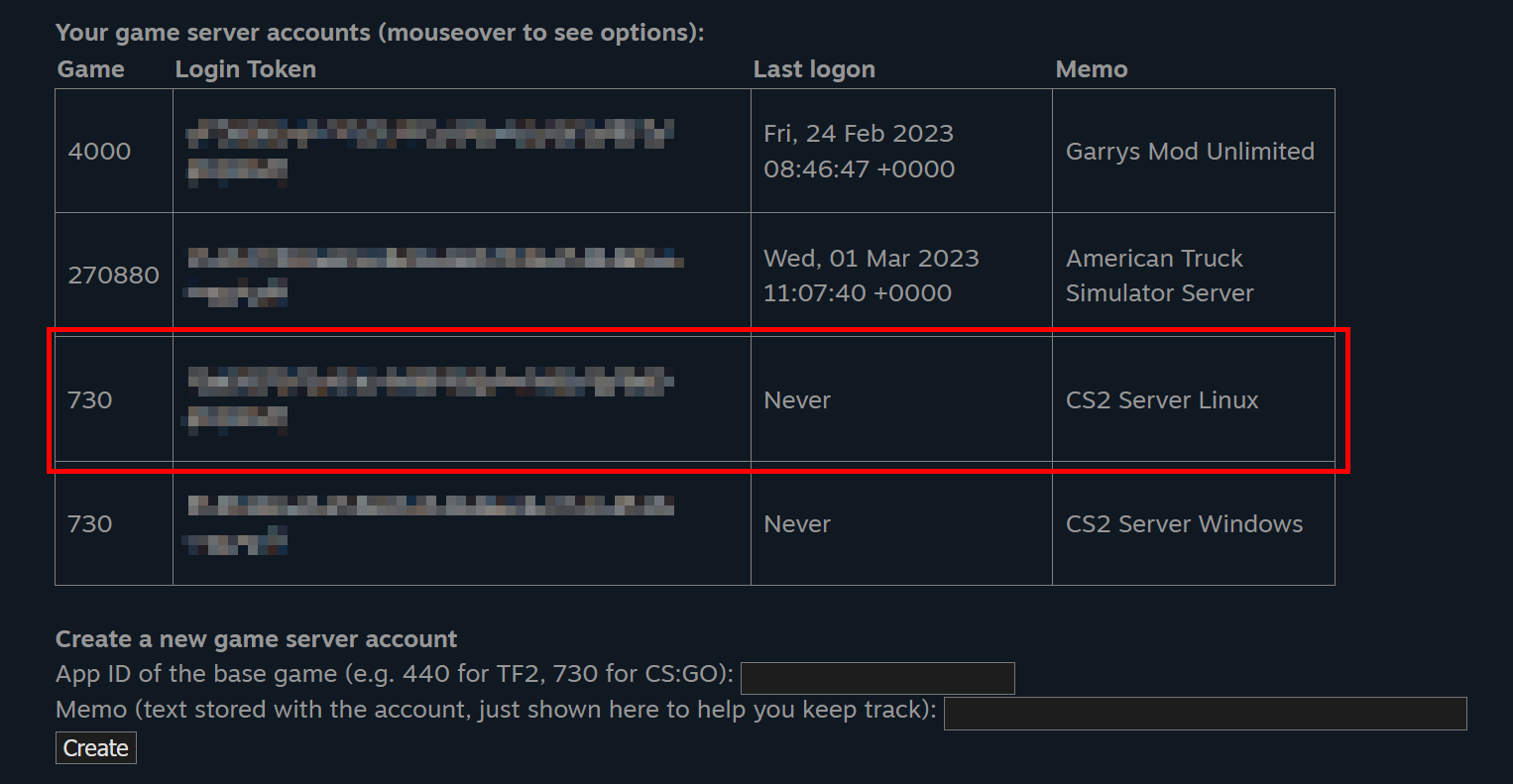
Paso 4. Iniciar el servidor CS2
Tu servidor debería estar listo para funcionar. Navega hasta la carpeta ~/Steam/steamapps/common/cs2/game/csgo/bin/linuxsteamrt64 y abre una ventana del terminal en ese directorio. Luego, ejecuta el siguiente comando:
./cs2 -dedicated -usercon +game_type 0 +game_mode 1 +map de_overpass -port 27016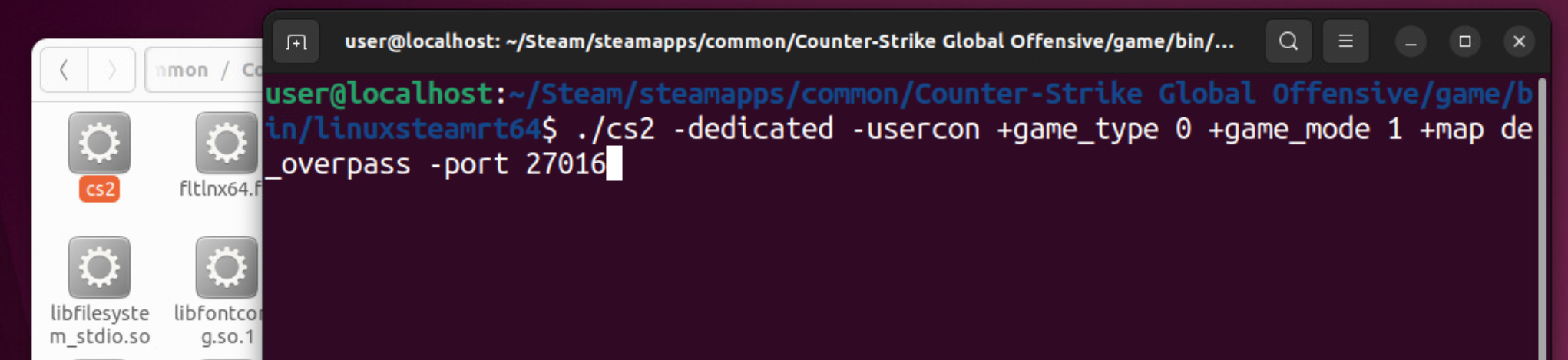
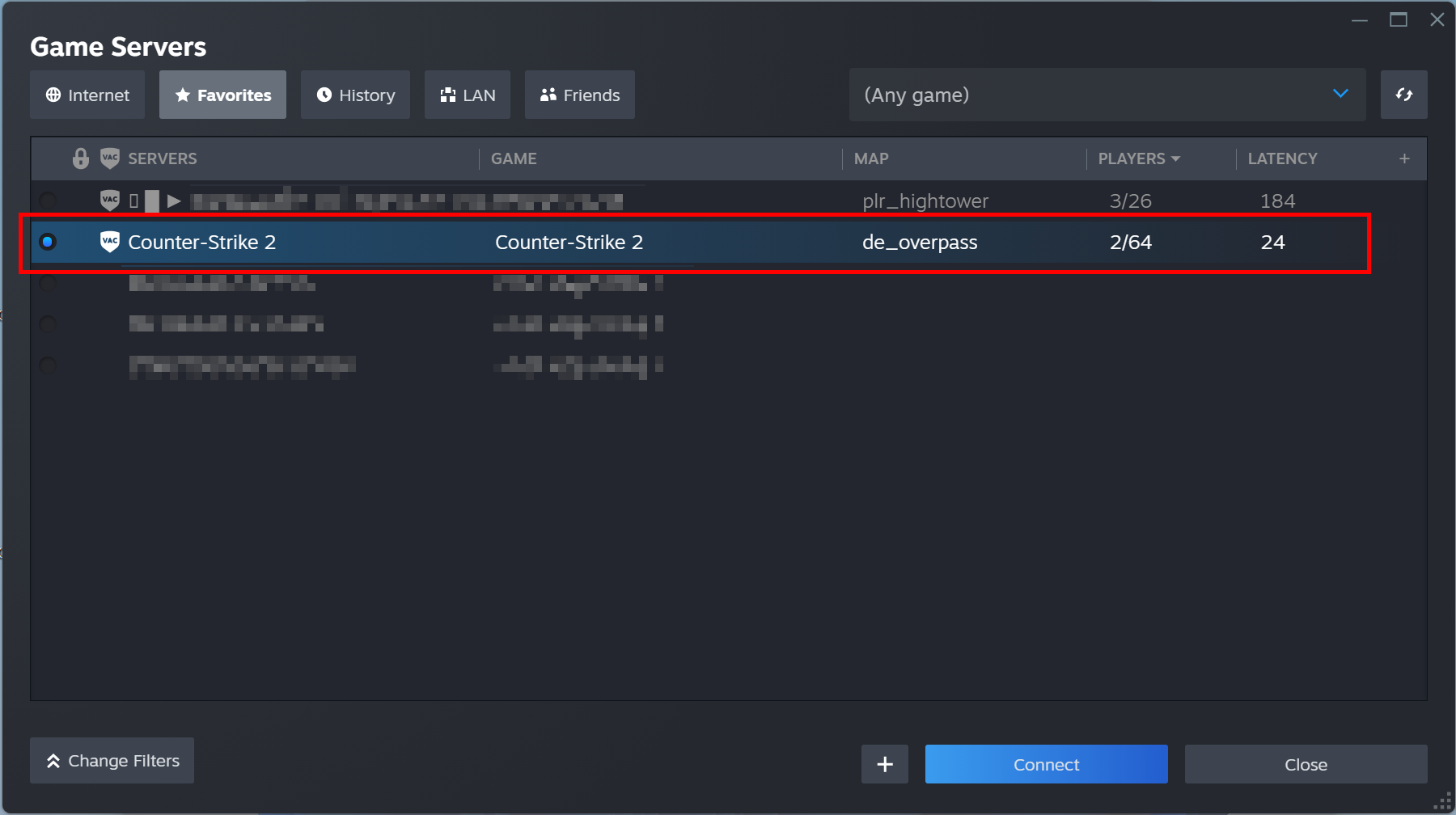
Tienes la flexibilidad de poder cambiar los parámetros game_type, game_mode, map y port conforme a tus necesidades para ofrecer una experiencia de juego diferente o para que los jugadores puedan acceder al servidor a través de un puerto diferente. Sin embargo, cuando te conectes al servidor, debes utilizar el mismo puerto que cuando iniciaste el servidor. Para unirte al servidor desde otro ordenador (con una cuenta de Steam diferente), introduce el comando connect [IP]:[Port] en la consola CS2 (sustituye [IP] y [Port] por la IP de tu servidor host y el puerto que especificaste al iniciar el servidor, respectivamente). También puedes guardar estos datos en el cliente de Steam en “Ver” > “Servidores de juegos”.
¿Quieres jugar en un mapa diferente, pero no estás seguro en cuál? Puedes encontrar una lista de los distintos mapas y sus nombres en la carpeta ~/Steam/steamapps/common/cs2/game/csgo/maps.
Si tienes pensado compartir la dirección de tu servidor con otras personas, puedes recurrir a la dirección IP para ello, aunque dicho método puede resultar algo engorroso. En su lugar, conecta tu servidor CS2 con tu propio dominio. Con un nombre creativo y una extensión como .gg, además de atraer la atención hacia tu servidor, podrás simplificar la configuración manual de la conexión. No esperes más, y comprueba con IONOS si el dominio que deseas está disponible.