

¿Qué es un archivo .exe?

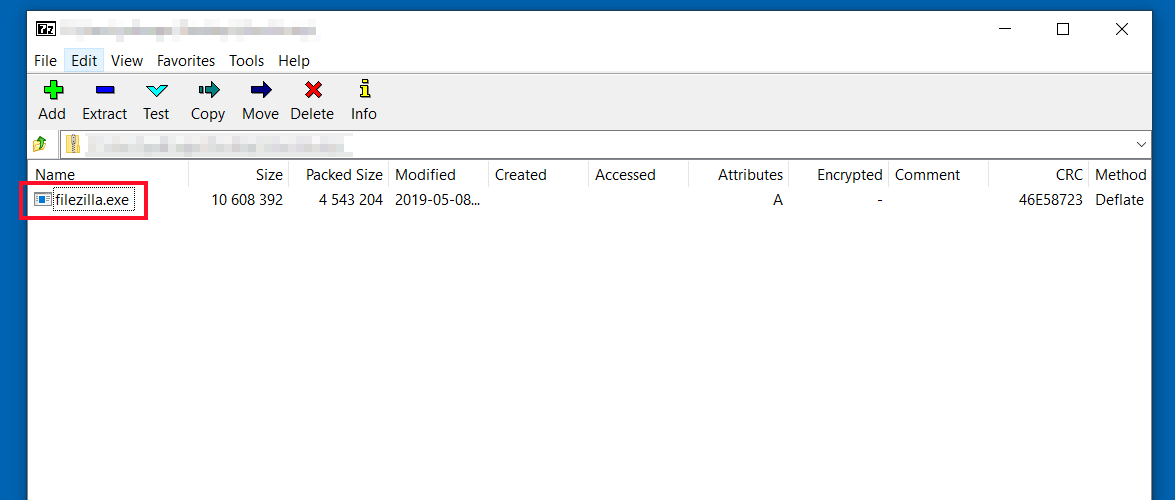
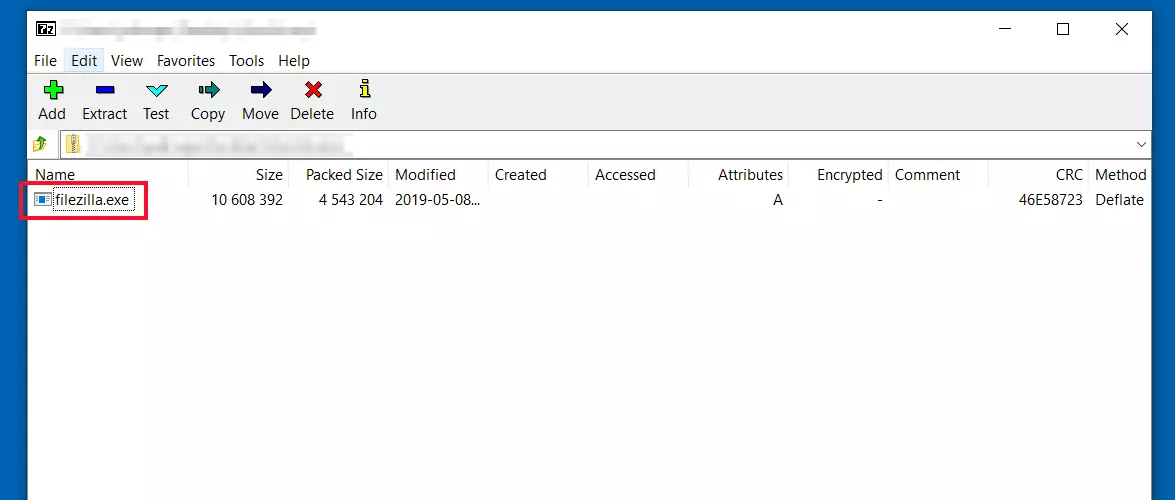
La extensión de un archivo proporciona información sobre el tipo de archivo que es. La extensión .exe proviene de executable (o ejecutable en español) y es una aplicación específica para sistemas basados en Windows. En un ordenador con Windows, la mayoría de los programas se inician haciendo doble clic en el archivo .exe o en el acceso directo correspondiente. Además, los archivos .exe también se pueden utilizar para instalar los programas en el ordenador antes de ejecutarlos. Descubre a continuación cómo abrir archivos .exe en tu ordenador Windows o Mac.
Cómo abrir un .exe
Un archivo .exe se abre con un clic doble del ratón. También puedes hacer clic con el botón derecho del ratón para que se abra el menú contextual y seleccionar “Abrir”. En muchos sistemas operativos puede aparecer una advertencia: si has descargado el archivo de internet, debes verificar de nuevo que proviene de una fuente segura y de confianza. En particular, debes extremar las precauciones con los archivos .exe que te hayan llegado como archivos adjuntos al correo electrónico, aunque conozcas al remitente.
En los ordenadores con sistema operativo Windows puedes elegir mostrar u ocultar las extensiones de los archivos en las opciones de la carpeta.
Si no puedes abrir el .exe, es posible que haya algún problema con el archivo. También es posible que se haya creado con una versión antigua de Windows. Comprueba la compatibilidad del archivo con tu sistema operativo antes de abrirlo.
Si sigues teniendo problemas para abrir el .exe una vez descartadas estas posibles causas de error, quizás es que Windows no reconoce la extensión del archivo. En ese caso, necesitas asociar de nuevo el formato .exe con el tipo de archivo.
Cómo hacerlo con la línea de comandos:
- Pulsa simultáneamente la tecla Windows y la R para abrir el diálogo de ejecución.
- Escribe cmd o command en el campo de entrada para abrir la línea de comandos.
- Escribe el siguiente comando: assoc .exe=exefile
A través del registro:
- Pulsa simultáneamente la tecla Windows y la R para abrir el diálogo de ejecución.
- Escribe el comando regedit para abrir el Editor del Registro.
- Abre la carpeta HKEY_CLASSES_ROOT.exe. Haz doble clic en la clave Predeterminado en la parte derecha de la ventana para abrir un cuadro de diálogo. Escribe el comando exefile en “Valor” y confirma con “Aceptar”.
- Abre la carpeta HKEY_CLASSES_ROOTexefileshellopencommand. En el panel derecho de la ventana, cambia el valor en “Predeterminado” a lo siguiente: "%1" %*
- Cierra el Editor del Registro y reinicia el sistema. Ahora podrás abrir archivos .exe con normalidad.
Cómo abrir un .exe en Mac
En los sistemas operativos macOS y Android, los archivos .exe no pueden abrirse directamente porque son archivos de aplicaciones específicas para sistemas Windows. Con el sistema operativo móvil es casi imposible abrir los .exe, ya que está diseñado para abrir solamente programas de Google Play.
MacOS, sin embargo, ofrece varias maneras diferentes de abrir archivos .exe:
- Emuladores: un programa como CrossOver para macOS permite abrir archivos de Windows. Solo tienes que seleccionar el archivo .exe que desees en la aplicación e instalarlo en Mac.
- Virtualización: otra opción es ejecutar Windows en tu Mac mediante una máquina virtual. El sistema operativo se comporta entonces como si se hubiera instalado en un ordenador.
- Boot Camp: puedes usar Windows y MacOS en paralelo con el software Boot Camp.