
Nextcloud Flow: cómo funciona esta app de gestión de flujos de trabajo
Nextcloud Flow es una aplicación de gestión de flujos de trabajo que permite optimizar procesos en tu entorno en la nube mediante la automatización. Cuenta con múltiples funciones pensadas para ahorrar tiempo y mejorar la colaboración en equipo. Además, se integra fácilmente en Nextcloud y puede adaptarse a tus necesidades.
¿Qué es Nextcloud Flow?
Nextcloud Flow es una potente aplicación de automatización y gestión de flujos de trabajo integrada en el entorno de Nextcloud. Ofrece una interfaz sencilla junto con funciones innovadoras. La app permite estructurar y ejecutar acciones u operaciones mediante reglas predefinidas. Dentro de Nextcloud, Flow actúa como componente central para vincular eventos específicos en la nube con las reacciones deseadas.
Flow está integrado en el ecosistema de Nextcloud y se adapta perfectamente a su arquitectura existente. La app Flow no solo ayuda a simplificar tareas y automatizar procesos repetitivos, sino que también mejora la comunicación dentro de los equipos.
Además, con Flow, Nextcloud ofrece la primera plataforma de código abierto para implementar la Ley 11/2007 de acceso electrónico a los servicios públicos, que obliga a las administraciones públicas a ofrecer todos sus servicios también en formato digital. Esta solución flexible permite a las administraciones digitalizar y automatizar sus servicios, lo que facilita a los ciudadanos el acceso a los servicios públicos.
El Nextcloud administrado de IONOS es ideal para quienes buscan una solución en la nube potente, pero no quieren encargarse de la instalación ni de la configuración. Tendrás acceso a una infraestructura de servidores segura y nosotros nos ocupamos tanto de la instalación como del mantenimiento y las actualizaciones. ¡Disfruta de las ventajas de una nube centralizada!
¿Qué funciones ofrece Nextcloud Flow?
Nextcloud Flow viene con muchas funciones útiles que te permiten optimizar tanto flujos de trabajo simples como complejos. Entre sus características más destacadas se encuentran:
- Crear flujos de trabajo arrastrando y soltando: gracias a la interfaz intuitiva de Flow, crear o modificar flujos de trabajo es muy fácil. Ya sea para la gestión de documentos, notificaciones al equipo o procesos personalizados, el creador de flujos (Workflow Builder) facilita una implementación sin complicaciones.
- Automatización de tareas repetitivas: Nextcloud Flow te permite automatizar tareas recurrentes mediante reglas definidas y adaptarlas a tus necesidades. De esta forma, se reducen las intervenciones manuales.
- Disparadores flexibles: puedes vincular ciertos eventos —los llamados triggers—, como la subida de un archivo, con acciones específicas, por ejemplo, enviar una notificación. Según lo que necesites, también puedes programar estas acciones para que se ejecuten en momentos concretos o a intervalos regulares.
- Integración con otras aplicaciones de Nextcloud: Flow funciona sin problemas con otras Nextcloud apps como Files, Deck o Talk. Por ejemplo, puedes organizar automáticamente archivos en Files, actualizar tarjetas en Deck o enviar mensajes en Talk, todo como parte de tus flujos de trabajo.
- Supervisión en tiempo real de flujos de trabajo: gracias a paneles detallados y análisis, puedes seguir el progreso de tus flujos de trabajo en tiempo real. También puedes configurar notificaciones personalizadas para mantener informados a usuarios al instante sobre los eventos que ocurren dentro de tus flujos de trabajo.
¿Cuáles son las ventajas de usar Flow?
Automatizar los procesos de trabajo con Nextcloud Flow es recomendable por varias razones. Entre las principales ventajas de esta app destacan las siguientes:
- Optimización del flujo de trabajo: automatizar tareas repetitivas mediante reglas personalizables no solo te ayuda a ahorrar tiempo, sino que también garantiza que los procesos se ejecuten de forma coherente y sin errores. Como resultado, los equipos pueden centrarse en tareas más estratégicas, lo que mejora la productividad general.
- Mejor trabajo en equipo: la integración de Flow con otras apps de Nextcloud facilita la comunicación y colaboración entre los miembros del equipo. Todas las personas autorizadas están siempre al tanto de los avances y cambios, lo que mejora la transparencia y reduce los malentendidos.
- Alto nivel de seguridad: Flow se beneficia de una robusta arquitectura de protección de datos al formar parte del ecosistema de Nextcloud. Los datos se transmiten con cifrado de extremo a extremo y todos los accesos se pueden controlar mediante permisos minuciosos.
¿Cómo se instala Nextcloud Flow?
Nextcloud Flow forma parte de la instalación estándar desde la versión 18. En versiones anteriores, es necesario añadir y activar la app de forma manual desde la tienda de aplicaciones integrada de Nextcloud. El proceso es el siguiente:
- Inicio de sesión: inicia sesión en tu instancia de Nextcloud como administrador.
- Abrir la App Store de Nextcloud: ve a la sección del menú llamada “Apps” para acceder a la tienda de aplicaciones. Escribe “Flow” en el campo de búsqueda para encontrar la aplicación.
- Instalar Nextcloud Flow: solo tienes que hacer clic en “Activar” para instalar la app. Después de eso, podrás empezar a usar Flow directamente desde la interfaz de Nextcloud.
Para poder utilizar Flow, necesitas tener instalada y activada la app “AppAPI” de Nextcloud. Además, es necesario que hayas configurado y activado un Deploy Daemon estándar.
Tutorial para comenzar a usar Flow
Con la app Flow, Nextcloud ofrece una plataforma flexible e intuitiva que te permite crear rápidamente tus propios flujos de trabajo. El siguiente tutorial te muestra los aspectos básicos para empezar a utilizar la aplicación:
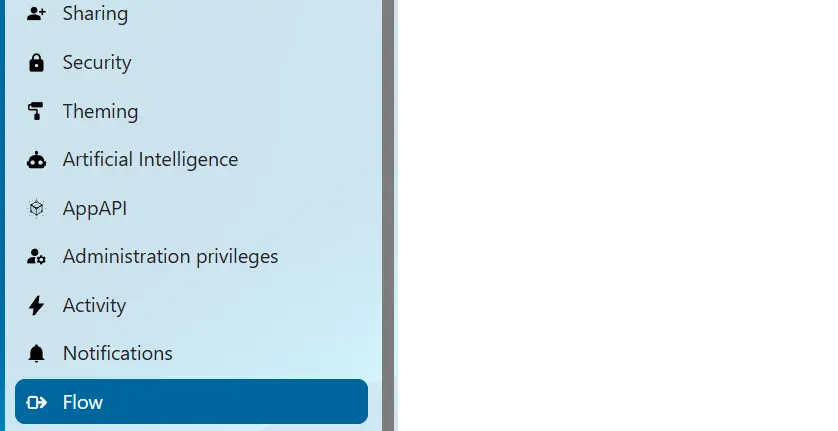
- Abre la app Flow: inicia sesión en tu instancia de Nextcloud, accede a la configuración de administración y selecciona la opción “Flujo de trabajo” (Flow) en el menú lateral izquierdo.

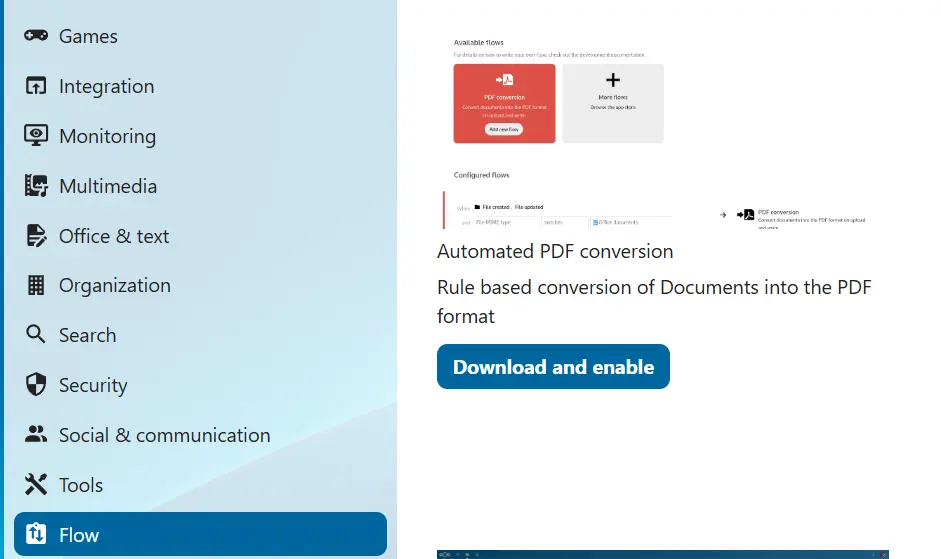
- Crea un nuevo flujo de trabajo: en la pestaña de Flow verás los flujos de trabajo disponibles. Si aún no has creado ninguno, solo aparecerá el botón “Más flujos de trabajo”. Haz clic en él y Nextcloud te llevará automáticamente a la tienda, en la que podrás descargar e instalar los flujos disponibles, por ejemplo, “Automated PDF conversion”, que permite convertir documentos al formato PDF.

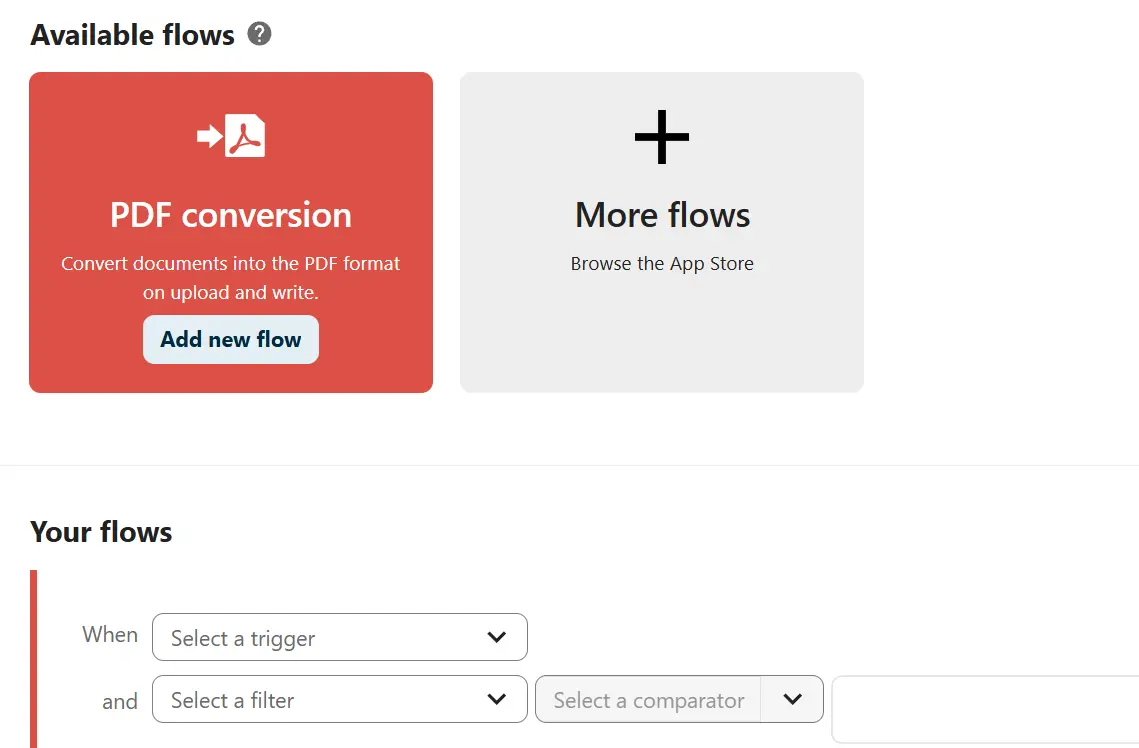
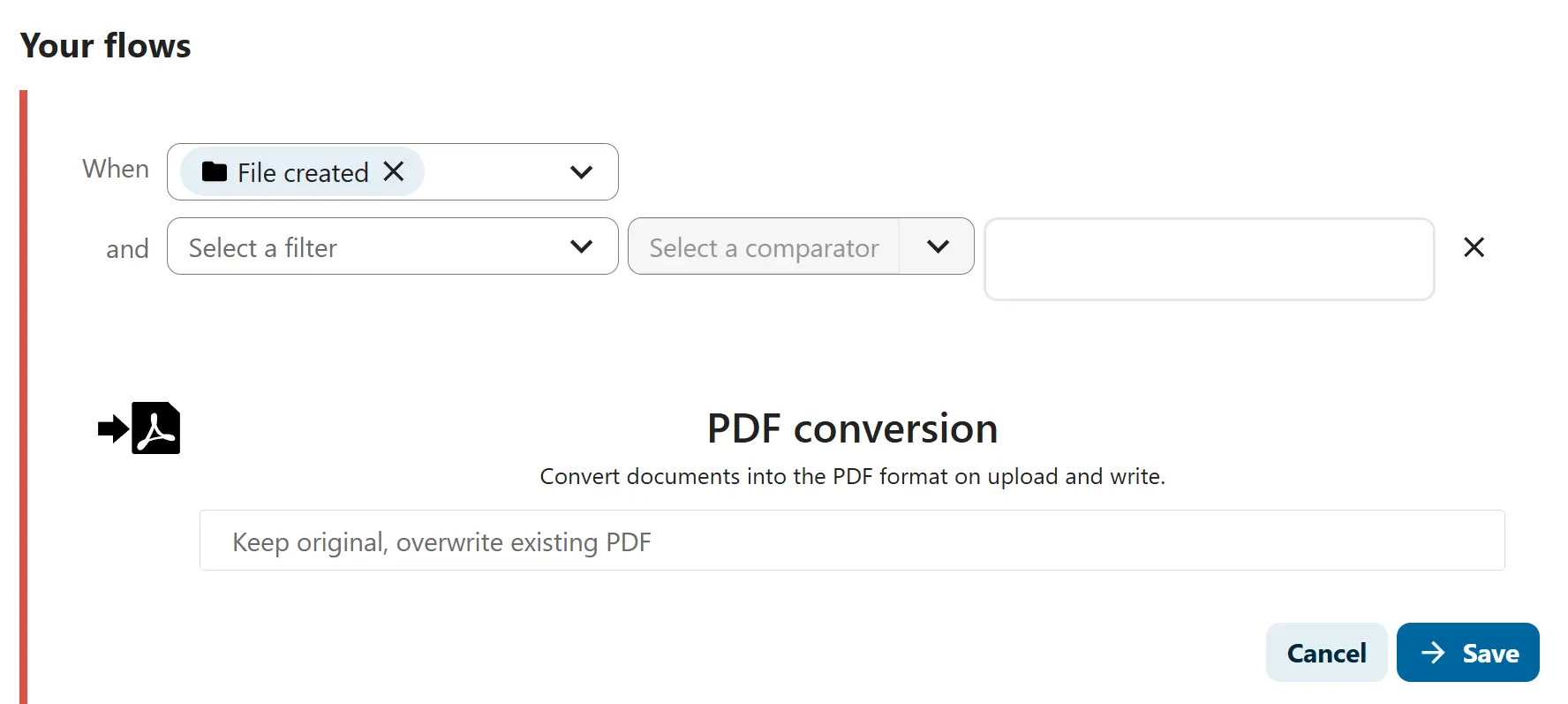
- Añade un disparador (trigger): vuelve al menú de Nextcloud Flow y haz clic en “Añadir flujo de trabajo” (Add new Flow). En la sección “Seleccionar un disparador” (Select a trigger) verás diferentes opciones, como “Archivo creado” o “Archivo actualizado”. También puedes añadir condiciones opcionales usando la opción “Seleccionar filtro” (Select a filter).

- Define una acción: a continuación, selecciona una acción que se ejecutará cuando se cumpla el disparador. Por ejemplo, en la conversión a PDF puedes elegir conservar el archivo original que subiste y convertir la copia guardada en Nextcloud a PDF. Para finalizar, haz clic en “Guardar” (Save).

- Control total de datos
- Fácil de administrar
- Agrega fácilmente aplicaciones y herramientas de colaboración