

Error 0x800f081f: las mejores soluciones

Al ejecutar las actualizaciones de Windows siempre aparecen problemas. La consecuencia lógica son mensajes de error, como el código de error 0x800f081f. En la mayoría de los casos, cuando aparece este problema falta solo un archivo importante para la actualización, especialmente cuando se trata del proceso de actualización de Windows 10. En los siguientes apartados podrás descubrir qué debes hacer en estos casos.
Solucionar el error 0x800f081f con el solucionador de problemas
Microsoft lleva tiempo luchando contra el hecho de que paradójicamente su centro de actualizaciones no deja de causar problemas que impiden las mejoras y las actualizaciones a través de la descarga y la instalación de nuevas actualizaciones. Por este motivo, en la configuración de Windows 10 ahora puedes encontrar en Solucionar problemas una herramienta que repara automáticamente la mayoría de los errores, como por ejemplo el error 0x800f081f.
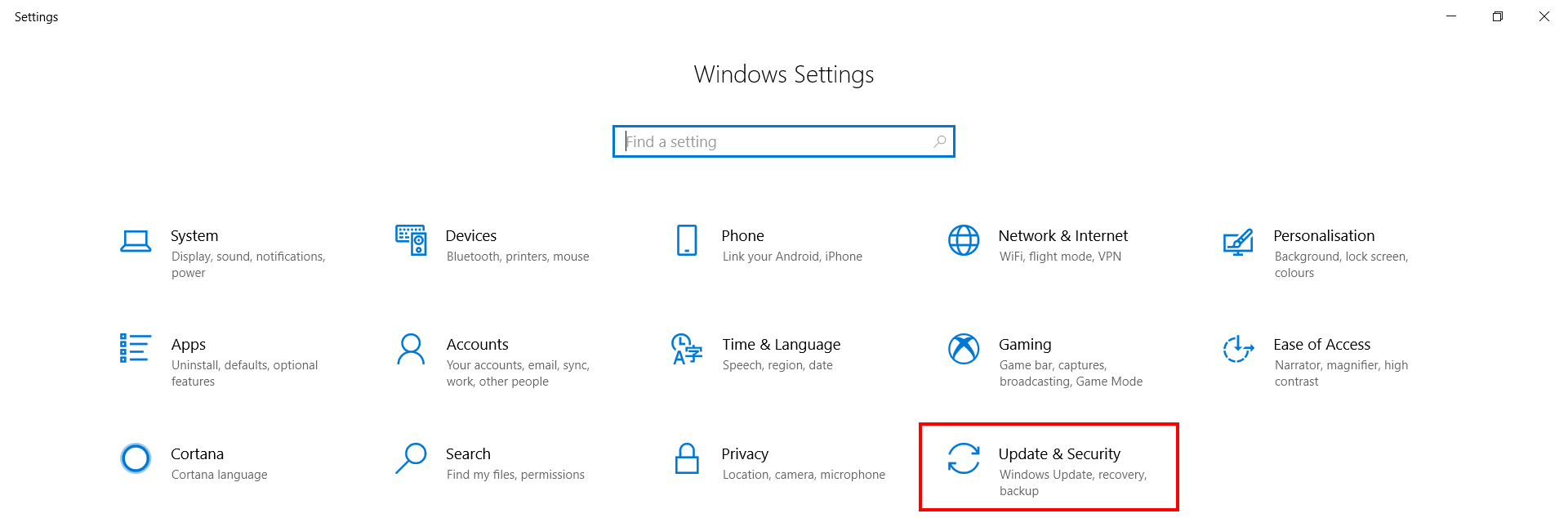
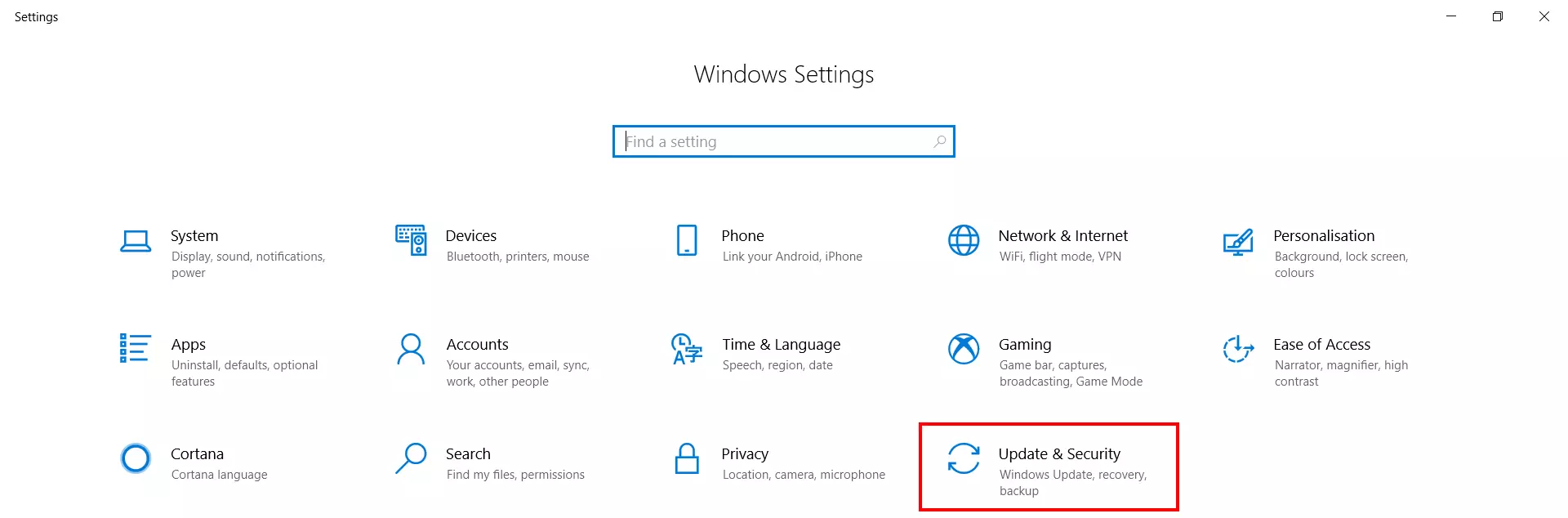
Para utilizar esta opción de solución, primero abre la configuración de Windows pulsando el botón de “Configuración” en el menú de inicio o con la combinación de teclas [Win] + [i]. Selecciona la categoría “Actualización y seguridad”.
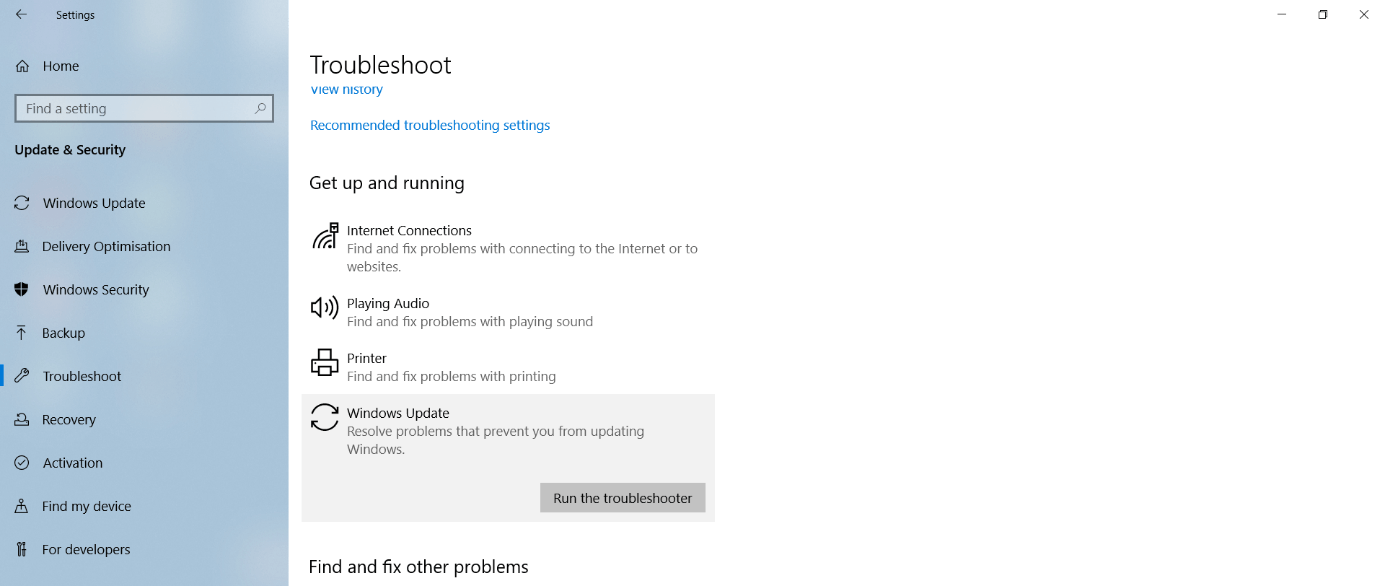
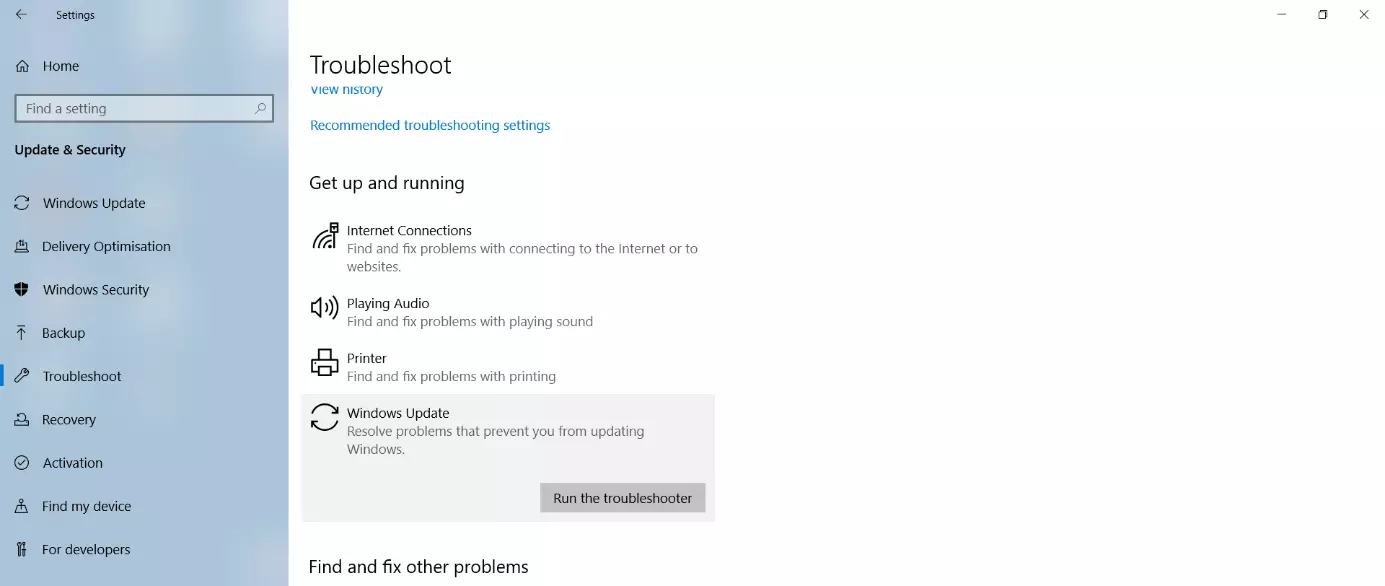
En el menú lateral izquierdo, selecciona el punto “Solucionar problemas”. Deslízate a la derecha hasta la categoría “En funcionamiento”. Allí encontrarás, entre otras cosas, la entrada de Windows Update. Selecciona esta entrada con la tecla izquierda del ratón y después pulsa “Ejecutar el solucionador de problemas”.
El solucionador de problemas se ejecuta sin necesidad de hacer nada más. Una vez se haya ejecutado, obtendrás un mensaje en el que se te notificará si se ha podido solucionar el problema.
Solucionar el error 0x800f081f con el script Reset Windows Update
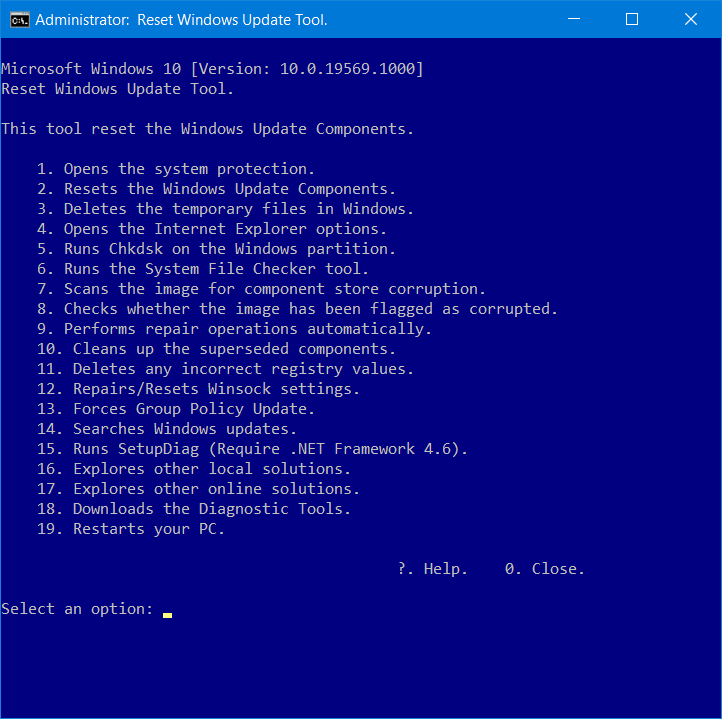
A lo largo del tiempo, Microsoft ha recolectado diversas herramientas, trucos de registro y de líneas de comandos para reparar problemas de actualización en la base de datos del soporte técnico de Windows. Estas herramientas suelen ser de gran ayuda cuando falla la solución simple de problemas del centro de actualizaciones y otras funciones de Windows de la configuración. En problemas que, por ejemplo, lleven al código de error 0x800f081f, el script Reset Windows Update Agent promete una alta probabilidad de éxito.
Simplemente, descarga la herramienta en el enlace mostrado y descomprime el archivo ZIP descargado. A continuación, inicia con derechos de administrador el archivo script contenido en el paquete, ResetWUEng.cmd, haciendo clic con el botón derecho.
Los programas de seguridad, a excepción de Windows Defender, deben desconectarse para poder ejecutar el archivo script, ya que el software de terceros bloquea en muchos casos los accesos demasiado cercanos al sistema. Asimismo, es posible que el script reaccione de forma incorrecta a supuestos errores.
Cada uno de los componentes del script se ejecuta mediante la introducción de cifras. Para solucionar el error 0x800f081f, inicia sucesivamente los componentes de script 1, 2 y 3. En la mayoría de los casos, este error no vuelve a aparecer en posteriores actualizaciones de Windows.
Solucionar el error 0x800f081f con el programa de línea de comandos DISM
Por último, los problemas de actualización de Windows también se pueden solucionar, al igual que el error 0x800f081f, con la herramienta de líneas de comandos DISM y el comprobador de archivos de sistema de Windows. Estas herramientas para la solución de problemas están normalmente preinstaladas y se pueden iniciar mediante líneas de comando. Si bien no cuentan con una interfaz gráfica, son muy eficientes.
Para solucionar el error 0x800f081f, procede de la siguiente manera en el símbolo del sistema.
Haz clic con el botón derecho en el icono de Windows y abre el menú del sistema. Aquí, selecciona “Símbolo del sistema (Administrador)” o “Windows PowerShell (Administrador)”. En función de la configuración y de la versión de Windows, solo se mostrará uno de estos dos puntos de menú.
Si la herramienta de líneas de comando está abierta, introduce el siguiente comando:
DISM /Online /Cleanup-image /ScanhealthSi confirmas la introducción con la tecla [Intro], Windows buscará automáticamente errores, lo que puede durar algunos minutos. Si se encuentra y se muestra un error, introduce el siguiente comando de nuevo:
DISM /Online /Cleanup-image /RestorehealthDe esta forma, los errores encontrados se reparan, lo que puede durar aún más tiempo.
Si se muestra el mensaje de que “No se han podido encontrar archivos de origen”, deberás cargarlos desde un DVD de instalación Windows o desde el archivo ISO correspondiente.
Si no tienes ningún DVD Microsoft original a mano, puedes crear un archivo ISO con la herramienta Windows Media Creation Tool.
Descarga la herramienta Windows Media Creation Tool solo directamente de Microsoft. Existen diversos proveedores poco fiables que proporcionan versiones falsificadas que pueden contener malware.
Para cargar los archivos de origen para la reparación desde el DVD o desde el archivo ISO, introduce la ruta de la imagen de instalación Windows en el comando DISM:
DISM /Online /Cleanup-Image /RestoreHealth /Source:wim:X:\sources\install.wim:1 /LimitAccessEn ese comando, debes sustituir la letra de unidad X: por la letra de unidad de tu unidad DVD o la unidad virtual con el archivo ISO.
Después de concluir correctamente la reparación con el DISM, inicia en la misma ventana del símbolo del sistema el comprobador de archivos de sistema:
sfc /scannow.Finalmente, accede al centro de actualizaciones. En muchos casos, ya aparecen allí inmediatamente una o varias actualizaciones para instalar que podrás descargar y ejecutar sin que aparezca del código de error 0x800f081f.