

Error 651: explicación y solución del problema

Tanto en ordenadores personales como en los del trabajo, prescindir de Windows es casi imposible. El sistema operativo de Microsoft viene incluido sin coste adicional en la mayoría de ordenadores de sobremesa, lo cual no solo es muy conveniente para particulares, sino también para muchas empresas. Además, en lo que a la funcionalidad y al rendimiento se refiere, las distintas versiones de Windows también dejarían poco que desear si no fuera por los errores repentinos, cuya causa rara vez se indica en el mensaje de aviso.
Uno de estos errores misteriosos es el 651, que tiende a aparecer especialmente en Windows 7, pero también en versiones más recientes, como Windows 8 y Windows 10, al tratar de establecer una conexión de red LAN. ¿En qué consiste este problema de conexión y cómo puede solucionarse?
Error 651 de Windows: ¿qué ha ocurrido?
Aunque hayas conectado correctamente tu ordenador mediante cable de red con el router o el módem, no siempre se pueden descartar fallos en la conexión a Internet. En el sistema podría haber, por ejemplo, errores en la configuración, controladores desactualizados o algunos que falten: estos problemas podrían generar mensajes de error en cualquier momento. Uno de los errores de conexión más conocidos en los sistemas de Microsoft Windows 7, Windows 8 y Windows 10 es el error 651, cuyo mensaje suele tener la siguiente forma:
Error 651: El módem (u otro dispositivo de conexión) ha informado de un error.En las versiones más recientes, Windows 8 y Windows 10, el error 651 suele tener su origen en un problema con un controlador del adaptador de red, es decir, un controlador de la interfaz de hardware entre el ordenador y el dispositivo de red: suele ser un controlador mal instalado, desactualizado o que falta.
Además, especialmente en la versión anterior, Windows 7, el error 651 puede estar causado por el RASPPPOE (RAS PPP over Ethernet). Este controlador universal está ubicado en el archivo de sistema raspppoe.sys y suele utilizarse en lugar del controlador oficial del fabricante del dispositivo de red, lo cual da lugar a problemas si el archivo está dañado.
En Windows 8 y versiones similares, el error 651 solo se produce si se establece la conexión mediante un cable LAN. Las conexiones WLAN sin cables están exentas de este problema, por lo que recurrir al wifi puede ser una solución temporal.
Cómo solucionar el error 651 en Windows
Que te aparezca el mensaje de error 651 al establecer la conexión es un indicio claro de que algo falla en la comunicación entre tu ordenador y el router DSL o el adaptador dLAN intermediario. Las causas de dicho fallo pueden ser distintas, por lo que no hay una solución universal al problema. A continuación, sin embargo, te presentamos las cuatro soluciones con mayor probabilidad de éxito para acabar con el error 651 en Windows.
Solución 1: reiniciar el dispositivo de red y el ordenador
Si aparece el error 651, antes de invertir esfuerzos en comprobar el estado del controlador o la configuración de red, intenta reiniciar los dispositivos implicados. Para ello, desenchufa un momento el rúter o el adaptador dLAN que estés utilizando y luego vuelve a conectarlo. El tiempo de espera recomendado son unos 30 segundos.
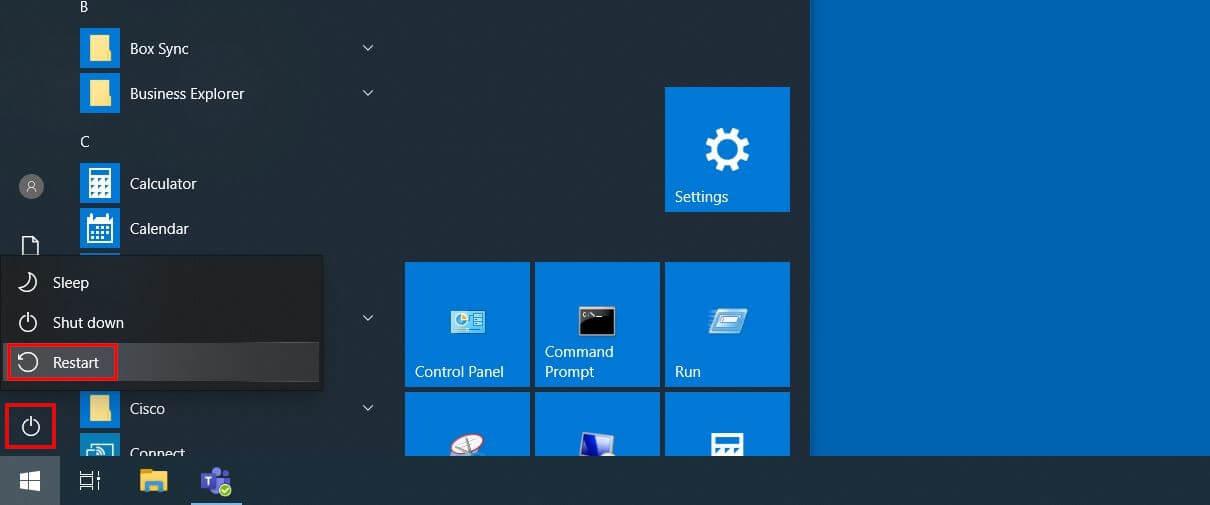
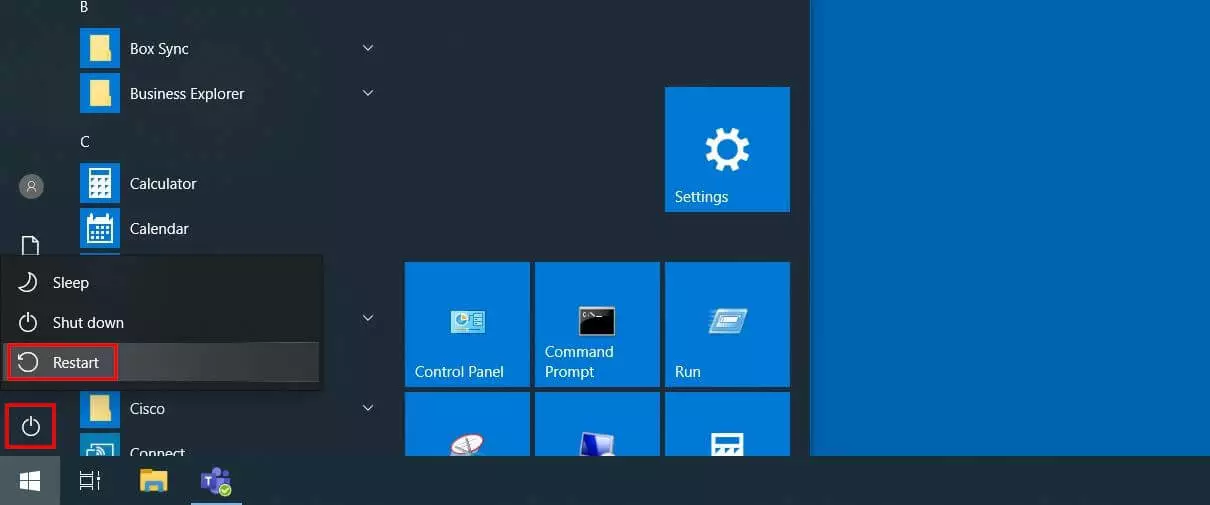
Si el problema persiste, puede que la solución sea reiniciar el ordenador. Para ello, abre en Windows 10 el menú de inicio (icono de Windows), haz clic en el botón de “Inicio/Apagado” y selecciona luego la opción “Reiniciar”:
Solución 2: volver a instalar el controlador del adaptador de red
En la comunicación de red, los controladores tienen una función muy importante: para que un dispositivo se conecte a tu ordenador mediante un cable LAN, el adaptador de red tiene que disponer de un paquete de controladores adecuado y actualizado. Si bien Windows 10 suele encargarse de ello automáticamente, no puede descartarse la posibilidad de que el software controlador esté desactualizado, dañado o que incluso falte. Especialmente en el caso de las actualizaciones del sistema no es raro encontrarse con tales situaciones. La mejor y más rápida respuesta ante esta causa del error 651 es instalar de nuevo el controlador del adaptador de red.
Solo un usuario con derechos de administrador puede instalar o desinstalar los controladores del sistema.
Para realizar esta tarea hay que seguir los siguientes pasos:
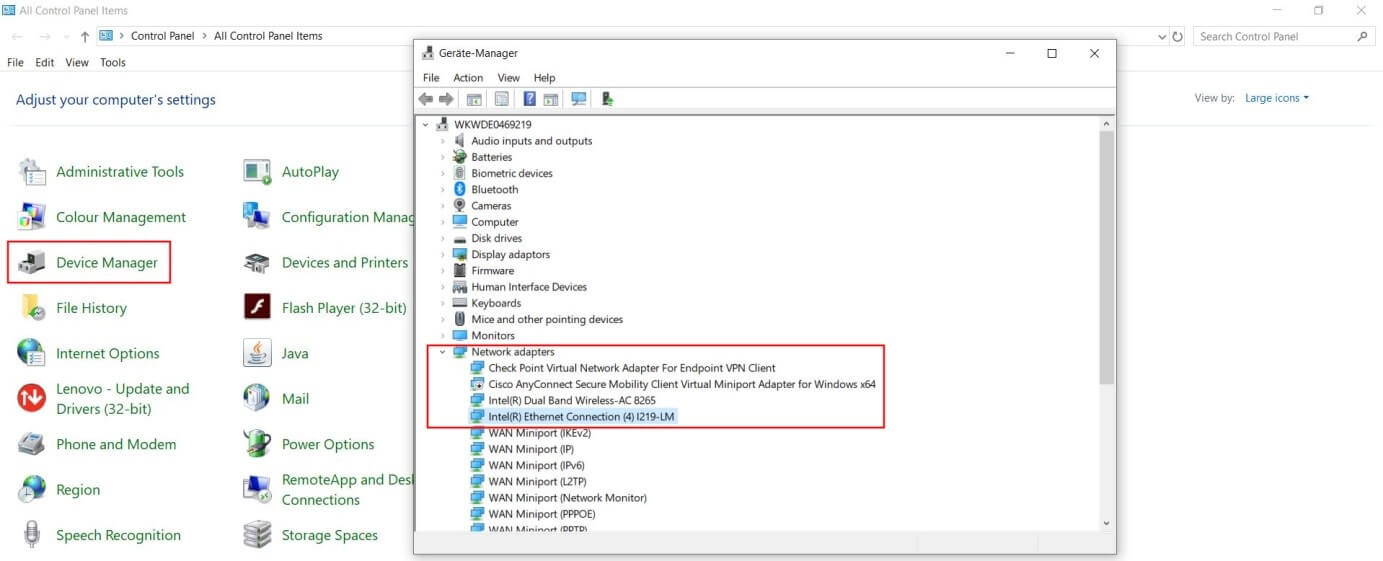
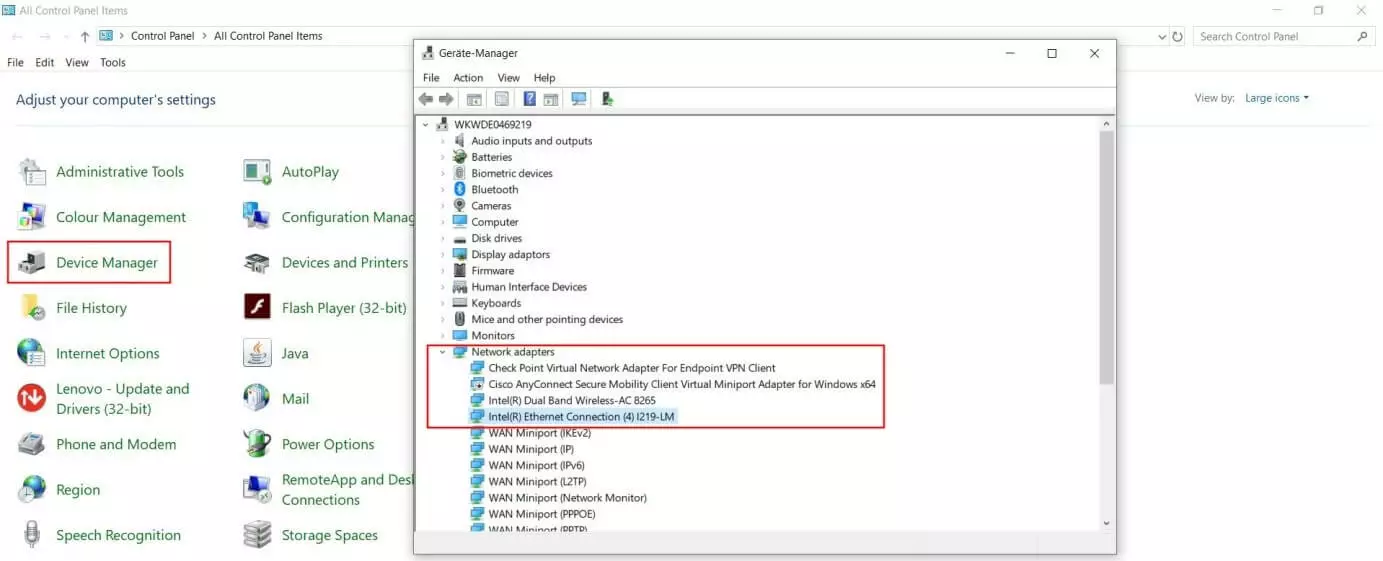
- Abre el “Panel de control” a través del menú de inicio (icono de Windows).
- En la lista de elementos, selecciona el “Administrador de dispositivos”.
- Despliega la pestaña “Adaptadores de red” haciendo clic en la pequeña flecha.
- En la lista que aparecerá, haz clic con el botón derecho del ratón en el “Adaptador Ethernet”, que es el responsable de establecer conexiones LAN, y haz clic en “Desinstalar”.
- A continuación, reinicia Windows 10. En cuando haya arrancado, el sistema cargará y reinstalará automáticamente el software controlador que se había desinstalado. Otra manera de hacerlo es descargar el controlador del adaptador directamente desde el sitio web del fabricante e instalarlo manualmente.
Solución 3: actualizar el archivo raspppoe.sys
Como ya hemos dicho, Windows puede recurrir al controlador universal RASPPPOE para utilizar adaptadores de red, por lo que el archivo raspppoe.sys puede ser también la causa de fallos en el hardware de red. Si Windows 10 muestra el error 651, puede que este archivo esté dañado. Una manera de reemplazar el archivo raspppoe.sys dañado por una versión intacta del mismo, si se dispone de un segundo dispositivo Windows con buen acceso a la LAN, es la siguiente:
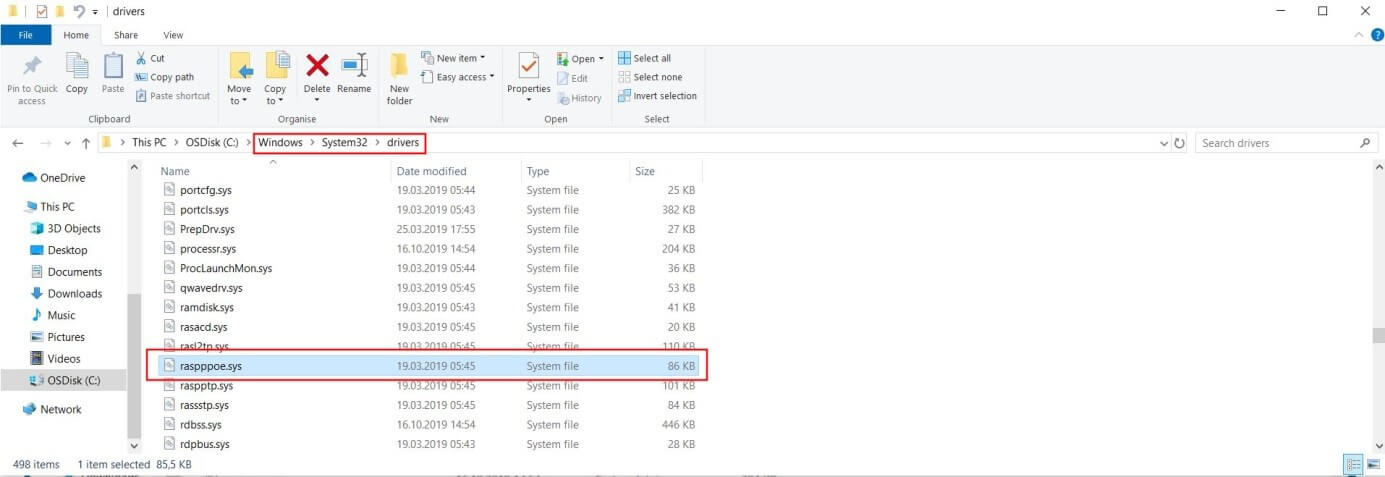
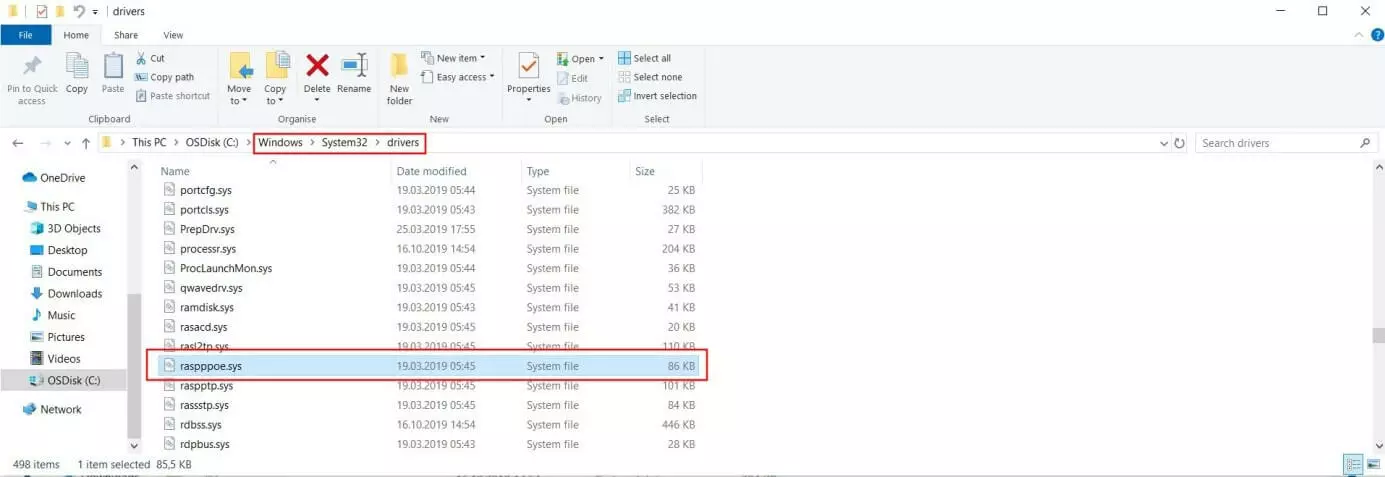
- En el segundo dispositivo Windows, accede al directorio …\Windows\System32\drivers (que se encuentra en la partición de Windows).
- Copia el archivo raspppoe.sys (haciendo clic con el botón derecho y luego clic en Copiar) en cualquier soporte de almacenamiento externo, como puede ser una memoria USB o un disco duro portátil (clic con el botón derecho y luego clic en Pegar).
- Conecta luego el soporte externo al ordenador en el que aparezca el error 651. Una vez aquí, de nuevo, accede al directorio …\Windows\System32\drivers y reemplaza el archivo raspppoe.sys local por el archivo intacto que acabas de copiar en el soporte externo.
- Finalmente, reinicia Windows 10.
Si no te fuera posible acceder al archivo raspppoe.sys (es decir, copiarlo o eliminarlo), puedes conseguir el permiso para hacerlo de la siguiente manera (siempre que tengas derechos de administrador):
- Con el botón derecho del ratón, haz clic en el archivo raspppoe.sys.
- Selecciona el menú “Propiedades”.
- Ve a la pestaña de “Seguridad”.
- Edita los permisos de acceso del usuario en cuestión.
Solución 4: configurar manualmente la velocidad y el modo dúplex
Si ninguna de las soluciones presentadas hasta ahora ha tenido éxito, aún puedes intentarlo configurando manualmente las conexiones de banda ancha. En concreto, se trata de establecer una velocidad de transmisión mínima de 10 Mbit/s (full-duplex) para las conexiones LAN. Windows 10 permite de hecho hasta 100 Mbit/s e incluso 1 Gbit/s.
Para configurar manualmente dicha velocidad mínima de red, sigue estas instrucciones:
- Abre el “Panel de control” a través del menú de inicio.
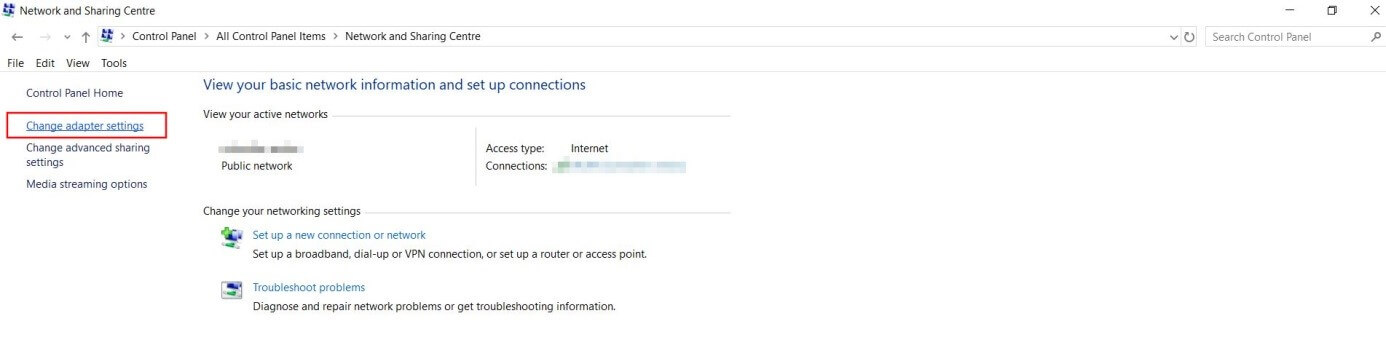
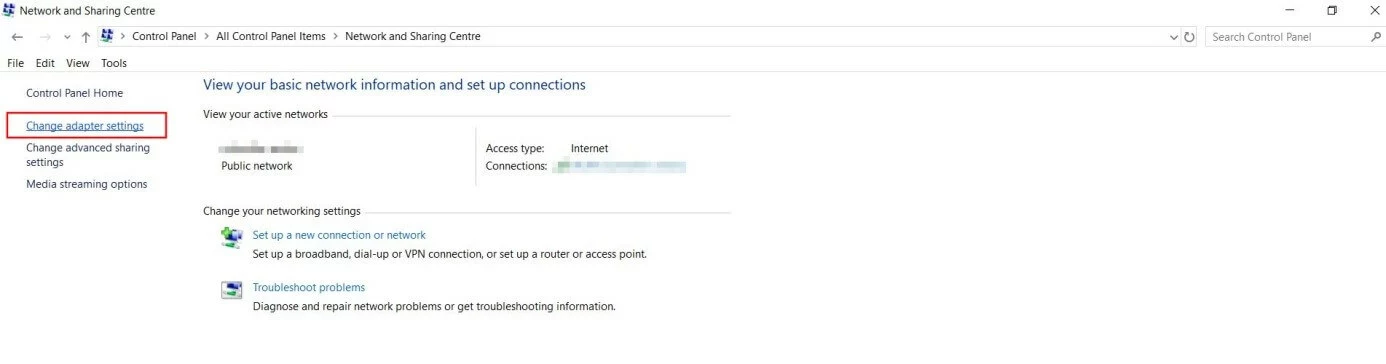
- Selecciona la rúbrica “Centro de redes y recursos compartidos”.
- En el menú de la izquierda, haz clic en “Cambiar configuración del adaptador”.
- Haz clic con el botón derecho en la conexión LAN que esté originando el error 651 y escoge la opción “Propiedades”.
- Haz clic en “Configurar” y ve luego a la pestaña “Opciones avanzadas”.
- En la lista de opciones, selecciona “Velocidad y Modo Duplex”, donde podrás indicar el valor deseado (mínimo de diez Mbit /s full-duplex).
¿Cómo reparar el error 651 en Windows 7 y Windows 8?
Los fallos en las conexiones LAN no son problemas exclusivos de Windows 10: el error 651 también es muy habitual en Windows 8 y en su versión predecesora, Windows 7, cuando hay dificultades de comunicación entre el hardware de red del ordenador y el rúter o módem al que está conectado. Si utilizas uno de estos sistemas operativos y quieres librarte de este error, puedes simplemente basarte en las cuatro soluciones explicadas anteriormente para Windows 10: los métodos que mejor funcionan para deshacerse del error 651 en Windows 7 y Windows 8 son los mismos:
- Reiniciar el dispositivo de red o el ordenador
- Actualizar o reinstalar el software controlador del adaptador de red
- Reemplazar la versión actual del archivo raspppoe.sys
- Configurar manualmente la velocidad de banda ancha
Microsoft dejó de ofrecer actualizaciones de seguridad y soporte técnico para Windows 7 el 14 de enero de 2020, a excepción del soporte de pago para empresas, que se extiende hasta 2023. Si no eres usuario de este último, es muy recomendable que reemplaces tu versión de Windows por una más reciente. En nuestro artículo sobre fin de soporte de Windows 7 contamos más al respecto.