

Cómo arrancar Mac en modo seguro

Si tu Mac no funciona correctamente o no arranca como de costumbre, quizá no sea fácil determinar la causa del problema. El modo seguro de Mac es una útil herramienta de diagnóstico y reparación inicial que permite arreglar los errores de la configuración y, si es necesario, eliminar las aplicaciones problemáticas cuando falla el arranque predeterminado. ¿Qué es esta función y cómo puedes arrancar Mac en modo seguro?
¿Qué es el modo seguro de Mac?
El modo seguro de sistemas operativos como el macOS sirve para analizar los problemas y errores que interrumpen u obstaculizan su funcionamiento. En este modo, no se ejecutan los programas de arranque automático y se desactivan de forma temporal algunos programas y fuentes instalados adicionalmente en el sistema. Dado que la mayoría de las aplicaciones y procesos no se inician automáticamente en modo seguro como lo hacen en el funcionamiento estándar, los usuarios pueden ir probando para ver qué software, ajuste o controlador está provocando esos problemas o errores.
Antes de iniciar el dispositivo Mac en modo seguro, te recomendamos comprobar el gestor de tareas de Mac. Esta herramienta te da una visión detallada de los procesos activos y su influencia en el rendimiento del sistema, por lo que quizás te sirva para determinar las causas de algunos problemas.
Al arrancar Mac en modo seguro se ejecutan en segundo plano numerosas herramientas que diagnostican los problemas e intentan repararlos. El modo seguro también limpia la caché del sistema para que Mac pueda reasignarla al reiniciar el sistema normalmente. Además, limpia los archivos de la caché de los programas que no se necesiten para optimizar el espacio en los discos utilizados.
Modo seguro de Mac: explicación e instrucciones
Para arrancar el Mac en modo seguro, mantén pulsada la tecla Shift durante el arranque hasta que aparezca el logotipo de Apple.
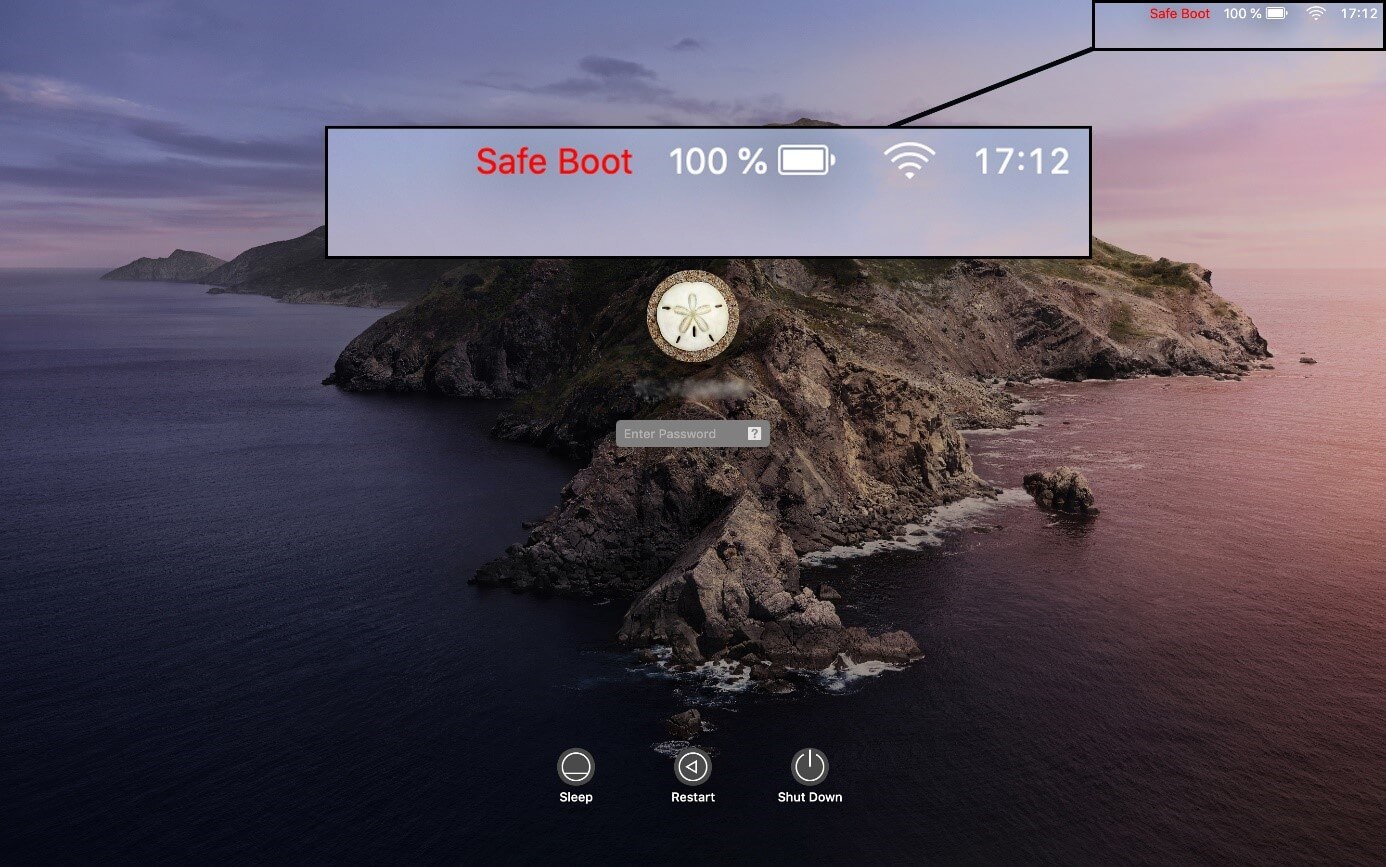
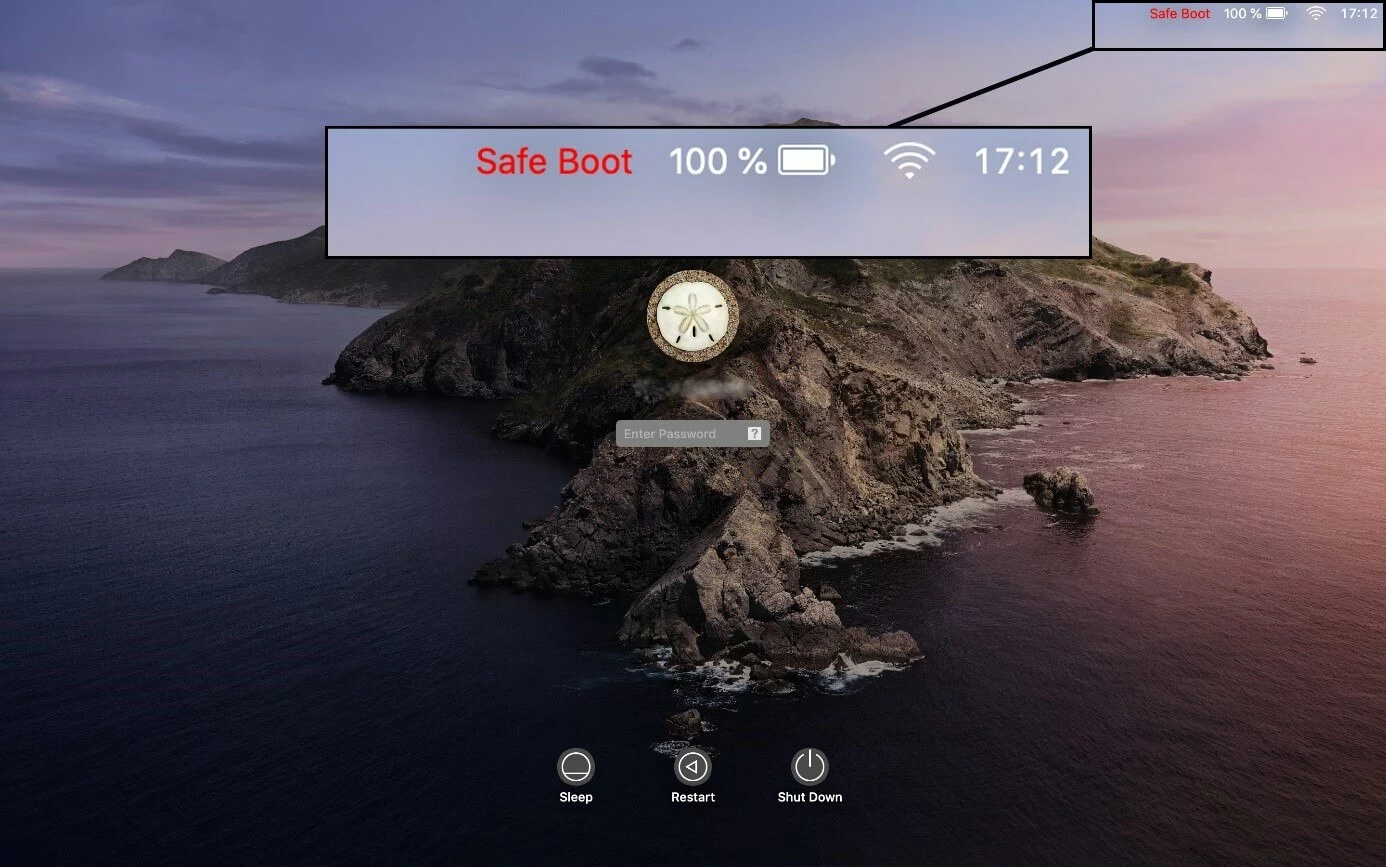
La pantalla de inicio de sesión indica que el Mac está en modo seguro. En la esquina superior derecha, junto a la disposición del teclado y el indicador de la batería (solo MacBook, MacBook Pro y MacBook Air), aparecerá Inicio seguro (Safe Boot) en rojo.
Puesto que durante el arranque seguro de Mac no se cargan todos los controladores, programas y funciones, el escritorio también tiene un aspecto diferente al habitual.
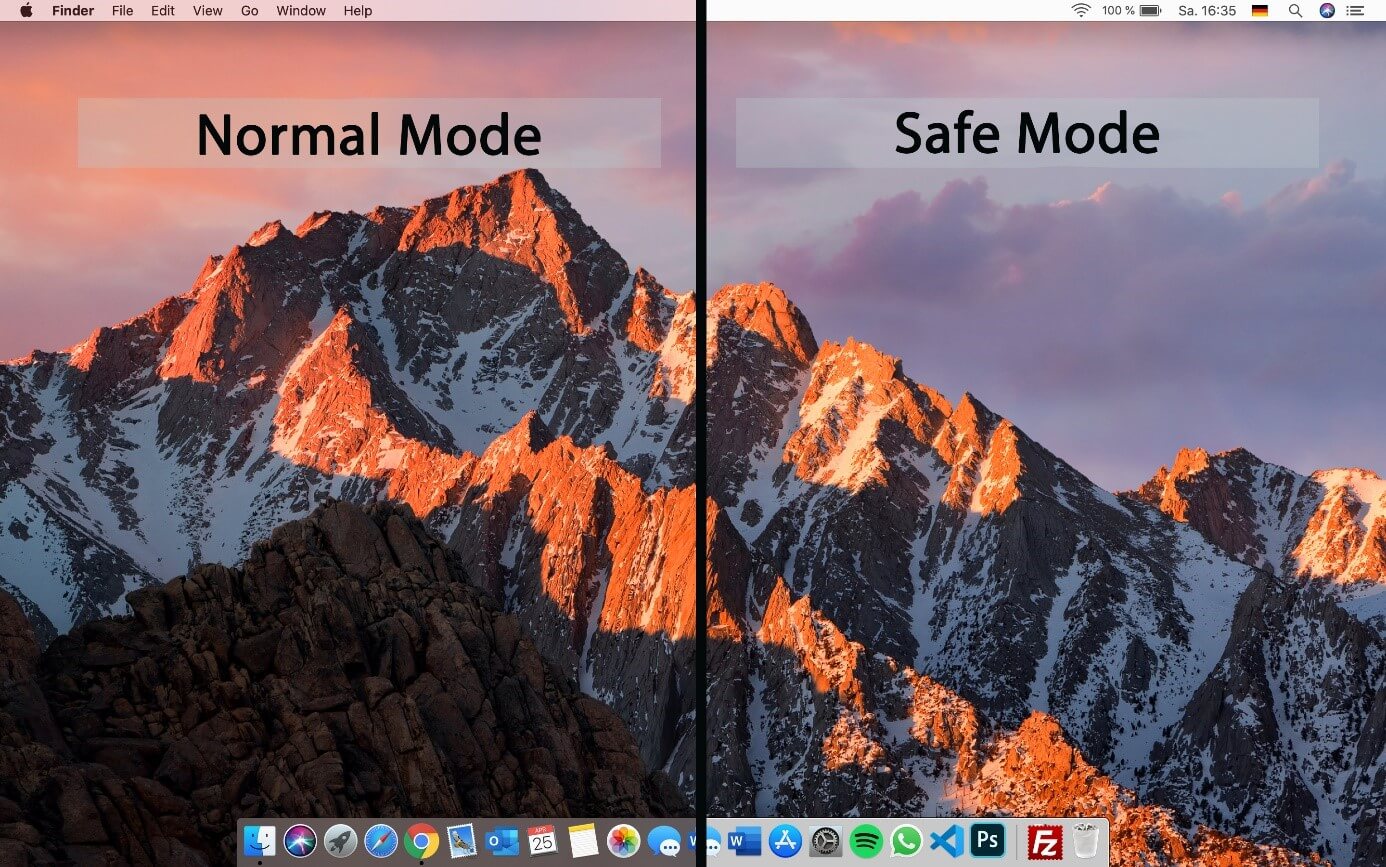
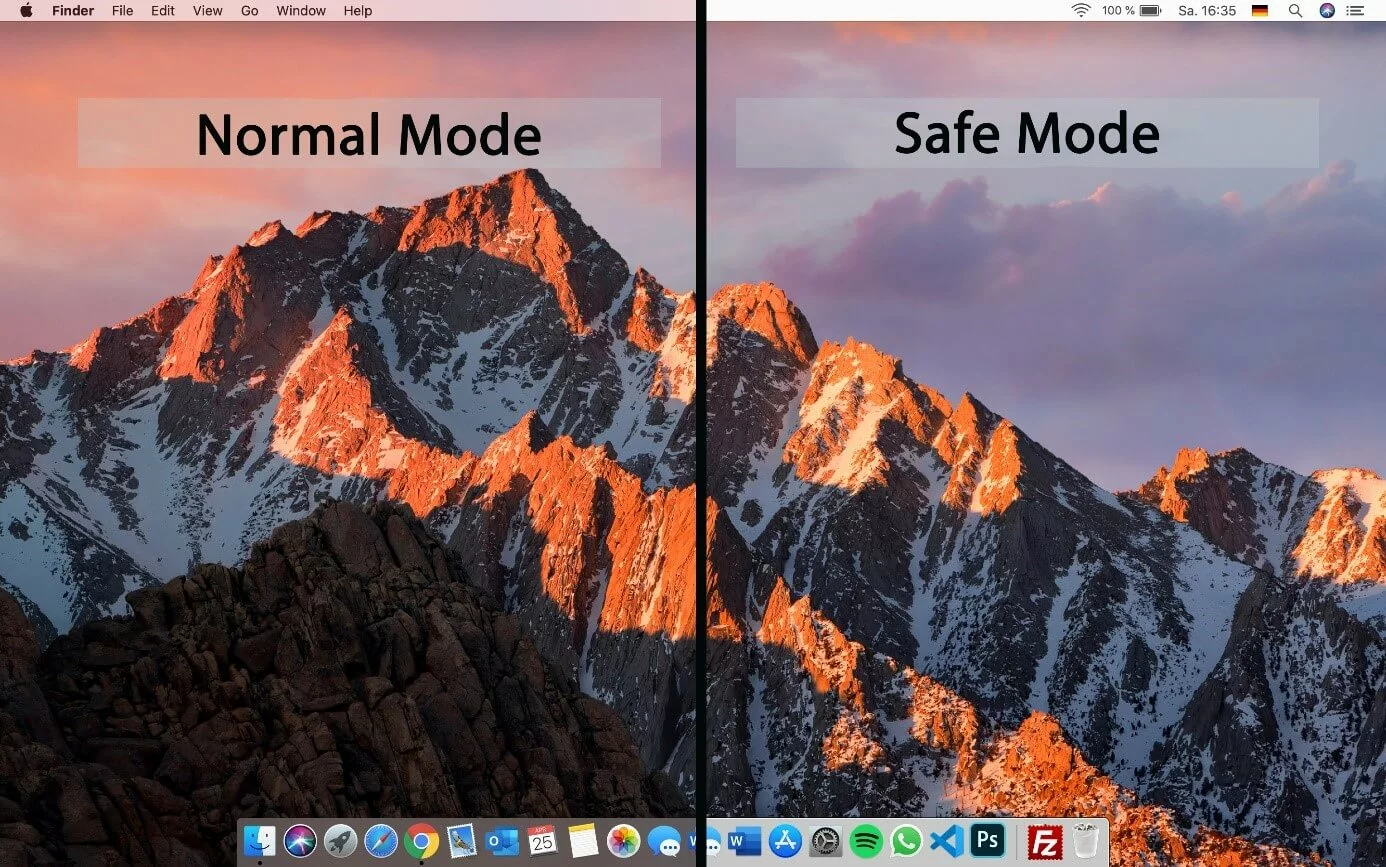
Mientras que en el modo normal la barra de tareas y el Dock aparecen translúcidos, en el modo seguro son opacos.
El inicio de sesión puede llevar un poco más de tiempo en el modo seguro, porque el sistema comprueba automáticamente si hay errores.
Si no puedes reiniciar tu Mac correctamente, también puedes activar el modo seguro de Mac a través de la terminal. Para esto, abre la herramienta de línea de comandos e introduce el siguiente comando:
sudo nvram boot-args="-x"Tras solucionar el problema, puedes volver a desactivar el modo seguro con este comando:
sudo nvram boot-args="-x -v"Si has activado o utilizas la función de cifrado de FileVault, no podrás entrar en el modo seguro desde la terminal.