

Configurar la página de inicio en Firefox – en PC y Android

La mayoría de los usuarios acceden al menos a una web cada día. En un entorno profesional, por ejemplo, la intranet de la empresa suele formar parte de esta rutina. En casa, los usuarios suelen iniciar una búsqueda online en Google para acceder a otros sitios web desde allí. Si utilizas una o más páginas web todos los días, puede ser una buena idea establecer las páginas de uso frecuente como tu página de inicio de Firefox. De este modo, evitas tener que introducir la URL de estas páginas cada vez que se inicia el navegador.
- Tu dominio protegido con Certificado SSL Wildcard gratis
- Función Domain Connect para una configuración DNS simplificada gratis
- Registro privado y gratis para mayor seguridad
Cómo cambiar la página de inicio de Firefox con la barra de herramientas
La barra de herramientas del navegador integra un botón que te permite evaluar tu página de inicio actual. La herramienta también te permite establecer la página de inicio de Firefox. Las siguientes instrucciones muestran los pasos a seguir.
Paso 1: abrir la página web
Abre tu navegador Firefox y ve a la página web que deseas establecer como página de inicio de Firefox.
Paso 2: configurar la página de inicio de Firefox
Haz clic con el botón izquierdo en la pestaña de la página y mantén pulsado el botón. Arrastra la pestaña al botón de Inicio en la barra de herramientas.


Se abre el cuadro de diálogo “Establecer página de inicio”. Confirma los cambios haciendo clic en “Sí”. La próxima vez que inicies Firefox, la página seleccionada se abrirá automáticamente como página de inicio.
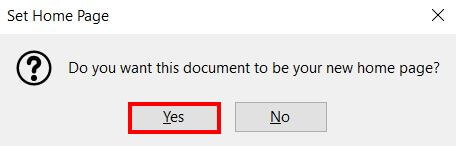
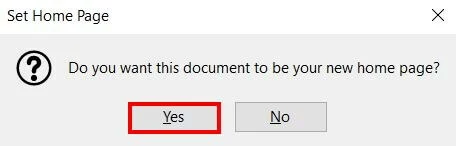
Puedes utilizar estos pasos para cambiar la página de inicio de Firefox. El navegador actualiza tu selección tan pronto como arrastras una nueva página web hasta el botón. Para establecer varias páginas de inicio de Firefox, sigue las siguientes instrucciones.
Establecer la página de inicio de Firefox a través de los ajustes
Mozilla Firefox es uno de los tres navegadores mejores y más utilizados por los usuarios. Entre sus ventajas se encuentran los altos estándares de seguridad y las amplias opciones de personalización. A través de la configuración se puede eliminar el historial de Firefox o escoger el idioma preferido en Firefox entre más de 90 opciones. También se pueden crear una o varias páginas de inicio.
Paso 1. Abrir la configuración
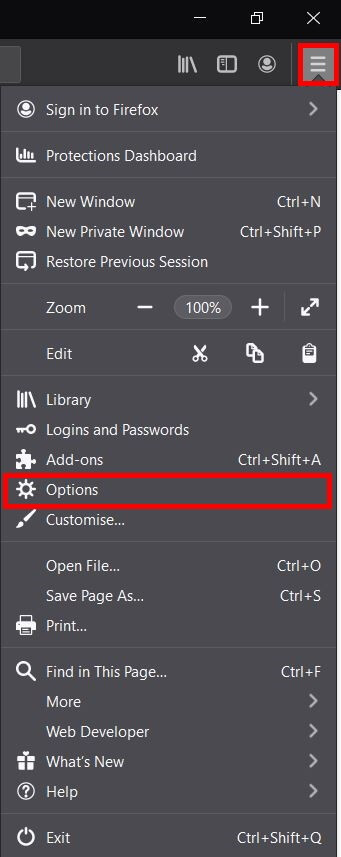
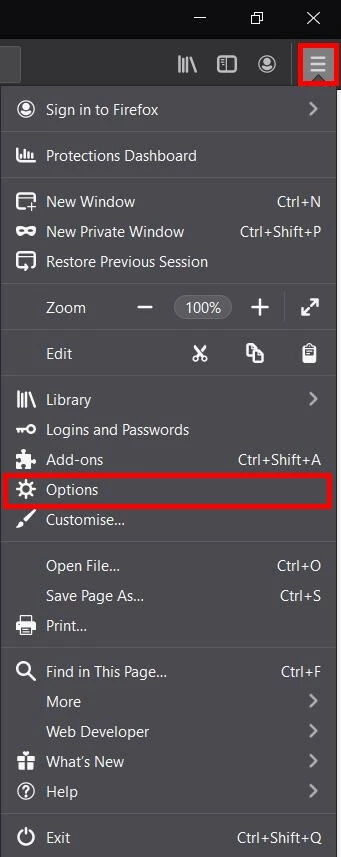
Despliega el menú (símbolo con tres líneas horizontales) de tu navegador Firefox desde la barra de herramientas. A continuación, haz clic con el botón izquierdo del ratón para seleccionar la opción “Ajustes”.
Paso 2. Establecer la página de inicio de Mozilla
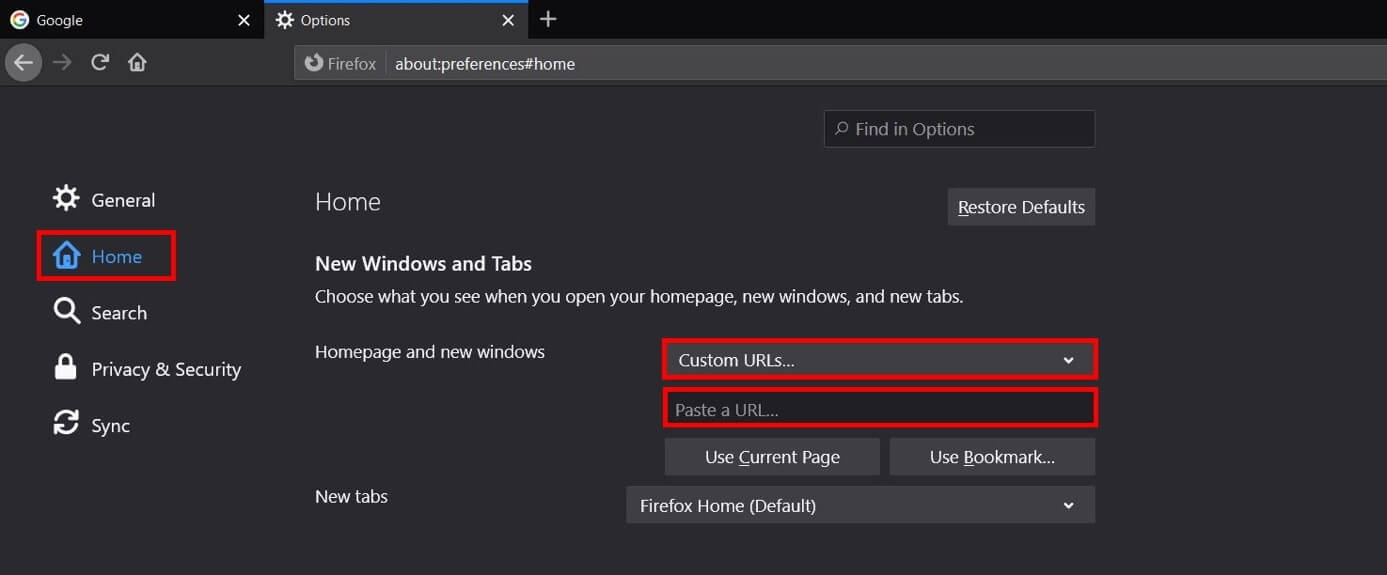
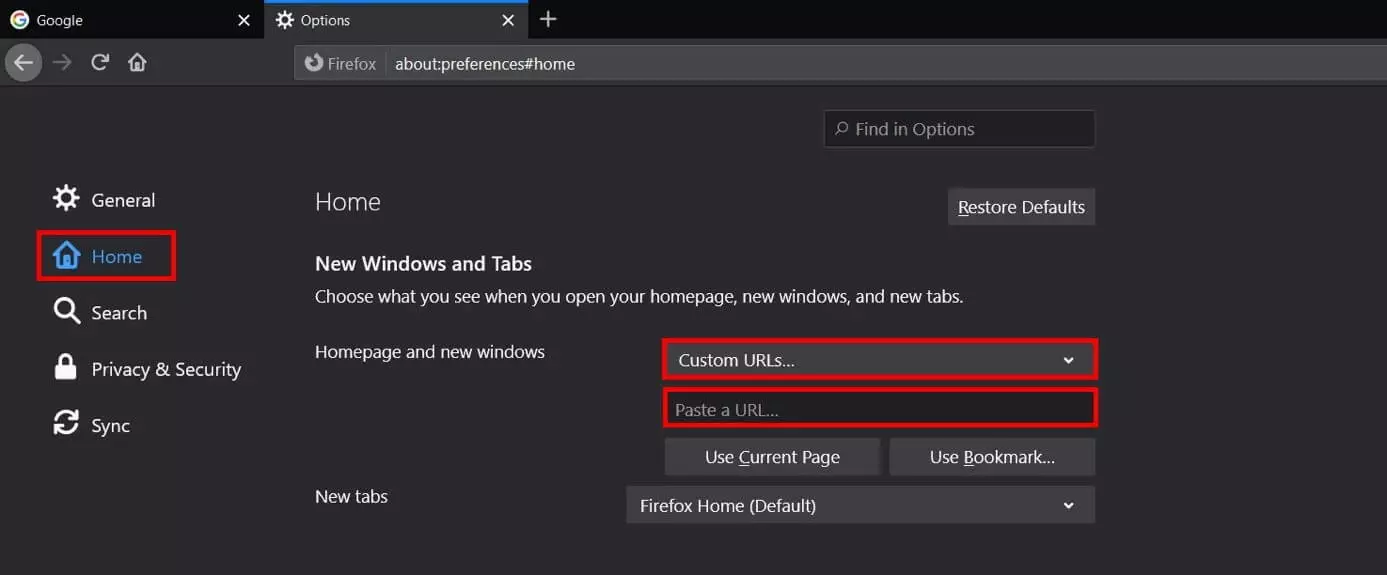
Selecciona la sección “Inicio” en la izquierda. A continuación, abre el menú desplegable al lado de “Página de inicio y ventanas nuevas”. Selecciona la opción “URL personalizadas” y establece la página de inicio Firefox que desees.
Establecer múltiples páginas de inicio
Mozilla Firefox te permite establecer varias páginas de inicio. En este caso, se abren varias pestañas al iniciar el navegador. Para definir varias páginas como página principal de Mozilla, introdúcelas en el campo de entrada correspondiente. Separa las URL individuales con el símbolo “|”.
El símbolo “|” (pleca) se puede añadir usando la combinación (AltGr) + (<).
Cambiar la página de inicio de Firefox en Android
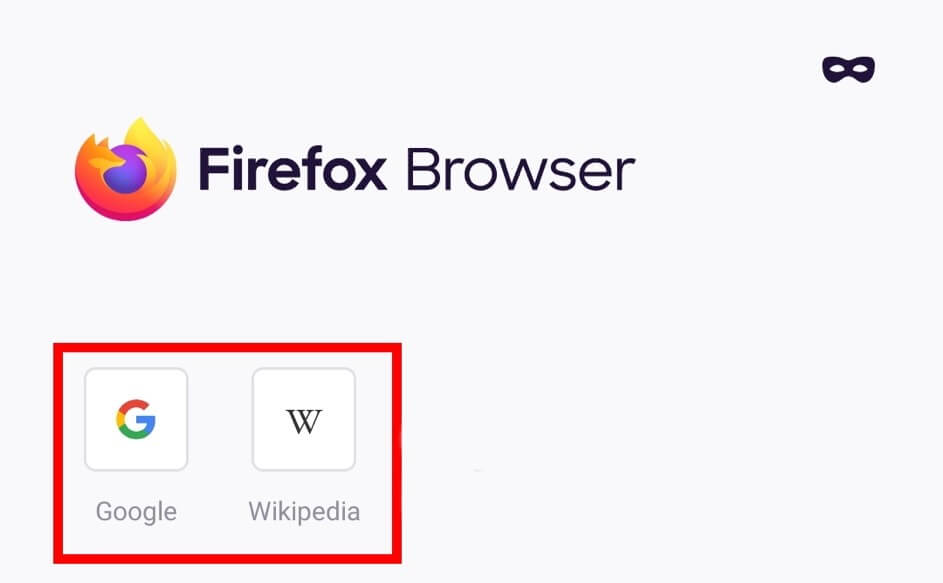
Mozilla Firefox también es un navegador popular entre los usuarios de Android. En los dispositivos móviles, no hay forma de especificar que una página de inicio de Firefox se abra automáticamente al iniciar el navegador. En su lugar, puedes seleccionar las páginas principales que Firefox mostrará en forma de iconos en la página de inicio. De este modo, el navegador está optimizado para su uso en dispositivos móviles, lo que facilita la navegación en pantallas pequeñas. Te explicamos cómo configurar las páginas importantes en tu dispositivo Android.
Paso 1. Abrir la página
Inicia tu navegador Firefox y abre la página web que deseas establecer como página principal.
Paso 2. Establecer la página principal
Abre la configuración del navegador (tres puntos verticales). A continuación, selecciona la opción “Añadir a páginas principales”.
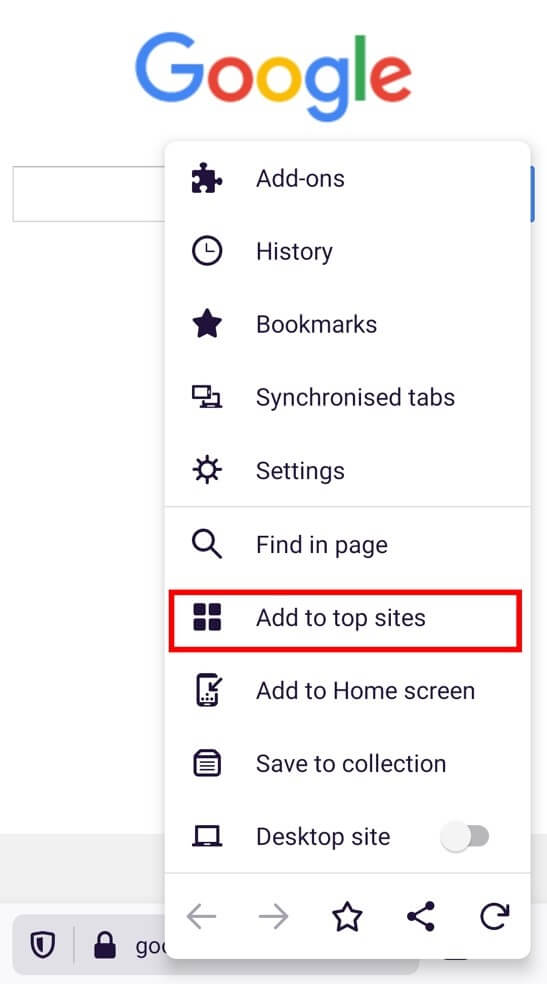
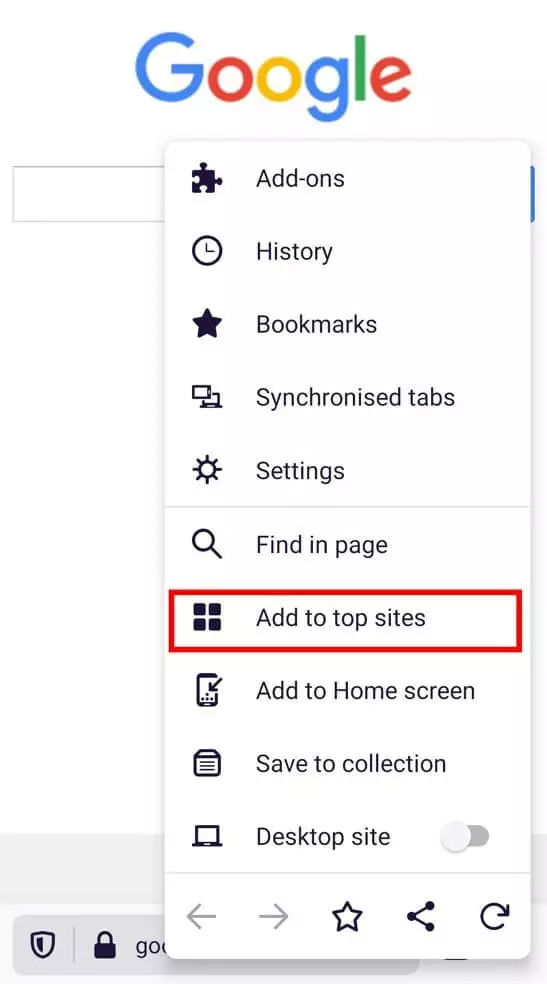
Cuando vuelvas a abrir el navegador, podrás ver la página web seleccionada con su símbolo en la página de inicio. Si configuras más de una página principal, harás más fácil la navegación en los dispositivos móviles.
- Escribe correos electrónicos perfectos con ayuda de la IA (opcional)
- Dominio gratis más asesor personal
- Protección contra virus y spam