

Grabar reuniones de Zoom: así se hace

Una reunión de Zoom puede grabarse si el anfitrión ha activado la grabación, ya sea localmente en su dispositivo o en la nube de Zoom. Al iniciar la grabación, todos los participantes reciben una notificación automática y deben dar su consentimiento para continuar.
Guía rápida: cómo grabar reuniones de Zoom
- Solo el anfitrión o coanfitrión de una reunión puede grabar reuniones de Zoom o conceder permisos a otros participantes para hacerlo.
- Para comenzar la grabación, haz clic en “Grabar” en la barra de menú inferior de la reunión.
- Durante la sesión, también puedes pausar o detener la grabación desde la misma barra.
- Una vez finalizada, el archivo se guardará automáticamente en formato MP4, ya sea localmente en tu ordenador o en la nube (para cuentas de pago de Zoom). La carpeta de destino se abrirá de forma automática.
Cómo autorizar a otros participantes para grabar
- En la reunión, haz clic en ““Participantes” en la barra inferior.
- Selecciona al participante correspondiente y haz clic en “Más”.
- Elige la opción “Permitir grabación” para concederle los permisos de grabación.
Grabar reuniones de Zoom: ventajas
Zoom, junto con otras alternativas como Google Meet o Microsoft Teams, ha transformado la comunicación moderna. Cada vez más conferencias internacionales, reuniones y seminarios se celebran frente a la cámara web o en entornos de teletrabajo. Incluso los webinarios, charlas virtuales (por ejemplo, de universidades o empresas) y eventos artísticos se realizan habitualmente en Zoom. También las agencias de noticias recurren con frecuencia a software de videoconferencia para realizar entrevistas.
Sin embargo, no siempre es posible asistir en directo a todos estos encuentros online. Para facilitar el acceso posterior a los contenidos importantes de una videoconferencia, Zoom permite grabar reuniones y guardarlas para su revisión o distribución posterior.
Las grabaciones pueden almacenarse localmente (en la versión gratuita de Zoom) o en la nube, disponible para las cuentas de pago, que ofrecen mayor capacidad de almacenamiento y opciones avanzadas de gestión.
Grabar reuniones de Zoom: guía detallada
Sigue estos pasos para iniciar y guardar una grabación en Zoom. Recuerda que la plataforma ofrece dos modos de grabación:
- Grabar en este equipo: disponible en el plan gratuito de Zoom.
- Grabación en la nube: incluida en los planes de pago de Zoom, con espacio adicional y funciones avanzadas.
A continuación, te explicamos ambas opciones paso a paso.
Solo el anfitrión o moderador de una reunión tiene permiso para grabarla. Los participantes que deseen iniciar una grabación deben solicitar previamente la autorización del moderador.
Grabar reuniones de Zoom localmente (versión básica de Zoom)
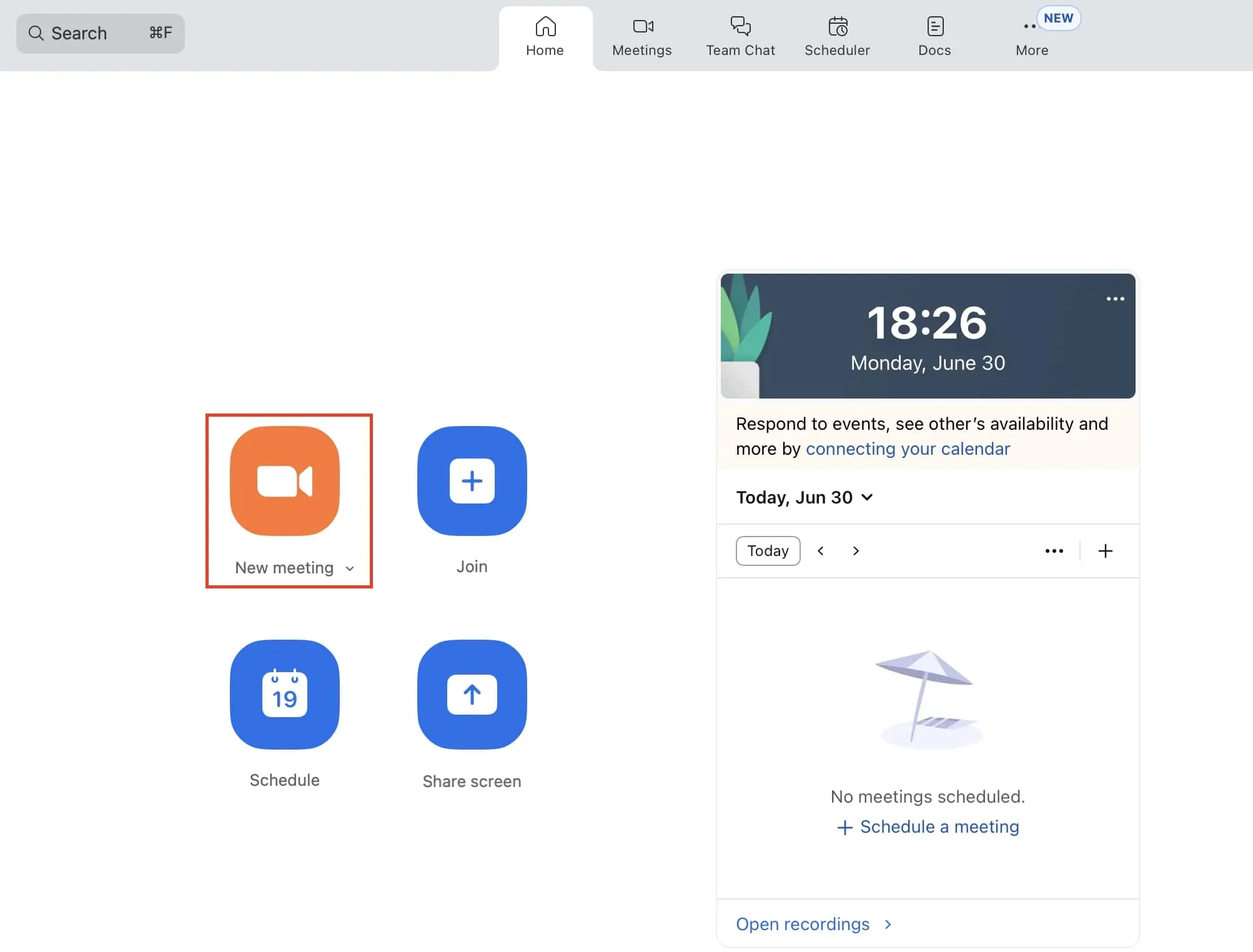
Paso 1: inicia sesión en la aplicación de escritorio de Zoom y crea una reunión.
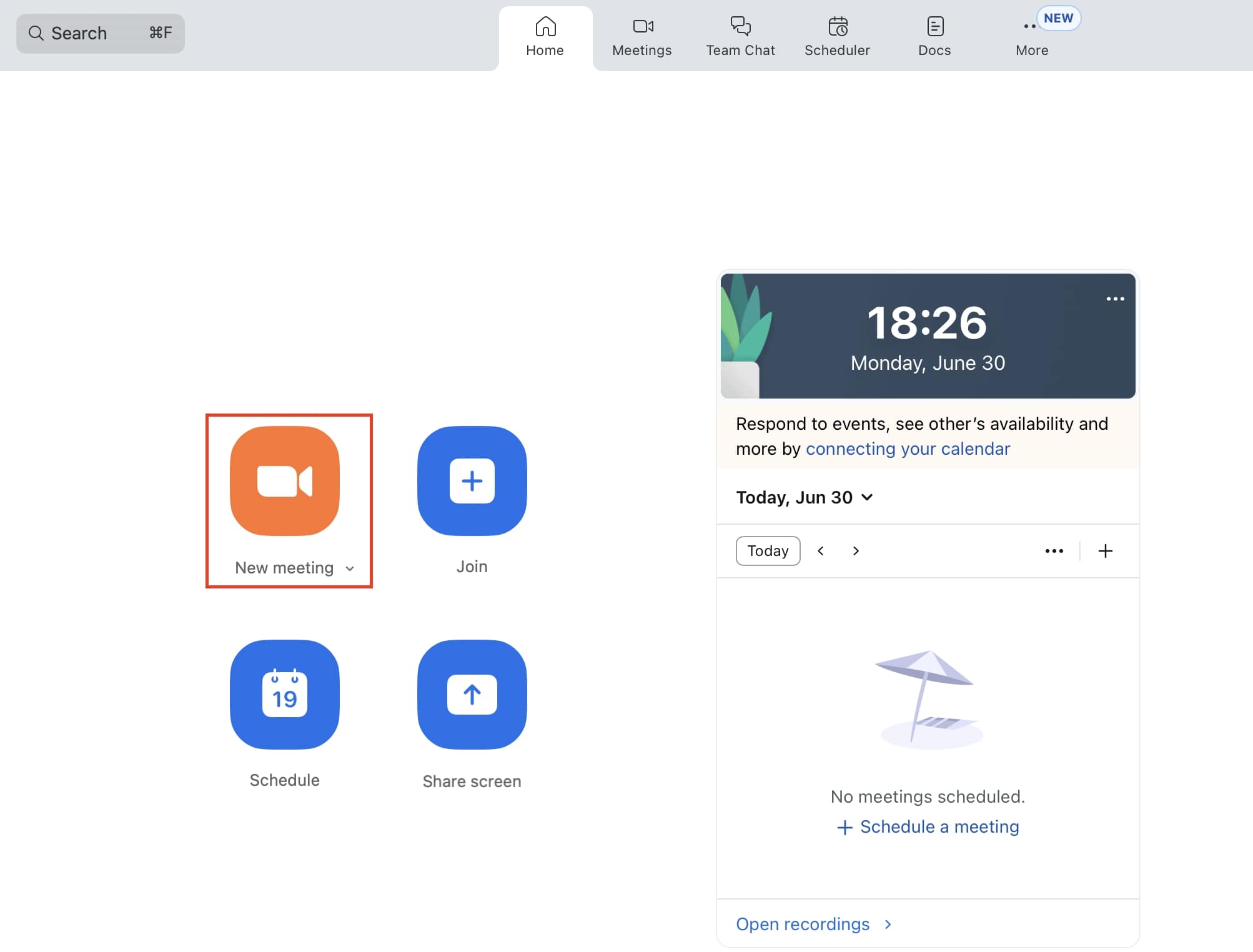
Paso 2: una vez dentro de la reunión, podrás comenzar a grabarla. Dirígete a la barra de menú inferior y haz clic en “Grabar” (Record). La grabación comenzará de inmediato. Si no ves el botón, búscalo en el menú “Más” (More).


Paso 3: si el sonido de tu equipo está desactivado, Zoom te avisará de que la grabación se realizará sin audio. Para grabar también el sonido, otorga a Zoom los permisos correspondientes.
Paso 4: mientras la grabación está en curso, aparecerán en la barra de menú los botones para pausar o detener la grabación (Pause/stop recording) según lo necesites.


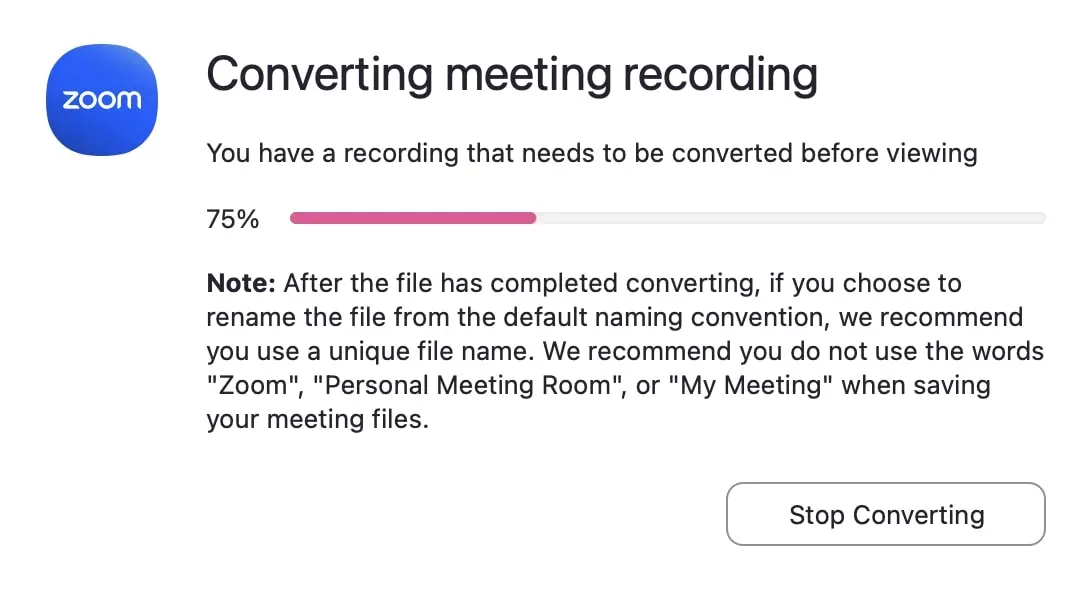
Paso 5: al finalizar la reunión, Zoom guarda la grabación en un búfer y la convierte automáticamente en un archivo de vídeo MP4.
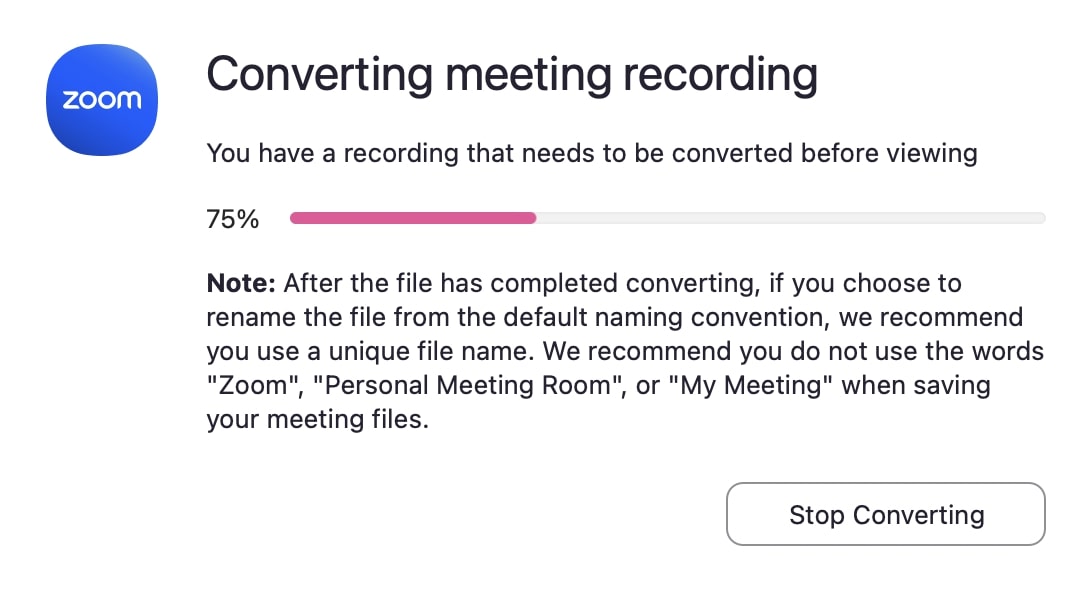
Paso 6: una vez completada la conversión, Zoom abrirá automáticamente la carpeta local de grabaciones. La reunión se guardará en formato de vídeo y audio, lista para reproducirse o compartirse.
Grabar reuniones de Zoom en la nube (suscripciones de pago de Zoom)
Paso 1: inicia sesión como administrador en el portal web de Zoom.
Paso 2: En la barra lateral izquierda, selecciona “Grabaciones” (Recordings) y, a continuación, la pestaña “Grabación en la nube” (Cloud recordings). Si aún no lo has activado, ve a “Perfil” y habilita la grabación en la nube en la sección correspondiente.
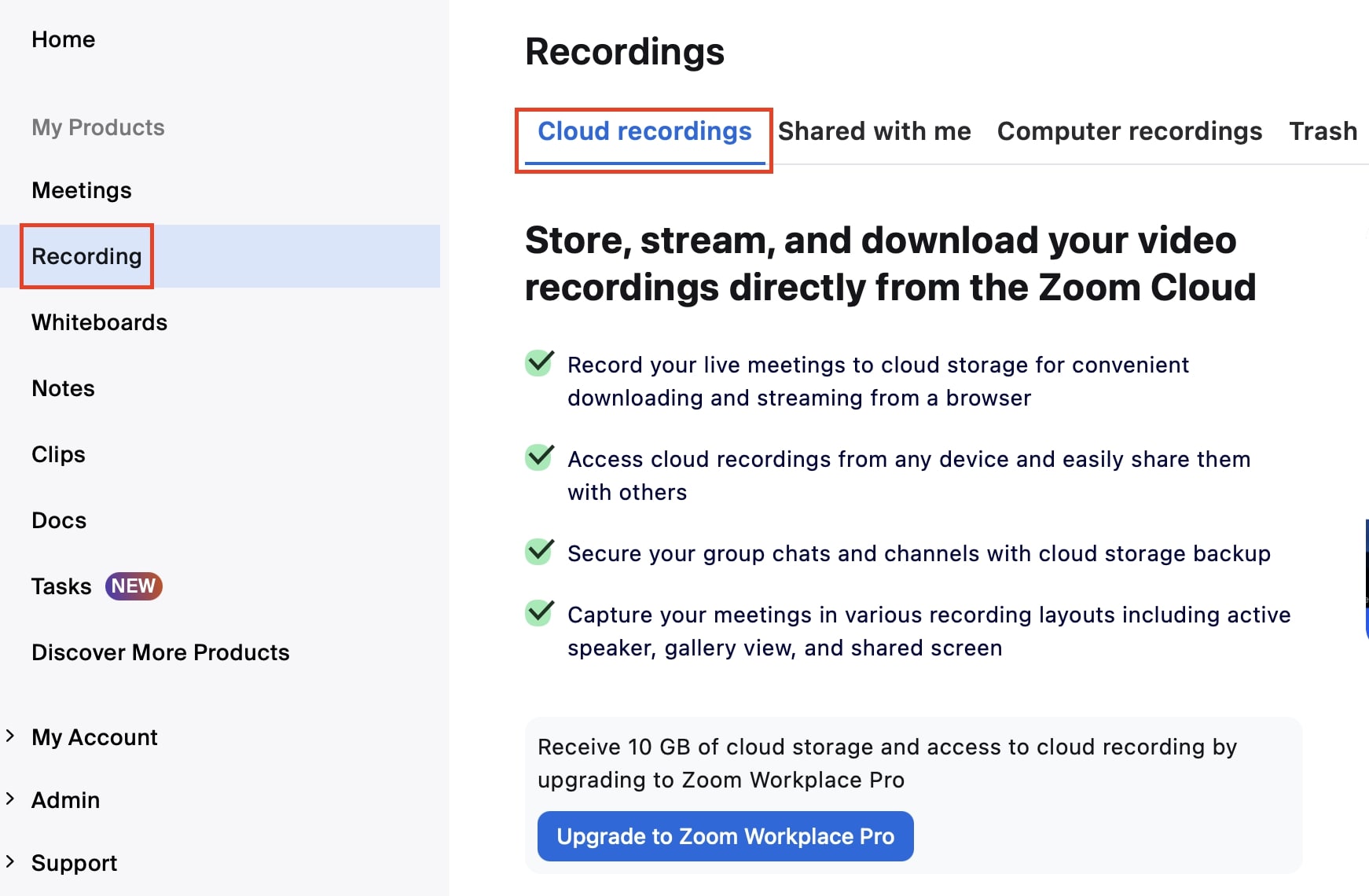
Paso 3: inicia una reunión y, desde la barra inferior, haz clic en “Grabar”. A continuación, selecciona “Grabar en la nube”.
Paso 4: durante la grabación, podrás pausarla o detenerla desde el menú inferior. Una vez finalizada la sesión, Zoom guardará automáticamente el archivo en la nube.
Paso 5: para ver, descargar o compartir la grabación, inicia sesión nuevamente en el portal web de Zoom, accede a la sección “Grabaciones” y selecciona el archivo que deseas gestionar. Desde ahí podrás compartir el enlace o ajustar los permisos de acceso según tus necesidades.