

Dividir documentos PDF: herramientas gratuitas

Si tienes que enviar documentos de Word, Excel o similares, hay varios motivos para convertirlos primero a PDF. Las ventajas de este formato de archivo incluyen la uniformidad de la presentación y que sus opciones de edición son limitadas. Sin embargo, si no es realmente necesario enviar el PDF completo, existen herramientas gratuitas que permiten separar las páginas de un PDF sin dificultad.
¿Por qué dividir un PDF?
Hay varias razones para separar un PDF. En particular en documentos con muchas páginas, guardar los capítulos por separado proporciona una mejor visión general. Esta función también es útil si algunas partes del contenido son confidenciales para algunos lectores. También permite eliminar las páginas obsoletas de un documento. Después del proceso de separación, el documento PDF contiene solo las páginas deseadas, que luego se pueden enviar de la manera habitual.
La manera de combinar PDF o páginas individuales entre sí y unirlas en un documento común en formato PDF se explica en nuestro artículo sobre unir archivos en formato PDF.
¿Cuáles son las opciones gratuitas para dividir un PDF?
El software de pago Adobe Acrobat DC es una de las herramientas más conocidas para editar documentos PDF. Sin embargo, existen también alternativas gratuitas para dividir PDF o ejecutar funciones similares. Estas herramientas están disponibles opcionalmente en línea como servicio web o se pueden descargar como software gratuito. En estas instrucciones mostramos como ejemplos el servicio web PDF2Go y el programa de escritorio PDF24.
Dividir PDF en línea con PDF2GO paso a paso
Dividir el PDF en el navegador es la solución más fácil y rápida. No es necesario instalar ningún programa y el documento se puede editar de inmediato. Una de las herramientas más populares es PDF2GO. Esta solución web, que también ofrece otras opciones de edición de PDF, como cambiar de tamaño o reparar, es gratuita y fácil de usar. Aquí te explicamos cómo extraer las páginas de un PDF o exportarlas juntas como un nuevo documento.
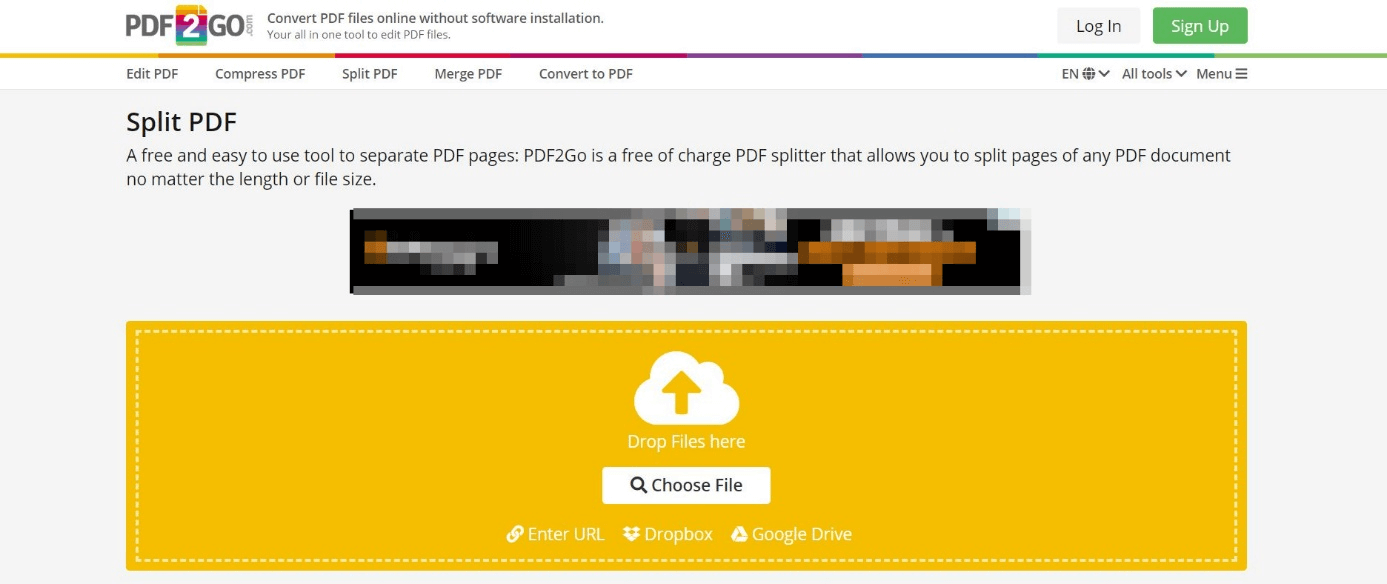
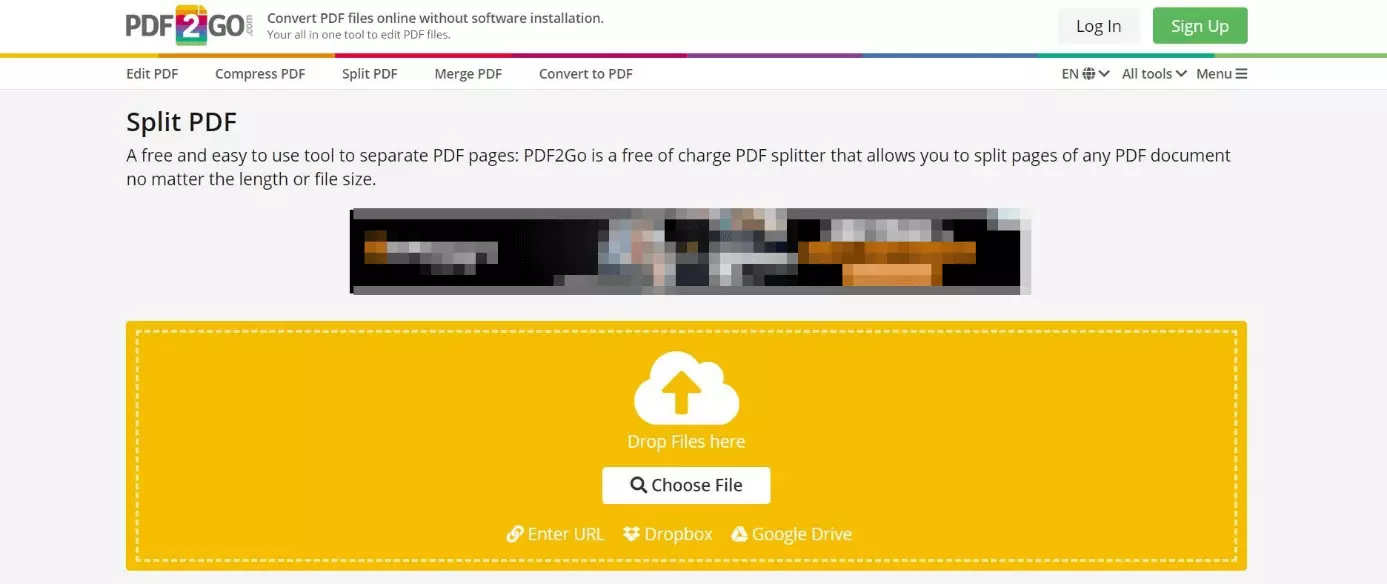
Paso 1: subir el PDF
Arrastra y suelta el archivo PDF deseado en el área amarilla. También puedes utilizar el botón “Seleccionar archivo” para subir el documento y luego especificar su ubicación. Como tercera alternativa, PDF2GO ofrece finalmente la posibilidad de subir documentos directamente desde Google Drive, Dropbox o a mediante de un enlace.
Paso 2: editar el PDF
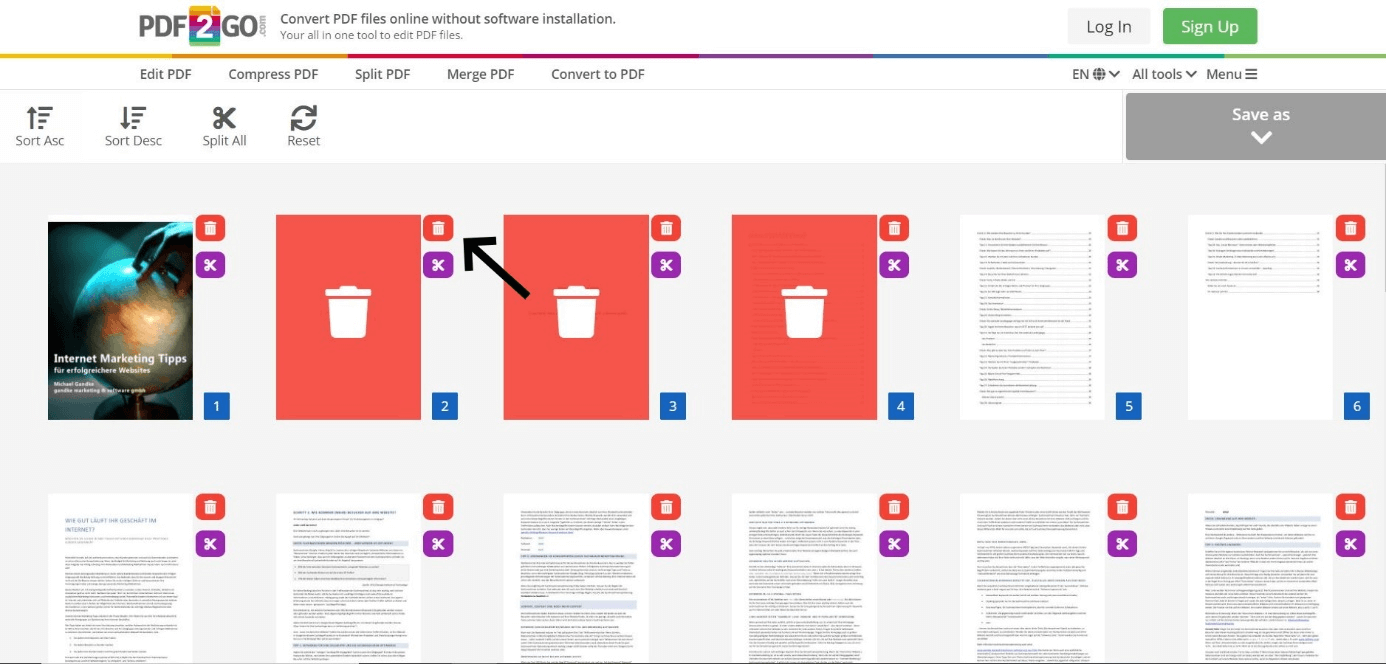
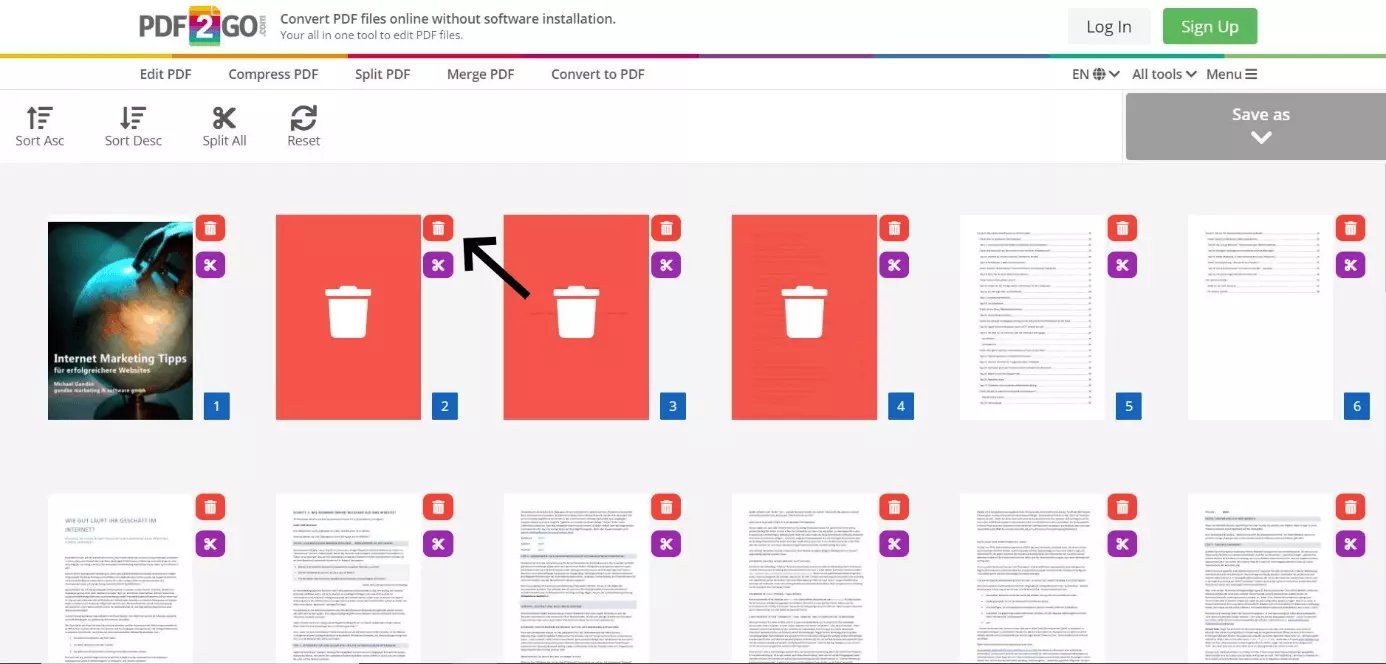
Haz los cambios que quieras en el documento. El programa ofrece las funciones “Ordenar en orden ascendente” y “Ordenar en orden descendente” para cambiar el orden de visualización de las páginas. Esta función es particularmente práctica para los documentos con muchas páginas.
Eliminar páginas individuales
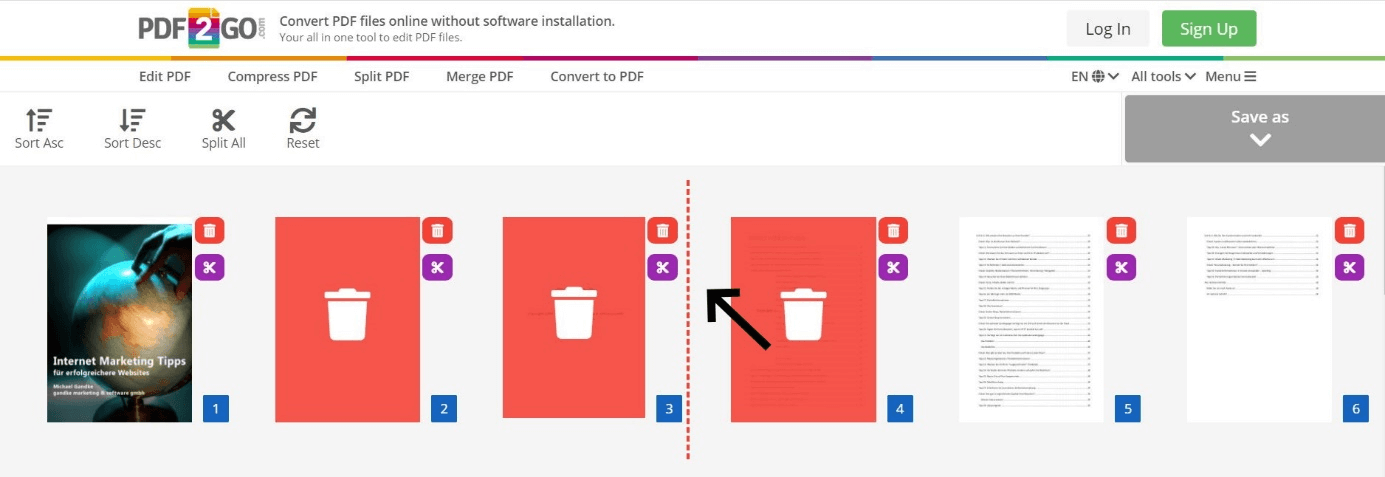
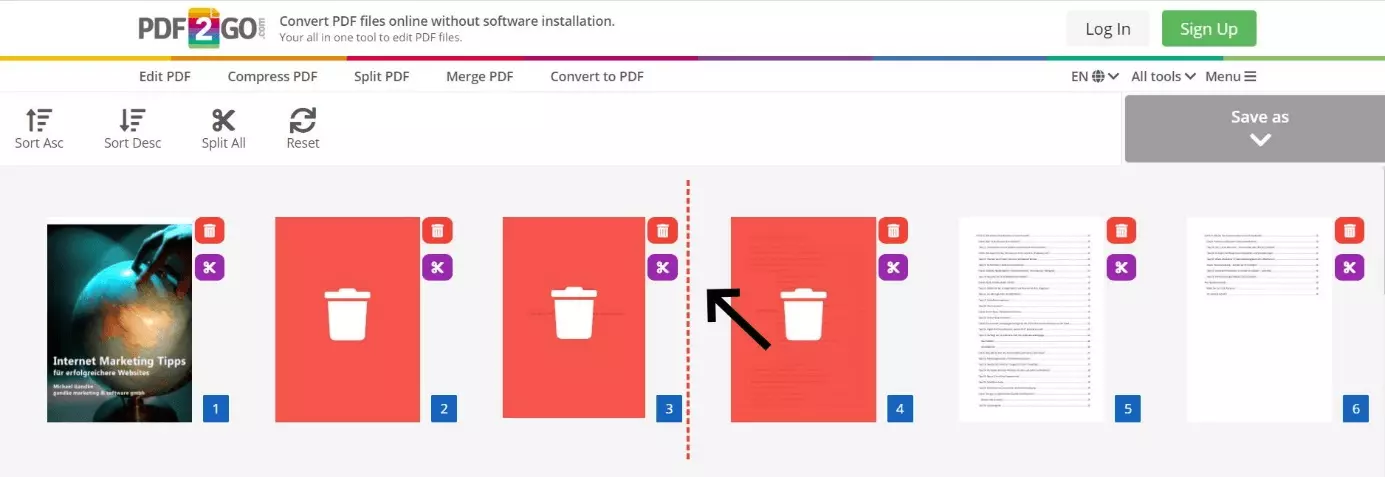
Para eliminar páginas individuales, haz clic en el pequeño botón rojo con el icono de papelera donde corresponda. Las páginas se marcan automáticamente en rojo y se eliminan del archivo PDF al guardarlo o exportarlo.
Dividir el PDF
PDF2GO también te permite dividir un PDF en varios documentos de una sola vez. Para esto, haz clic en el icono de las tijeras. El punto de corte se marcará con una línea roja. Al exportar, recibirás los archivos PDF correspondientes por separado.
Cambiar el orden de las páginas
Este programa permite también cambiar la secuencia del contenido del documento. Haz clic en cualquier página y mantén el botón del ratón pulsado. Después, arrastra el elemento a la posición deseada.
Paso 3: Guardar como PDF
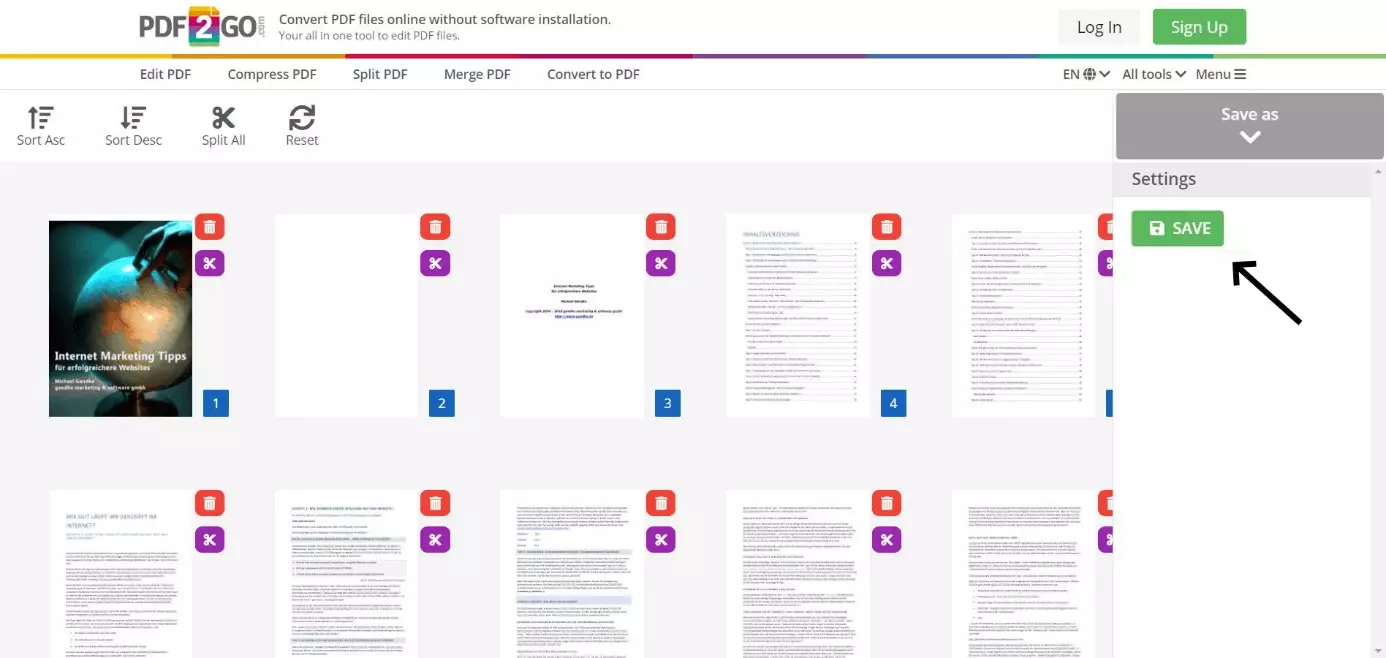
Cuando hayas terminado de editar el PDF, haz clic en “Guardar como” y luego en el botón verde “Guardar”.
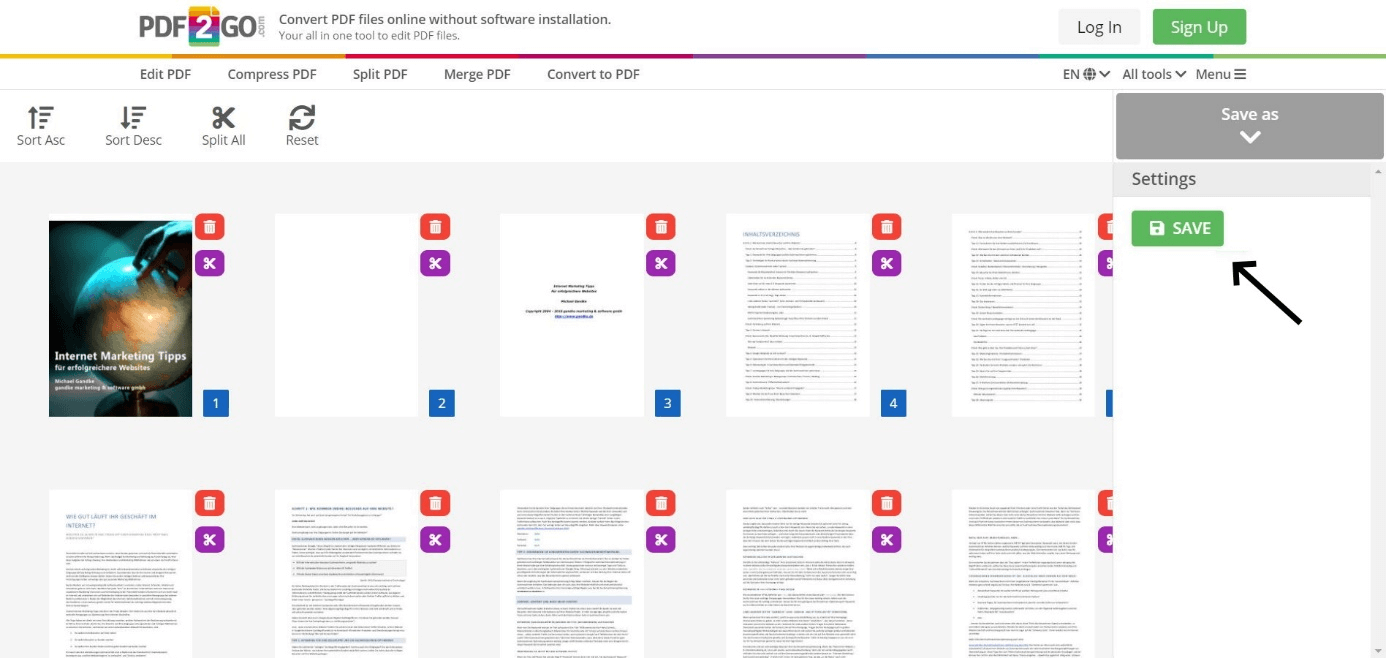
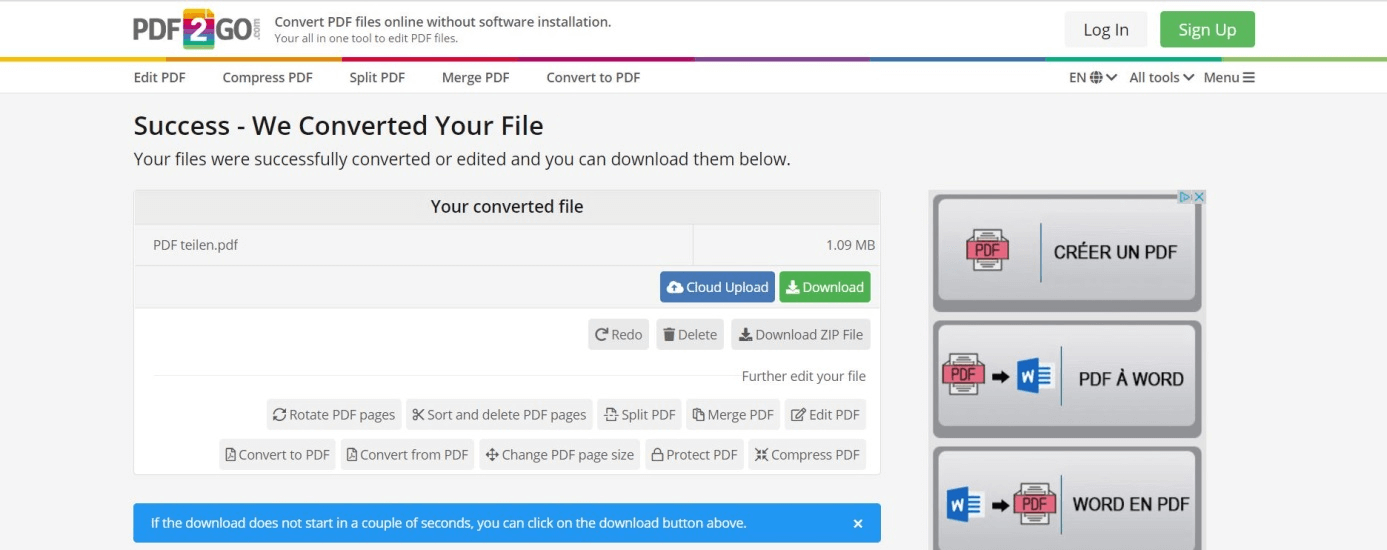
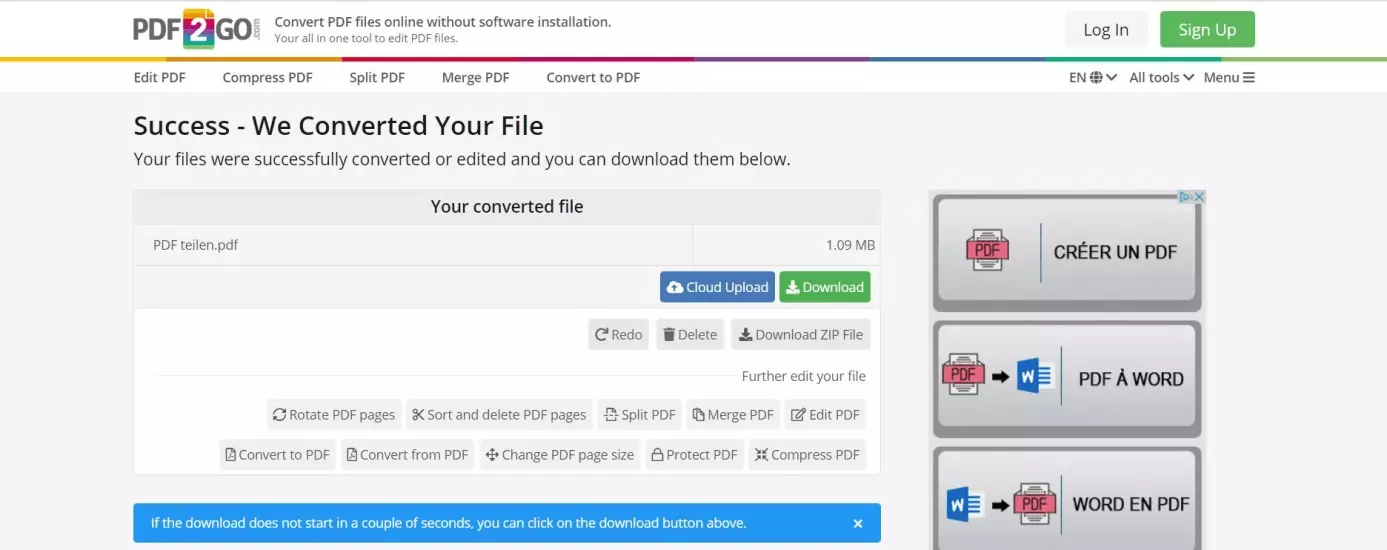
Si la descarga no se inicia automáticamente, haz clic en el botón verde de “Descargar”. La función “Subir a la nube” permite subir el PDF recién creado a Google Drive o a tu cuenta de Dropbox.
- Configurarlo sin esfuerzo y guardar archivos al instante
- Tus datos estarán disponibles en cualquier lugar y en todos los dispositivos
- 100 % conforme al RGPD en centros de datos europeos
Más herramientas en línea para dividir un PDF de forma gratuita
Como ya te contamos, la herramienta PDF2GO ofrece varias funciones para editar documentos PDF, por lo que su sitio web no solo permite dividir los PDF, sino también, por ejemplo, fusionarlos. Sin embargo, no es que falten alternativas en el servicio web. A continuación, presentamos otras soluciones gratuitas.
sodaPDF
La herramienta Soda PDF se puede utilizar como aplicación web o de escritorio. A diferencia del PDF2GO, no ofrece una vista general de las páginas.
| Ventajas | Inconvenientes |
|---|---|
| Edición simple y rápida | No hay representación visual de las páginas individuales en PDF |
| Poca publicidad a pesar de ser gratuita | Funciones limitadas, solo es posible borrar páginas |
| Conexión a Google Drive y Dropbox | |
| Versión de escritorio disponible | |
| El nuevo PDF se envía por correo electrónico |
PDFCandy
La alternativa PDFCandy es muy similar a sodaPDF. Al igual que con PDF2Go, los nuevos documentos se pueden guardar directamente en Google Drive o Dropbox.
| Ventajas | Inconvenientes |
|---|---|
| Edición simple y rápida | No hay representación visual de las páginas individuales en PDF |
| Poca publicidad a pesar de ser gratuita | |
| Conexión a Google Drive y Dropbox | |
| Versión de escritorio disponible | |
| Guardar directamente en Google Drive o Dropbox |
iLovePDF
La herramienta en línea iLovePDF ofrece muchas funciones en comparación con las otras alternativas, pero es más compleja de usar que otros servicios web gratuitos para dividir PDF.
| Ventajas | Inconvenientes |
|---|---|
| Divide un PDF en varios documentos | Estructura compleja |
| Conexión a Google Drive y Dropbox | No permite seleccionar páginas individuales |
| Guardar directamente en Google Drive o Dropbox | |
| Permite generar un enlace de descarga o un código QR | |
| Poca publicidad a pesar de ser gratuita |
Dividir PDF con PDF24: guía fácil
El software de escritorio PDF24 es 100 % gratuito y se puede utilizar sin conexión a internet. Antes de usarlo, debes descargar e instalar el software, que está disponible exclusivamente para Windows. Dispone de una amplia gama de posibilidades de edición un PDF –incluyendo la posibilidad de extraer las páginas de un PDF.
Paso 1: iniciar el programa
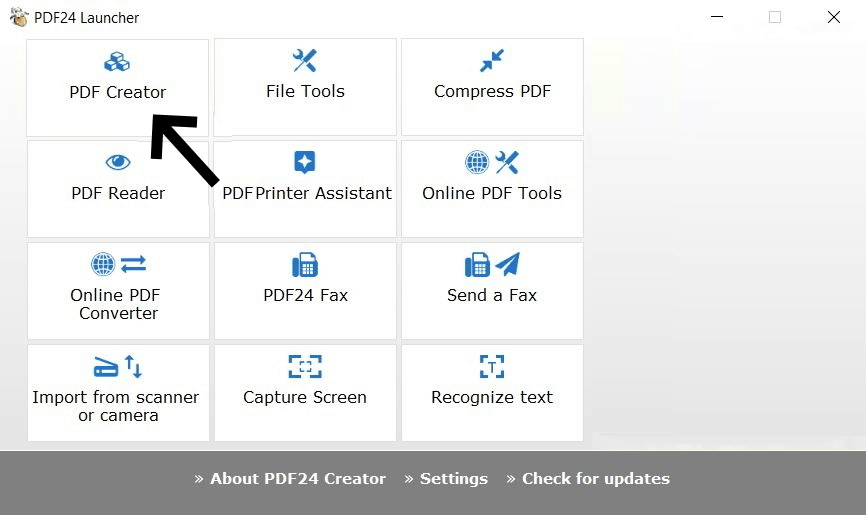
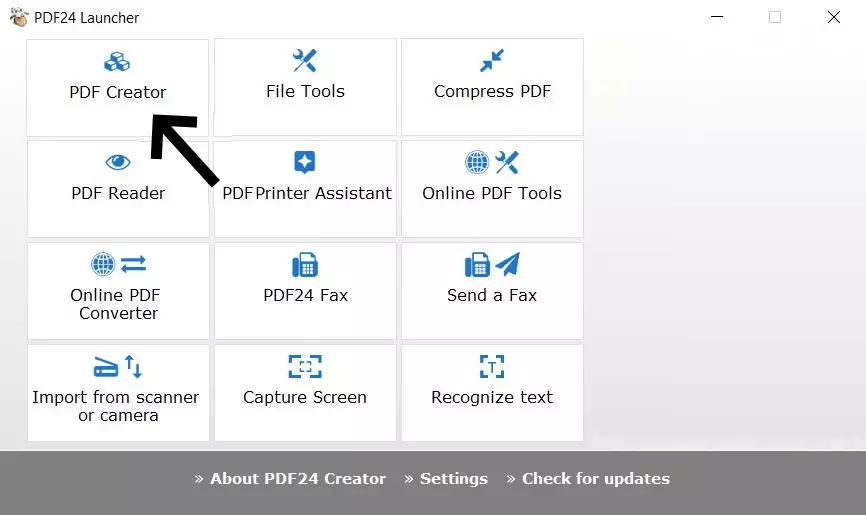
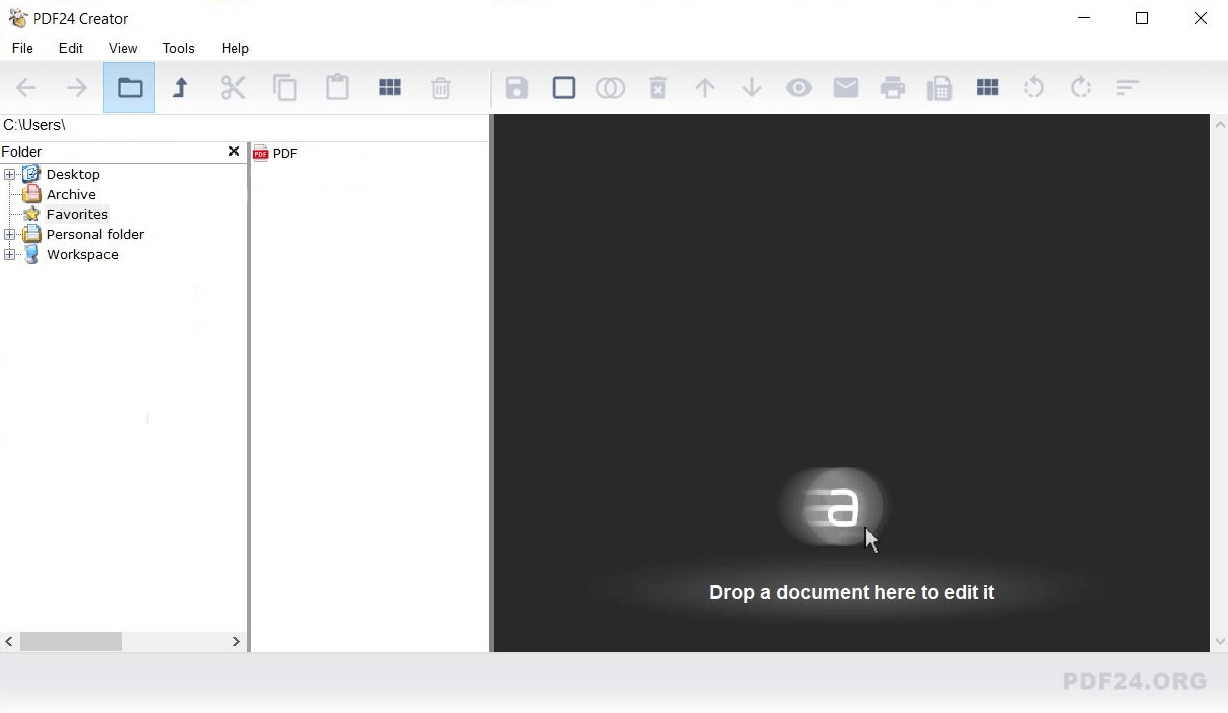
Al abrir PDF24, encontrarás una selección de diferentes opciones. Haz clic en “PDF Creator” en la esquina superior izquierda para iniciar el administrador de edición de archivos PDF.
Paso 2: seleccionar PDF
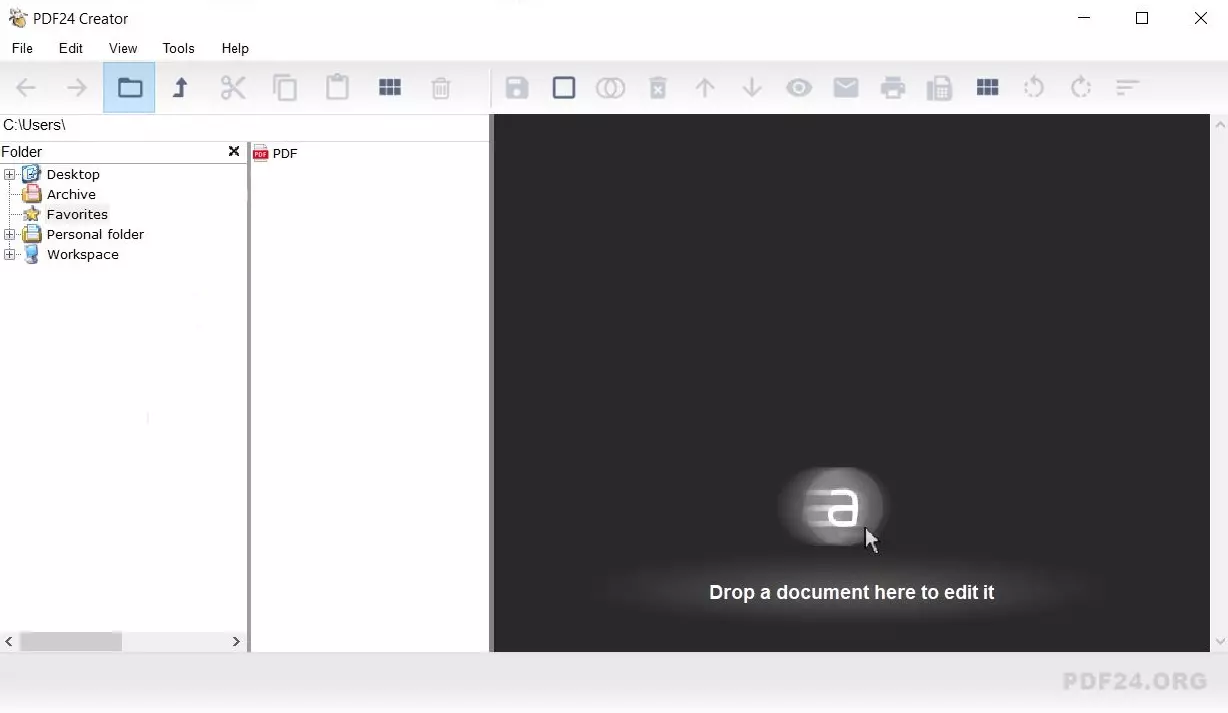
A continuación, selecciona el PDF que desea editar. Indica la ruta del archivo en el área izquierda “Carpeta” hasta llegar al documento correspondiente. Abre el documento el documento haciendo doble clic en el documento PDF o arrastra y suelta el archivo al espacio de trabajo.
Paso 3: editar PDF
El PDF se abre automáticamente en el programa. Ahora haz clic en la página individual que quieras eliminar. Presiona la tecla [Supr] del teclado o haz clic con el botón derecho del ratón y selecciona la opción “Eliminar”.
Para cambiar el orden de las páginas, selecciona una página y arrástrala a cualquier posición, sin soltar el botón del ratón. También se pueden abrir varios archivos PDF a la vez o arrastrar las páginas de otro documento al PDF actual.
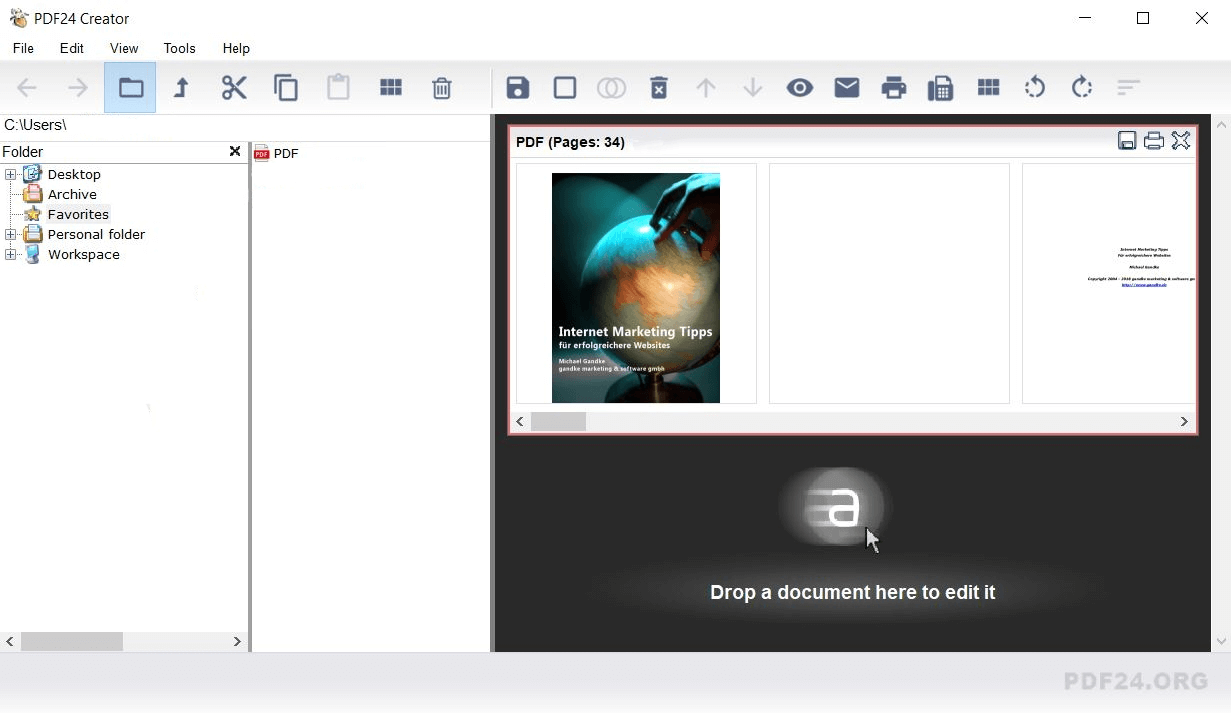
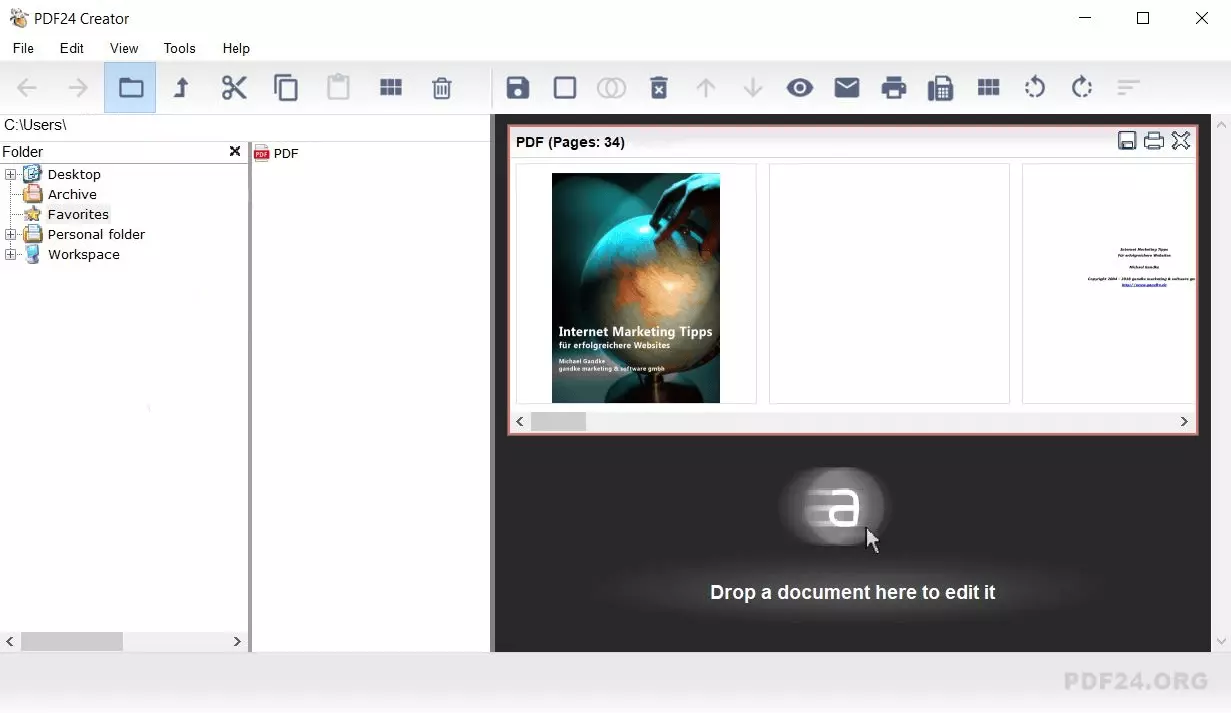
Para girar las páginas individuales, haz clic en el número correspondiente y luego en los símbolos de flecha giratoria. Rotarán en sentido horario o en sentido contrario a las agujas del reloj, según se haya indicado.
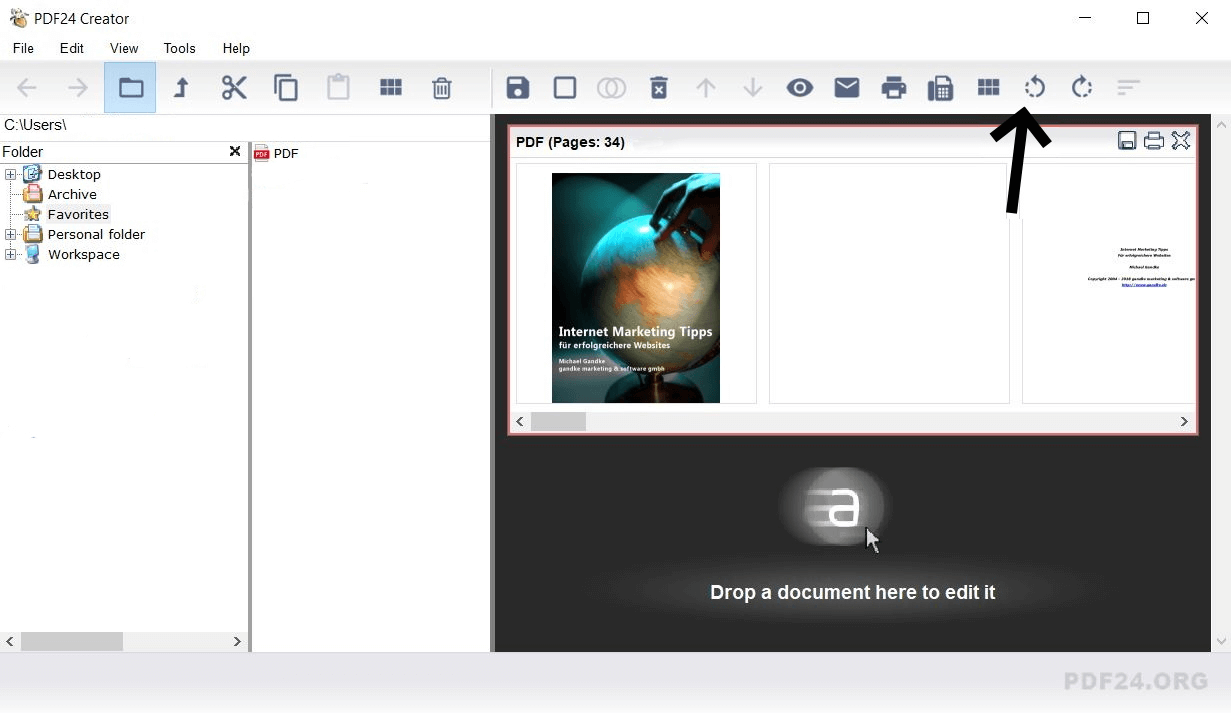
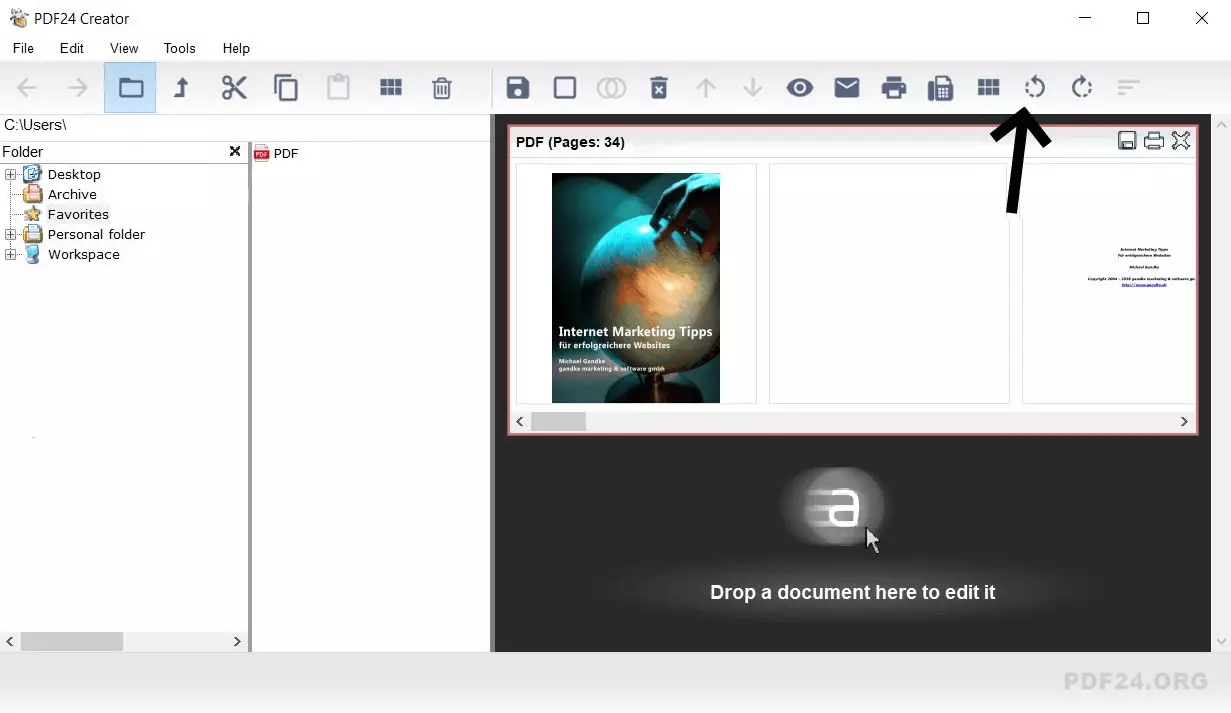
Cuando hayas terminado de editar el PDF, haz clic en el icono de guardar (disquete) para pasar al siguiente paso.
Paso 4: guardar como PDF
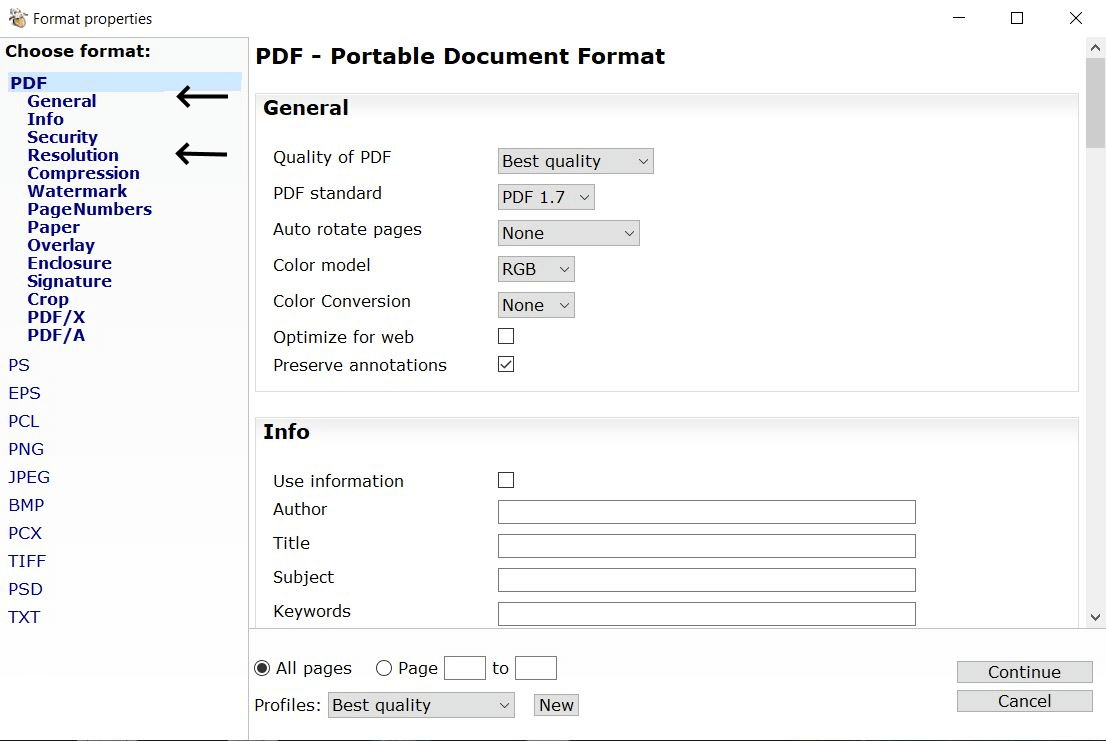
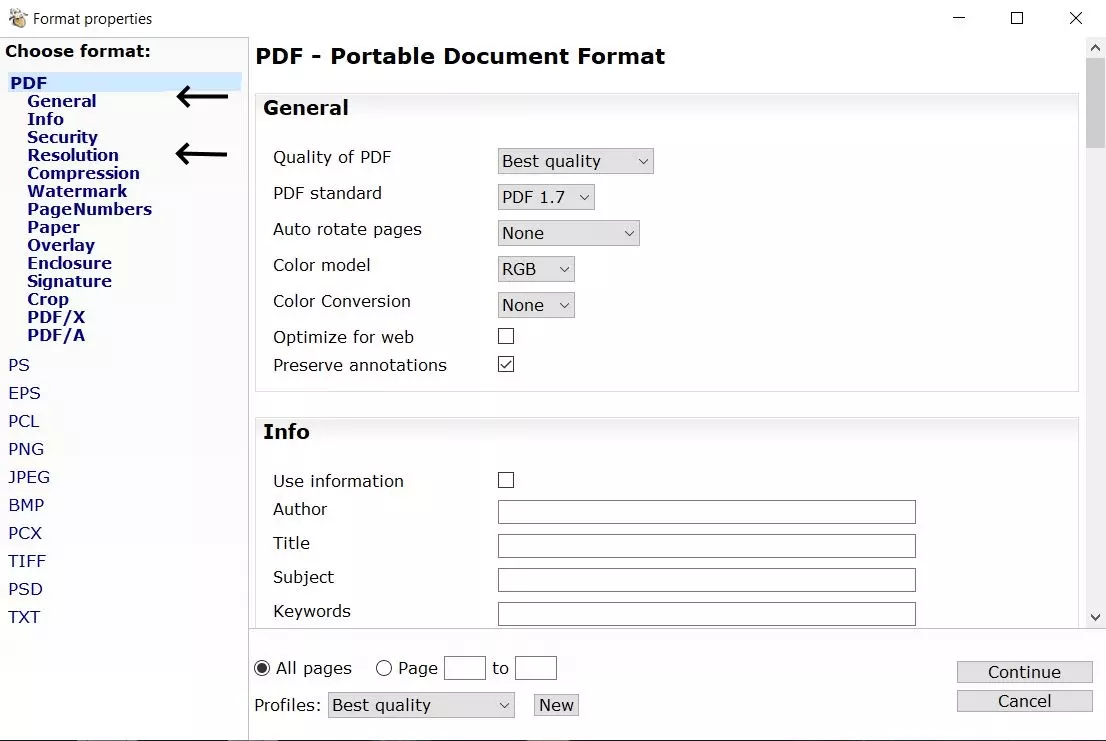
PDF24 abre automáticamente un diálogo para que elijas los detalles para guardar el nuevo documento PDF. Entre los ajustes más importantes están la calidad general del PDF y la resolución, que se encuentran en “General” y “Resolución” respectivamente. Si solo necesitas el PDF en digital, normalmente no es necesario cambiar la configuración.
En este punto, te dan la opción de exportar una sola área como documento separado. Para esto, indica abajo los números de página correspondientes. Cuando termines con los ajustes, haz clic en “Siguiente”. A continuación, exporta el PDF seleccionando el lugar de almacenamiento deseado.
Otras herramientas gratuitas de escritorio para dividir un PDF
PDF24 es uno de los programas estándar para dividir archivos PDF, disponible como versión de escritorio. Sin embargo, al igual que con las herramientas en línea, hay más herramientas gratuitas.
PDFSAM Basic
El software PDFSAM Basic es perfecto si buscas una solución multiplataforma para los sistemas operativos Windows, macOS y Linux.
| Ventajas | Inconvenientes |
|---|---|
| Multiplataforma | Requiere instalar Java |
| Actualización de pago con características adicionales disponible | |
| No es necesario instalar el programa | |
| Software portátil –también se puede usar desde una memoria USB |
7-PDF Split & Merge
El programa 7-PDF Split & Merge ofrece también una versión gratuita. Sin embargo, esta versión solo permite exportar un número determinado de páginas.
| Ventajas | Inconvenientes |
|---|---|
| Tiempos de carga rápidos | La versión gratuita está limitada a 50 páginas |
| Software portátil –también se puede usar desde una memoria USB | No está disponible en español |
| Actualización de pago con características adicionales disponible |