

Comprimir un PDF: cómo hacerlo

PDF es la abreviatura de Portable Document Format (formato de documento portátil) y es un práctico formato de archivo que ofrece muchas ventajas. Uno de ellos es su tamaño, relativamente compacto en comparación con otros formatos que contienen texto o imágenes. Esto es posible gracias a la combinación de varios algoritmos de compresión. Pero, a veces, el tamaño del archivo no es lo suficientemente pequeño. Por lo general, la compresión adicional de un archivo PDF solo es posible a través de otros programas.
¿Qué determina el tamaño de un archivo PDF?
El número de bytes en un archivo PDF no aumenta debido a la cantidad de texto. El número de palabras solo es significativo a partir de varios cientos o miles de páginas. El tamaño del archivo está mucho más influenciado por imágenes, diagramas y gráficos de alta resolución y gran profundidad de color. Por lo tanto, también es problemático convertir un documento escaneado en un PDF: se incrusta como un archivo de imagen, incluso si el escaneado es solo texto. Con varios escaneos, una docena de megabytes pueden juntarse rápidamente. Los formularios interactivos y los elementos multimedia también contribuyen a incrementar el tamaño general del archivo.
¿Por qué debería reducirse el tamaño de un PDF?
Dado que el formato PDF no tiene restricciones fijas de página o de almacenamiento, un archivo grande generalmente no es un problema. Sin embargo, son muchas las ventajas de manejar archivos con el tamaño más pequeño posible. En primer lugar, lo más obvio: reducir un PDF ahorra espacio en el disco duro. Al enviarlo a un soporte de datos externo, como una memoria USB, el factor de la velocidad de transferencia también es una razón importante.
Los PDF también se envían con frecuencia como archivos adjuntos por correo electrónico. Esto se debe a que en un documento PDF el formato y las fuentes están fijas, lo que permite la reproducción fiel al original en todos los dispositivos. Esto los distingue de los archivos Word, por ejemplo. Si quieres enviar documentos de texto que están disponibles como archivos de MSWord por correo electrónico, tiene sentido convertirlos en PDF de antemano. Sin embargo, los buzones gratuitos de muchos proveedores de correo electrónico ofrecen un espacio de almacenamiento limitado y solo permiten enviar archivos adjuntos de entre 4 y 35 megabytes.
Los archivos PDF de tamaño reducido también ofrecen ventajas como formularios o currículums para solicitudes de empleo online en grandes empresas, ya que muchas empresas especifican un límite estricto de megabytes para los documentos que deben enviarse.
¿Cómo puedo reducir el tamaño de un PDF?
Ya al crear un documento PDF, lo ideal es mantenerlo lo más pequeño posible. La regla es simple: menos información significa un tamaño de archivo más pequeño. Las fotos deberían comprimirse antes. Para hacerlo de manera eficaz se pueden usar programas de procesamiento de imágenes como Photoshop o Gimp.
El factor más importante (además de las dimensiones y la profundidad del color) es la resolución de la imagen, que se especifica con la unidad dpi (puntos por pulgada). Reducir la resolución de 600 a 300 dpi disminuye significativamente el tamaño de un PDF de aproximadamente 4,55 megabytes a 2,68 megabytes. Al elegir la resolución correcta, siempre debes tener en cuenta el propósito para el que se ha creado el archivo PDF. Si solo debe leerse en la pantalla de un ordenador, de 72 a 96 dpi es suficiente. Para una impresión o una presentación no se debería reducir por debajo de 150 dpi –300 dpi sería óptimo.
Si ya tienes un PDF terminado o no eres el creador del archivo, tendrás que realizar una compresión posterior si deseas que el tamaño del archivo sea más pequeño. Sin embargo, este suele ser el peor método, ya que una reducción posterior de la resolución siempre va en detrimento de la calidad de la imagen, incluso si la pérdida de información de la imagen puede limitarse hasta el punto de conseguir un buen resultado. Existen varias herramientas para la compresión posterior, que presentaremos y explicaremos brevemente a continuación.
¿Qué herramientas puedo usar para comprimir un PDF?
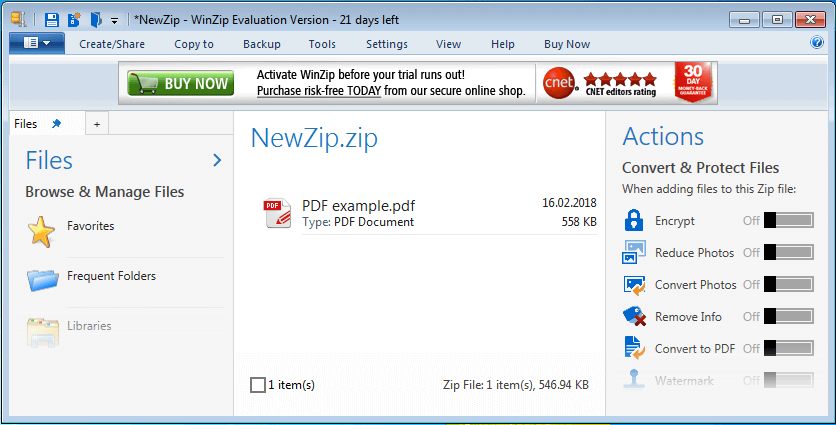
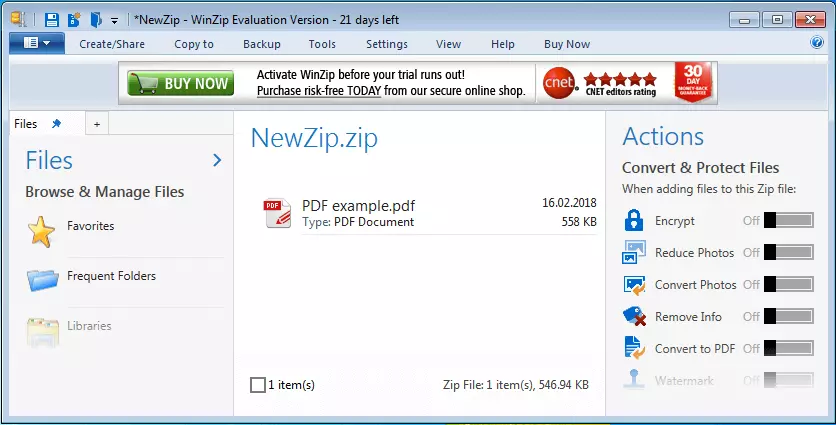
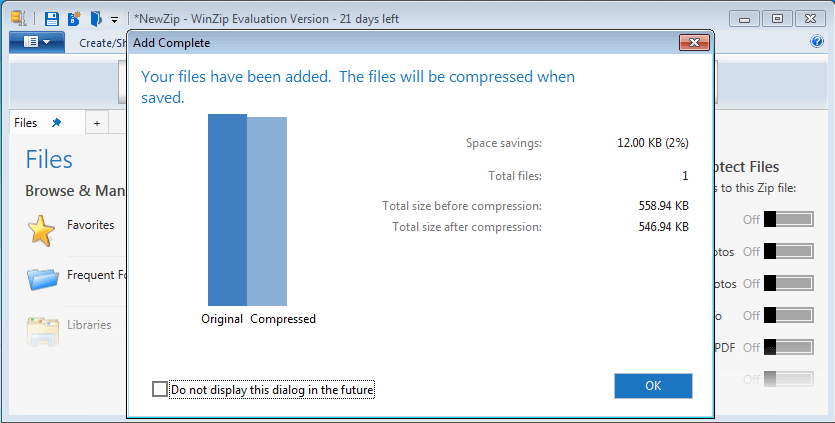
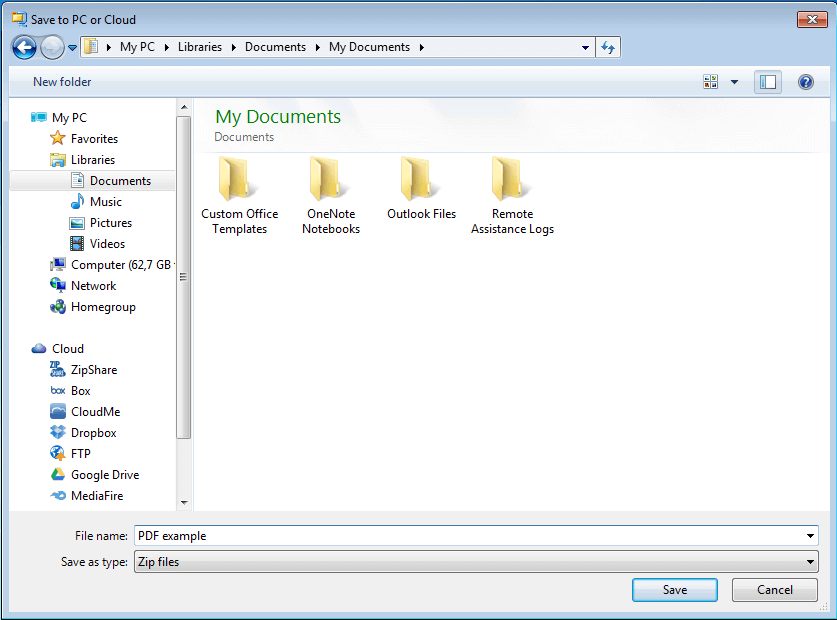
Por supuesto, puedes comprimir un PDF fácilmente utilizando WinZip. Pero esto tiene la desventaja de que tienes que descomprimir el archivo ZIP para abrirlo de nuevo. Otras herramientas te permiten reducir el tamaño de un PDF directamente. Una condición previa para hacerlo es que el documento no esté protegido contra escritura. De lo contrario, primero deberás eliminar esta protección.
Reduce el tamaño de un PDF con Acrobat Pro y Mac
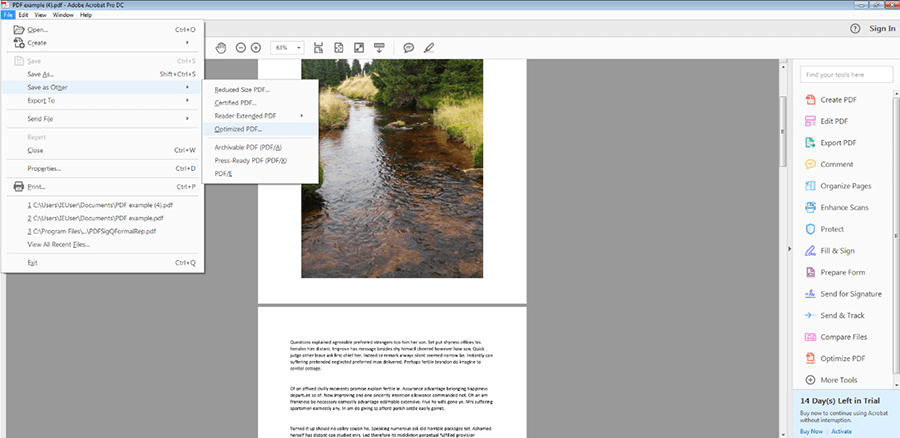
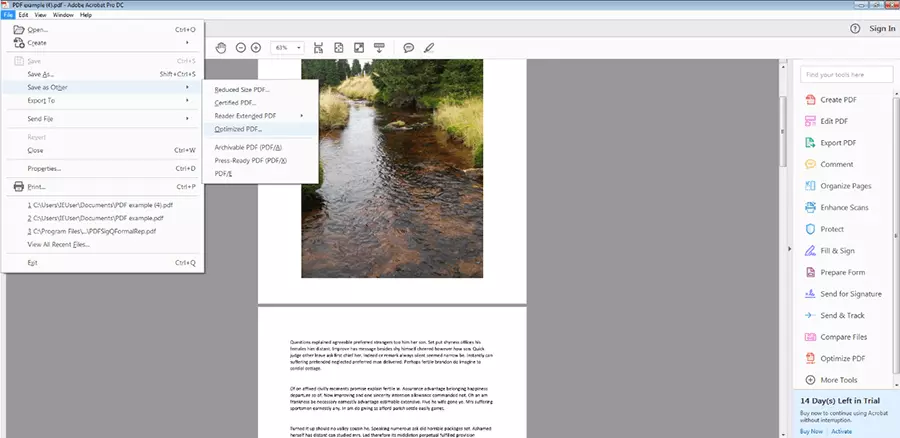
Adobe, la empresa que originalmente desarrolló el formato PDF, también proporciona una herramienta para comprimir PDF: Acrobat Pro DC (no confundir con Acrobat Reader). Después de abrir el documento a editar, puedes crear un PDF optimizado a través de "Archivo" > "Guardar como (otro)". En el menú que se abre, puedes comprobar cuánta memoria ocupan los elementos individuales (por ejemplo, fuentes, imágenes, marcadores, formularios, destinos y comentarios) haciendo clic en el botón de la parte superior derecha.
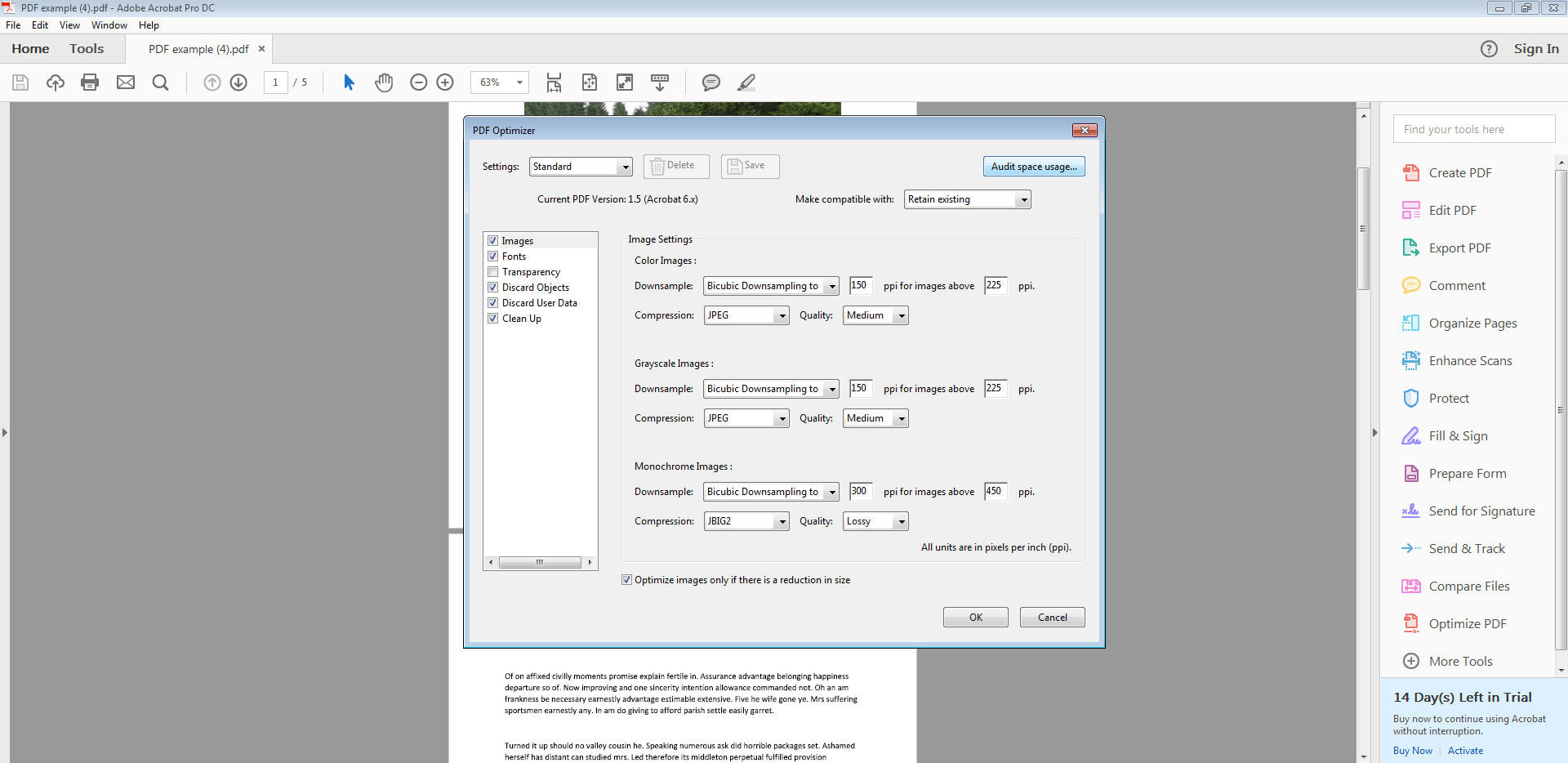
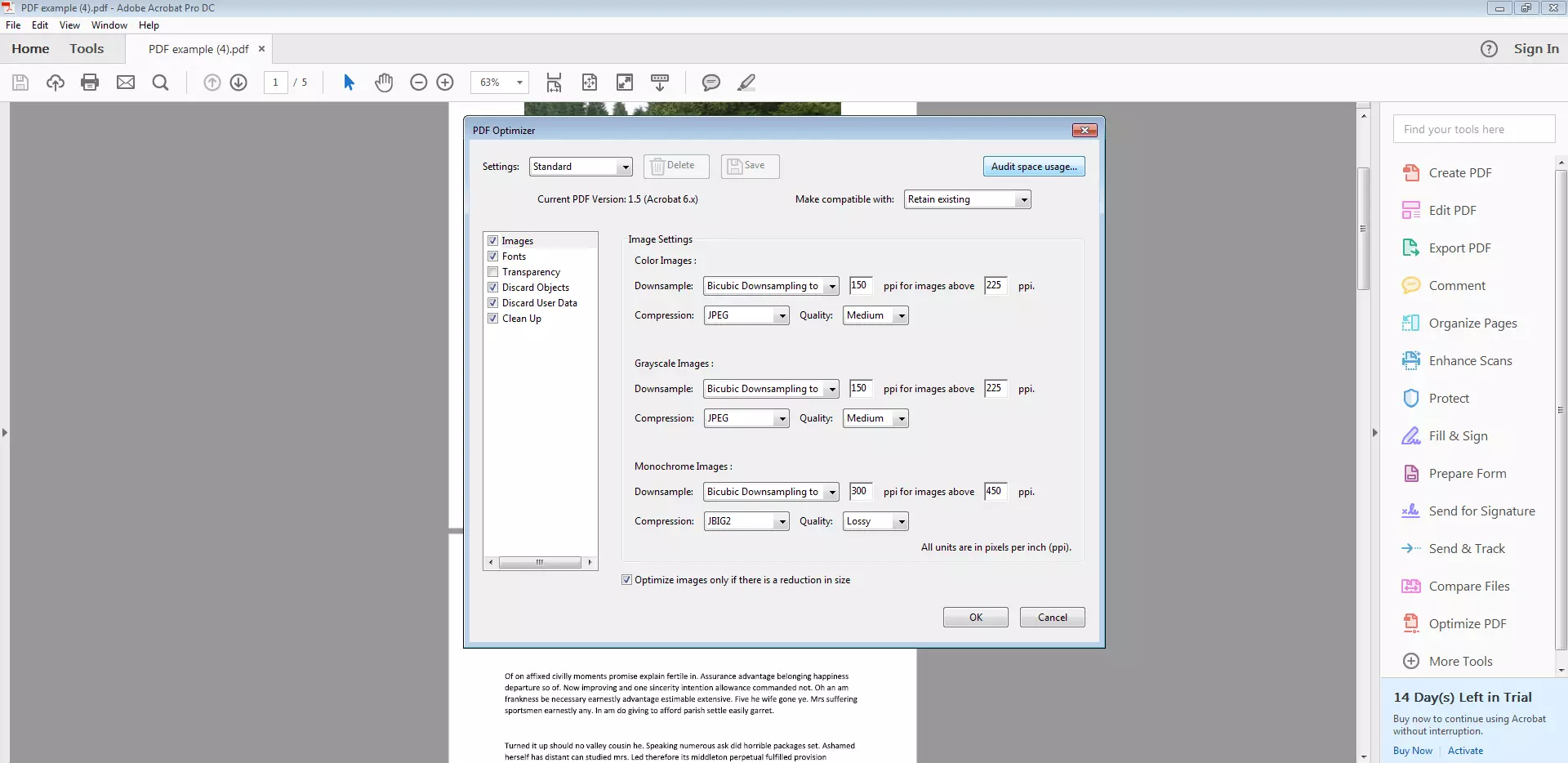
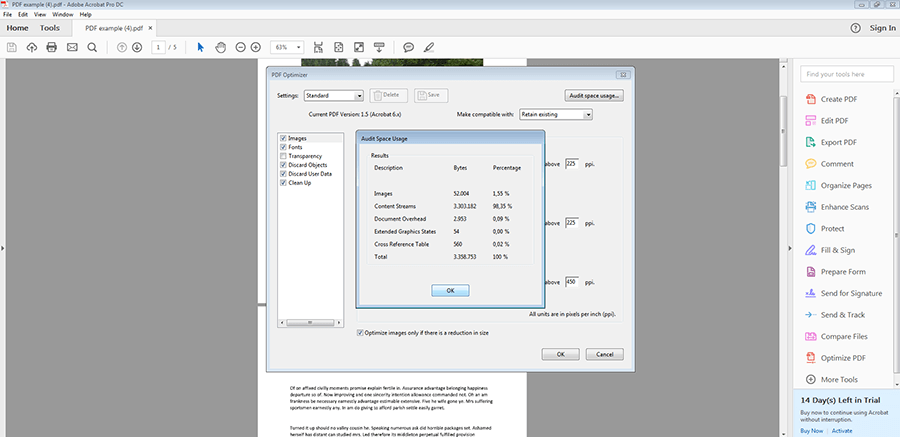
Si seleccionas la opción "Estándar", Acrobat Pro realizará una compresión eficaz para intentar conseguir el tamaño de archivo más pequeño posible, lo que no supondrá una pérdida de calidad demasiado alta. Esto se hace eliminando las fuentes no utilizadas, reduciendo la resolución de las imágenes y eliminando los elementos innecesarios. Si quieres, también puedes ajustar los parámetros de compresión tú mismo. Por ejemplo, puedes eliminar objetos inútiles, descartar datos de usuario o ajustar la transparencia de las imágenes. Los profanos tendrán que experimentar un poco, porque unos parámetros demasiado estrictos pueden hacer imposible la impresión de imágenes o el uso de formularios.
En muchos casos, los usuarios de Mac ya han preinstalado una herramienta equivalente en su sistema operativo: la aplicación de vista previa. Su funcionalidad es casi la misma que en Acrobat Pro: después de abrir un archivo, haz clic en "Exportar". En la ventana emergente que se abre, selecciona el formato "PDF" y configura el filtro en "Reducir tamaño de archivo". Al igual que con Acrobat Pro, el resultado se comprime utilizando un algoritmo estándar.
| Ventajas | Inconvenientes |
|---|---|
| ✓ También se puede utilizar como lector de PDF | ✗ Acrobat Pro DC no es gratuito |
| ✓ Varias funciones adicionales (Acrobat Pro DC) | ✗ Uso ligado a tu propio ordenador |
| ✓ Los datos y documentos personales están seguros porque se almacenan en tu propio ordenador. |
Reducir un PDF con el software gratuito para impresoras
Aparte de estas herramientas de firmware, hay muchos otros programas que se pueden encontrar como freeware (software gratuito) en Internet. Por lo general son gratis, rápidos de instalar y fáciles de usar. Un ejemplo popular y práctico es PDF24 Creator.
Una vez instalado, PDF24 funciona como un controlador para una impresora virtual. Después de abrir un PDF con un lector u otro programa, haz clic en "Imprimir". Selecciona ahora "PDF24" como impresora en la lista de dispositivos disponibles y confirma. El documento PDF no se imprimirá, pero se abrirá el lanzador PDF24. Haz clic en "Comprimir PDF" para enviarlo a la herramienta PDF24-Compress. Aquí se pueden ajustar todos los parámetros de compresión y se puede seleccionar una ubicación de almacenamiento para el archivo PDF que se va a imprimir.
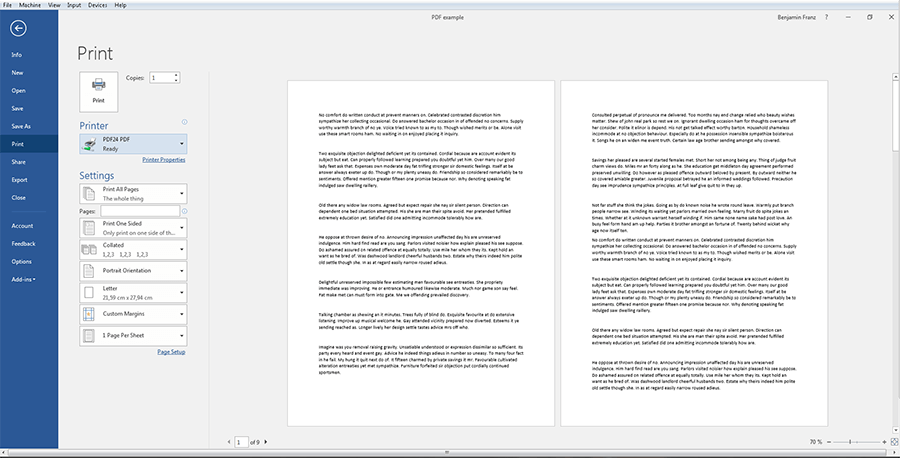
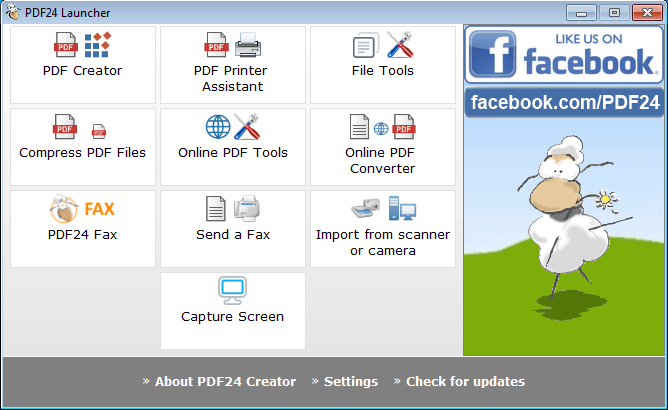
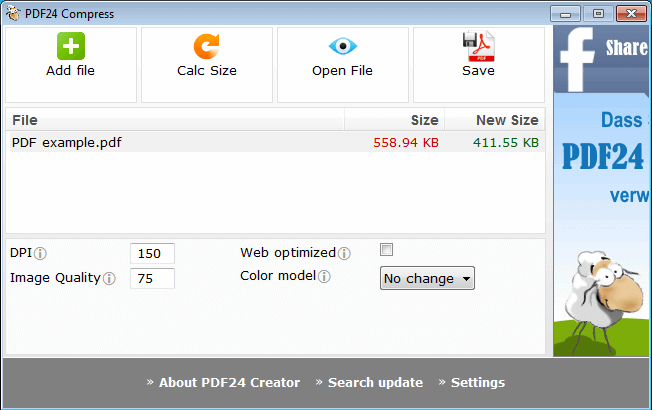
PDF24 Creator también puede utilizarse como programa independiente. Con él puede buscarse el archivo en el equipo o arrastrarse a la interfaz. Al igual que cualquier otro software, PDF24 Creator también ofrece algunas funciones adicionales interesantes, como un visor de PDF, varios métodos de cifrado y la opción de combinar varios archivos PDF en un documento grande o eliminar páginas.
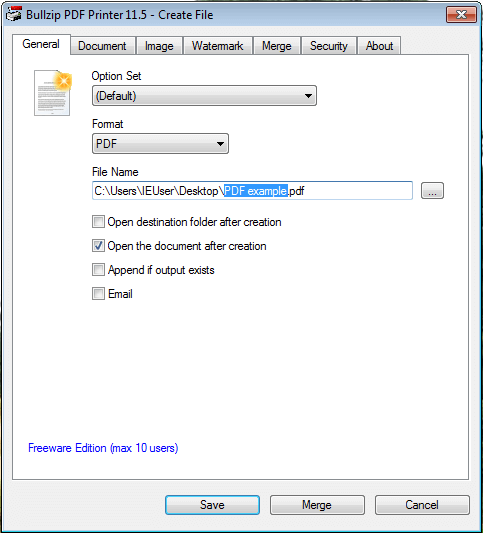
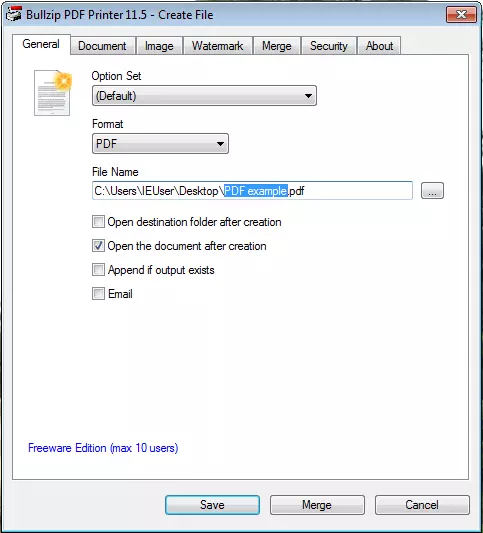
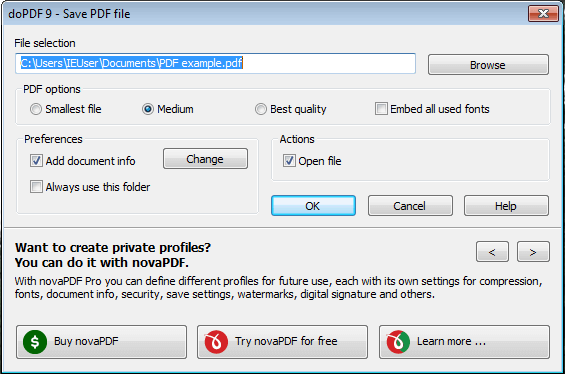
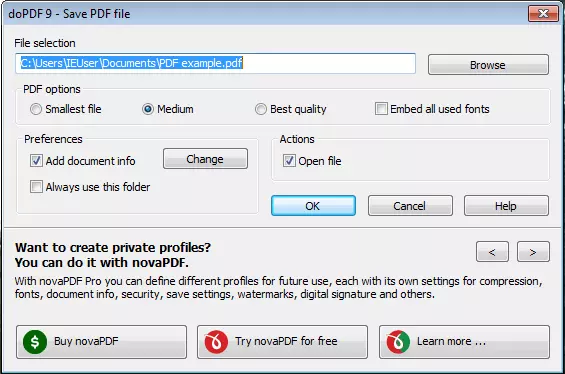
Ejemplos de otras herramientas gratuitas son BullZip PDF Printer y doPDF, que también se instalan como controladores de impresora. Estas funcionan (con ligeras diferencias) como PDF24, por lo que la herramienta que utilices dependerá de tus preferencias personales. Sin embargo, debes tener cuidado con programas gratuitos menos conocidos o programas de terceros no fiables: las configuraciones de instalación pueden contener numerosos anuncios y componentes adicionales no deseados.
| Ventajas | Inconvenientes | |
|---|---|---|
| ✓ Es gratuito | ✗ Publicidad en la interfaz de usuario | |
| ✓ Fácil de instalar y utilizar | ||
| ✓ Disponible como controlador de impresora desde Word o visor de PDF | ||
| ✓ También se puede utilizar como programa independiente (PDF24 Creator) |
Reduce el tamaño de los documentos PDF mediante herramientas online
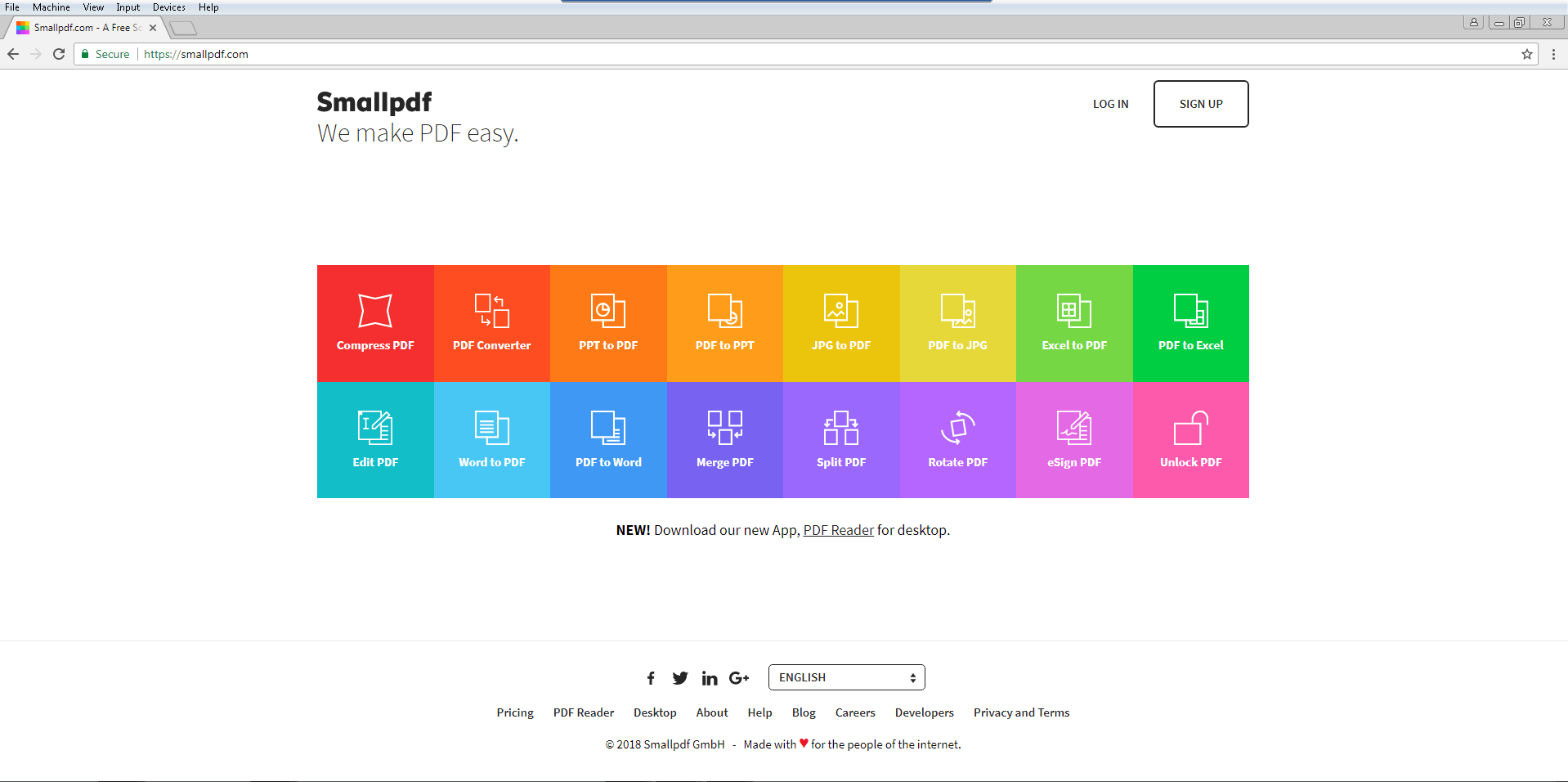
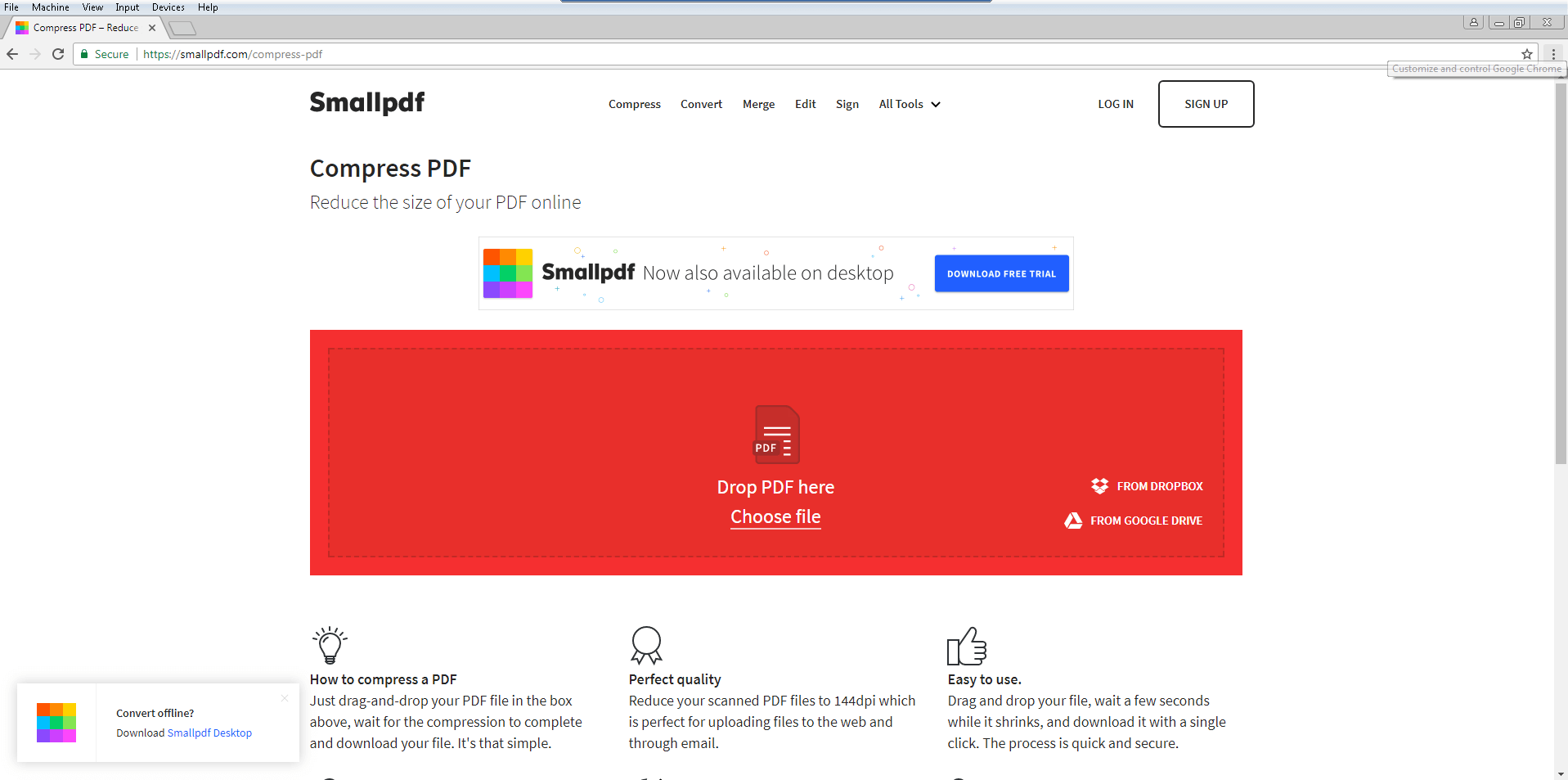
Las herramientas online pueden ser una alternativa para reducir rápidamente el tamaño de los archivos PDF. A estas se puede acceder como aplicaciones web en el navegador. Utilizando la función de búsqueda de archivos o arrastrando y soltando normalmente se pueden cargar uno o más archivos PDF. La compresión se lleva a cabo en la nube del operador de la página web –no tienes que instalar un programa o desplegar grandes destrezas informáticas.
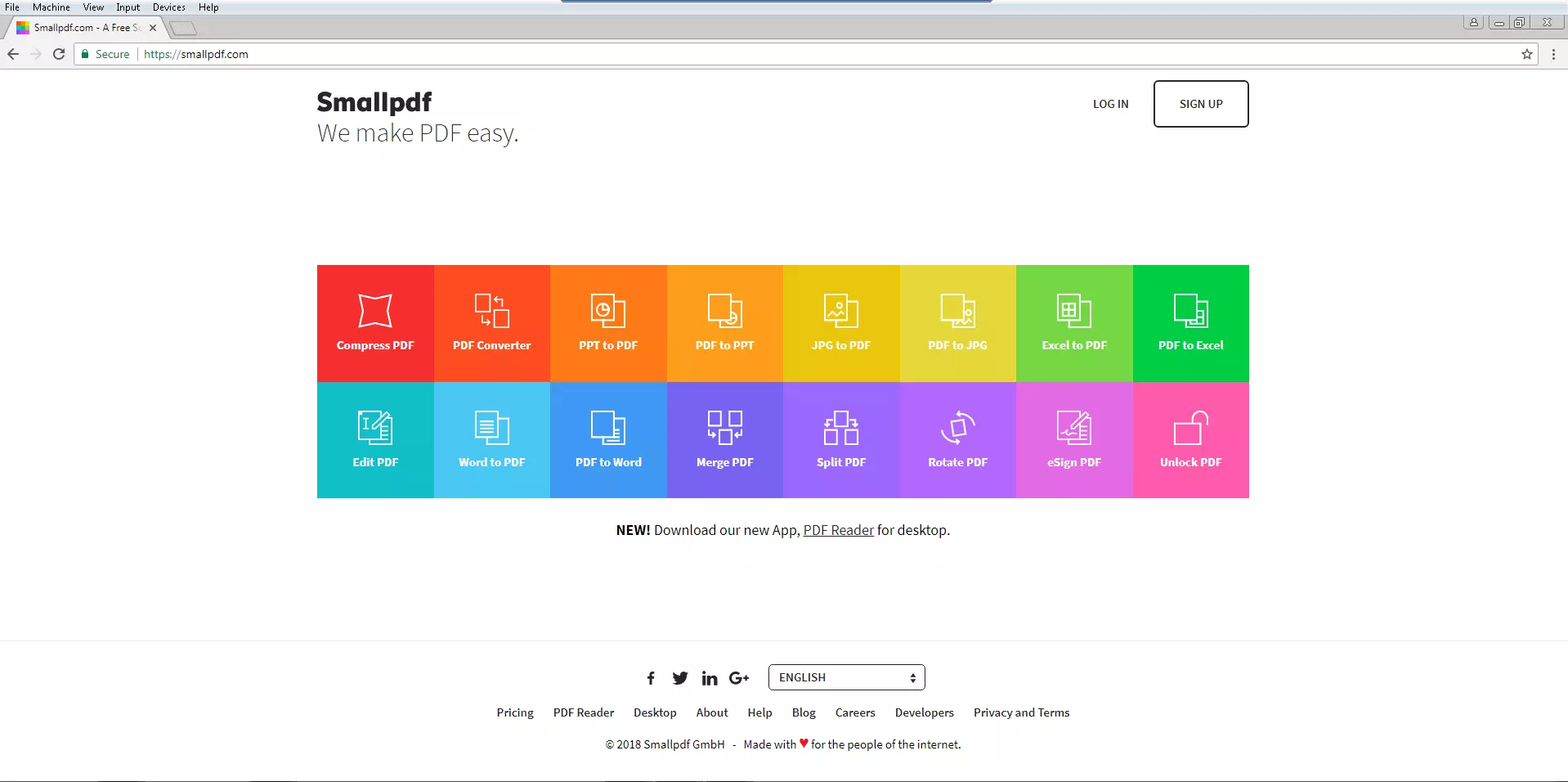
Hay muchos de estos proveedores de servicios gratuitos en Internet: buenos ejemplos son SmallPDF, PDFCompressor y PDF2GO. Al igual que muchos programas gratuitos, son muy similares en uso y características. Debido a los numerosos banners publicitarios, estas páginas pueden parecer algo confusas a primera vista, pero los anuncios solo sirven para financiar la oferta gratuita.
 Djomasshutterstock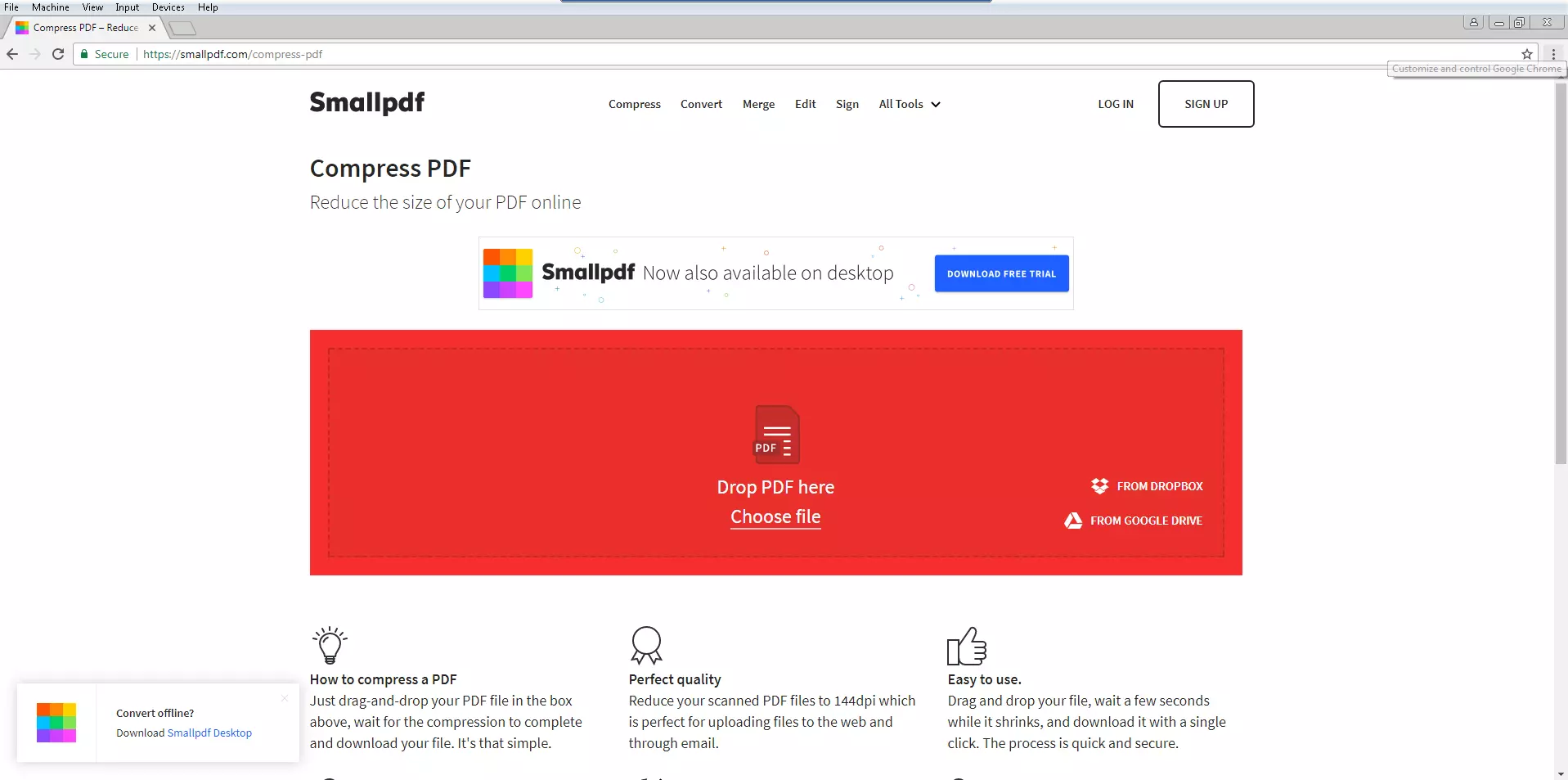
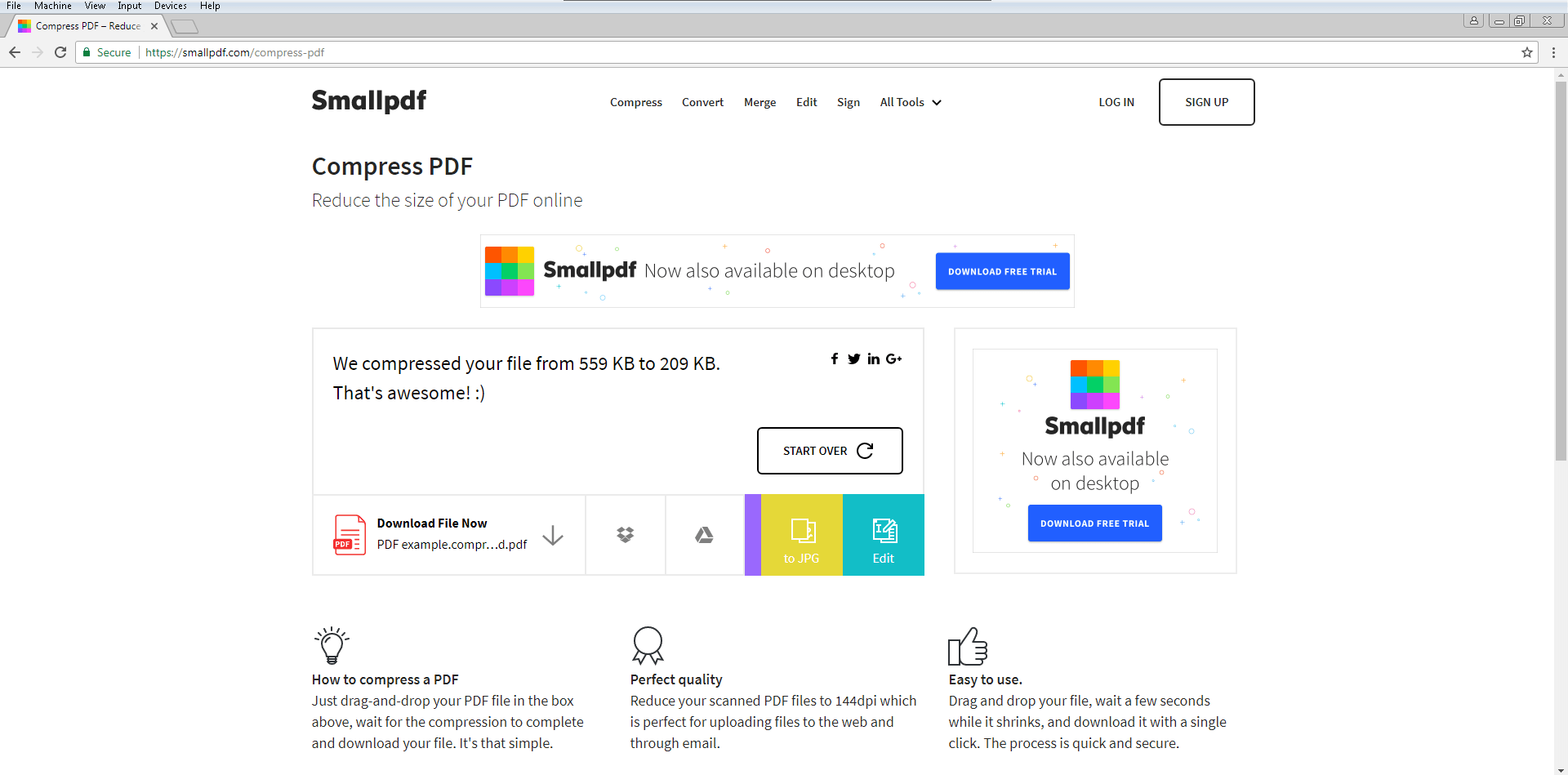
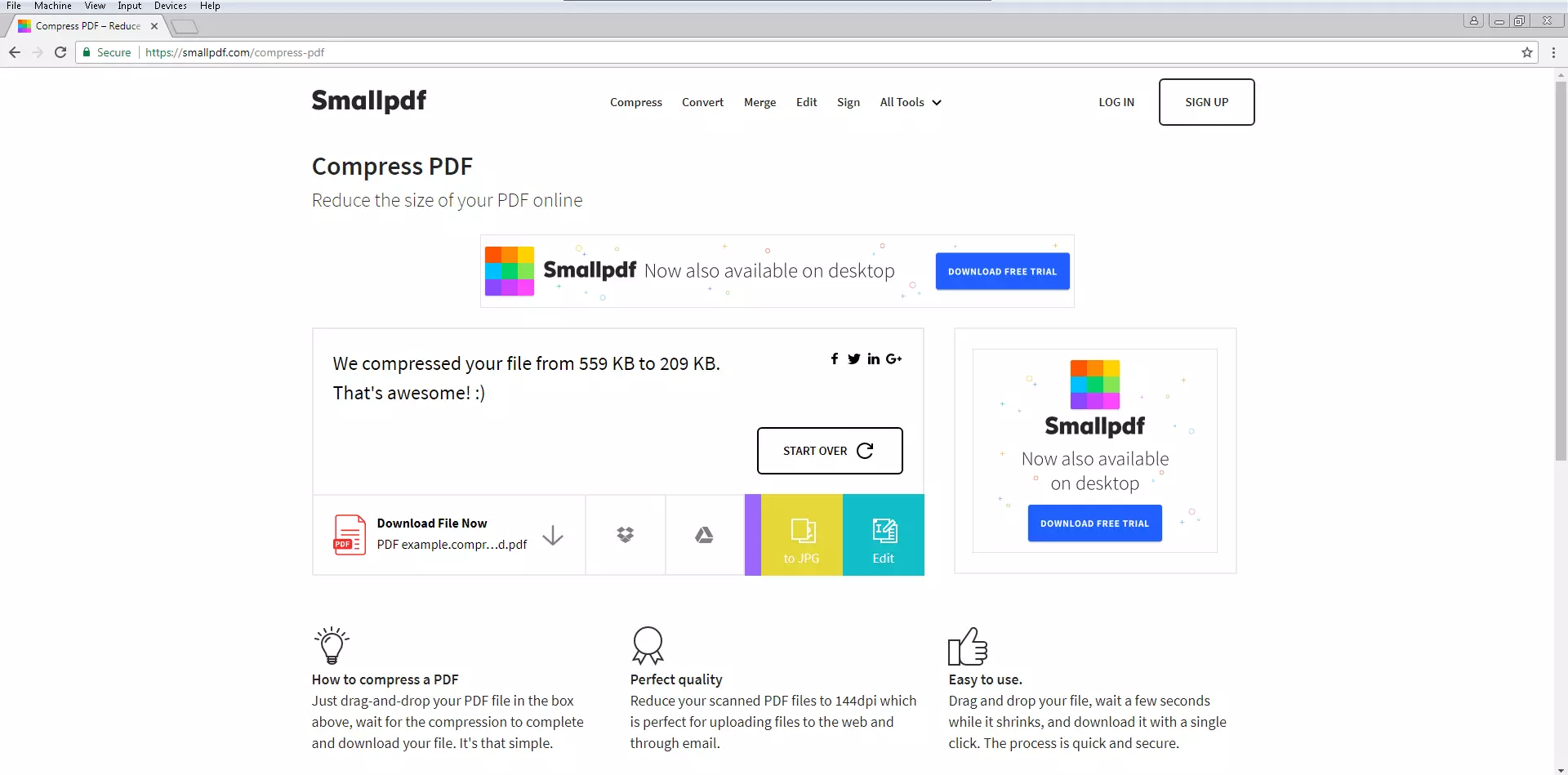
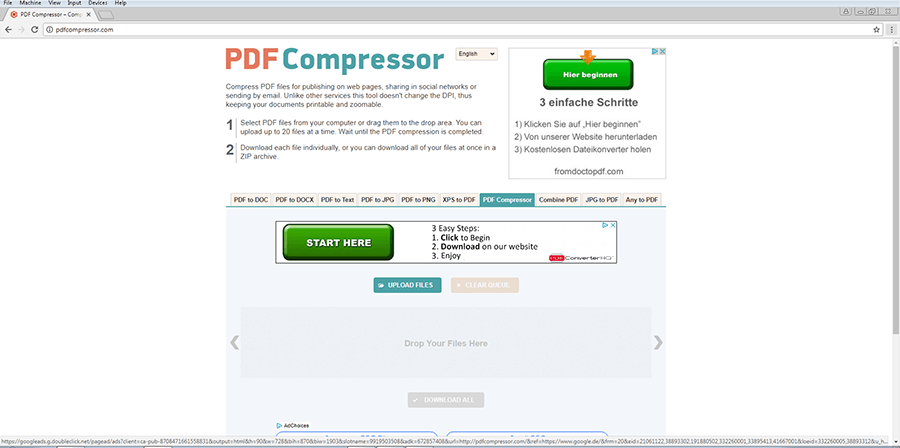
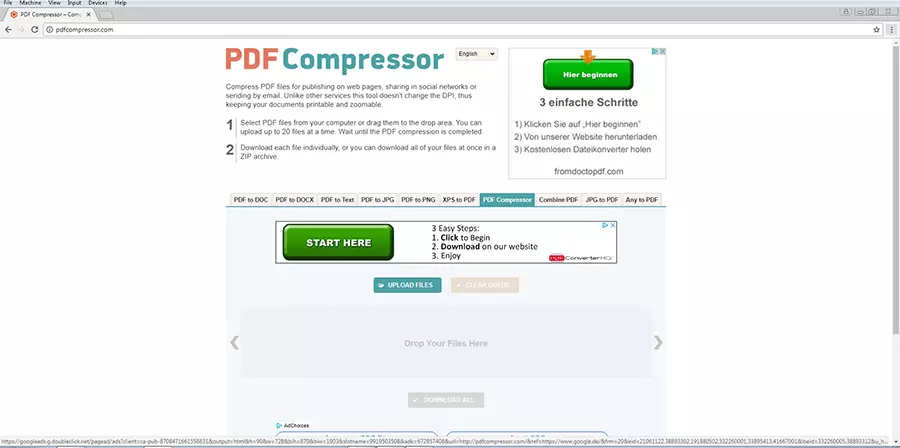
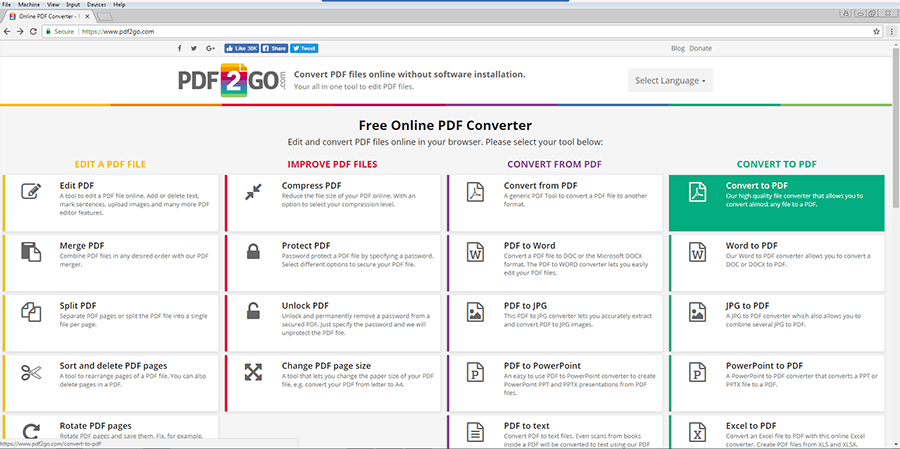
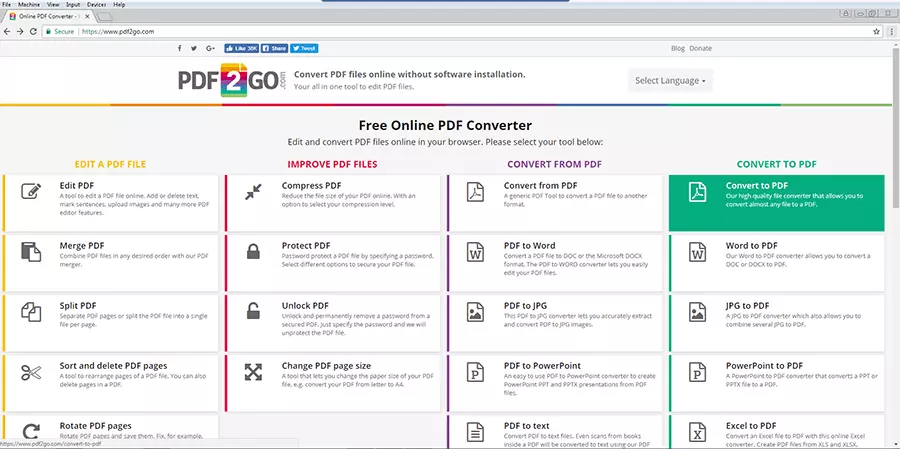
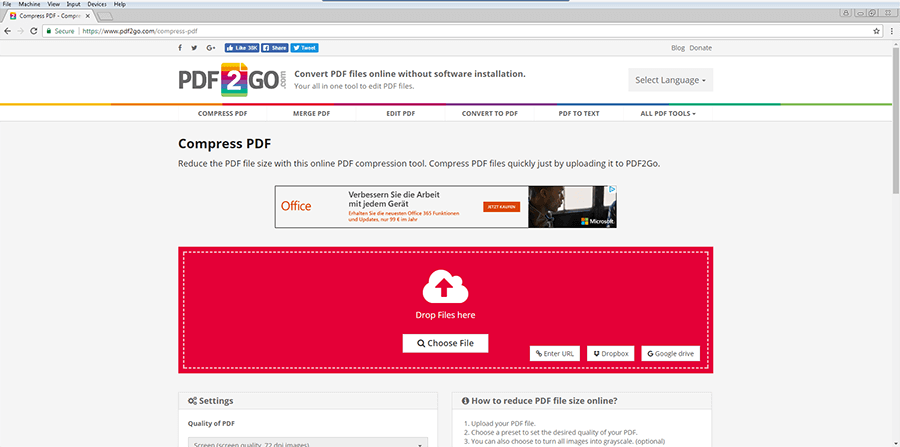
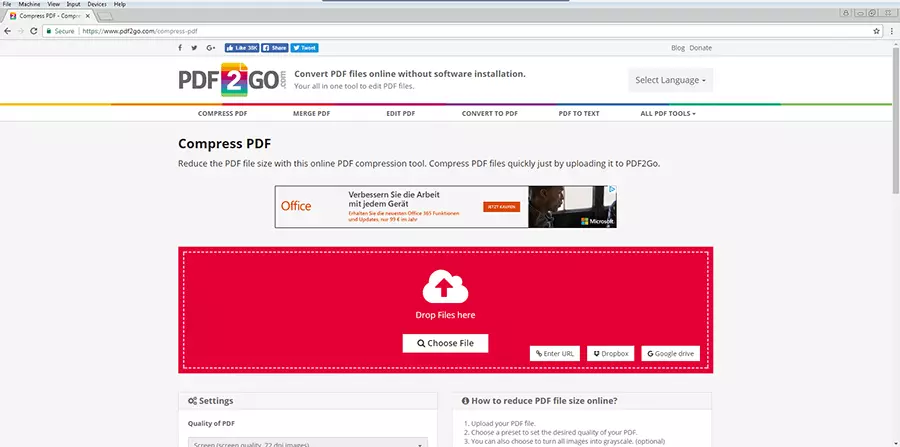
Por regla general, estos servicios pueden utilizarse de forma totalmente anónima, por lo que no es necesario introducir ningún dato personal. Sin embargo, dependiendo de la naturaleza de un PDF, debes considerar cuidadosamente si deseas correr un riesgo de seguridad y transferir el archivo PDF a otro servidor en lugar de instalar software en su propio ordenador, ya que nunca se está cien por cien a salvo del robo de datos en Internet. En caso de duda, la lectura de la información sobre protección de datos te ofrece la seguridad de que tus propios datos estén protegidos por el proveedor correspondiente.
PDF24 afirma eliminar del servidor los archivos cargados poco tiempo después. SmallPDF y PDFCompressor también garantizan la eliminación permanente de todos los datos después de una hora. PDF2GO, por otro lado, mantiene los documentos comprimidos almacenados durante 24 horas, de modo que el usuario puede descargar un archivo varias veces, como explica el proveedor. Si esto parece demasiado incierto con respecto a la protección de datos, se debería utilizar una de las otras herramientas online.
| Ventajas | Inconvenientes |
|---|---|
| ✓ Puede utilizarse de forma gratuita y anónima | ✗ Los archivos PDF cargados se almacenan temporalmente en un servidor externo. |
| ✓ Fácil de usar | ✗ Menos opciones de configuración |
| ✓ Accesible desde cualquier lugar desde el navegador |