

Hacer videollamadas por WhatsApp: todo lo que has de saber

Con WhatsApp, no solo puedes enviar mensajes y llamar a tus contactos, también puedes comunicarte con ellos por videollamada. Te explicamos cómo se hacen videollamadas por WhatsApp y todo lo que has de saber sobre ellas.
Iniciar una videollamada por WhatsApp: cómo se hace
Llamar a un contacto de WhatsApp por videollamada es muy fácil:
- Abre el historial de chat del contacto con el que quieres hablar.
- Toca sobre el icono de la cámara que verás arriba a la derecha.
- Ahora se iniciará la videollamada.
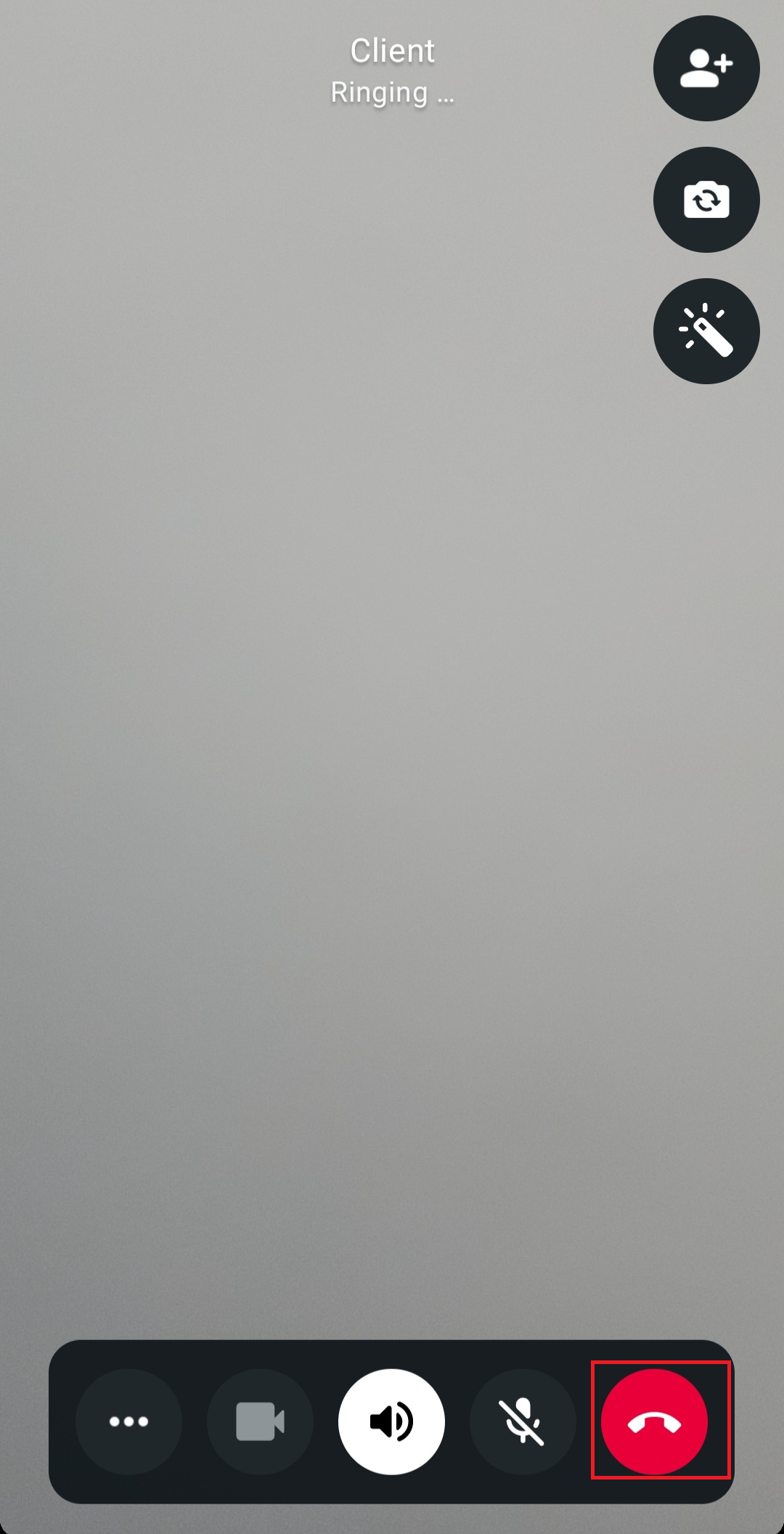
Para finalizar la videollamada, presiona el círculo rojo con un teléfono.
- Configurarlo sin esfuerzo y guardar archivos al instante
- Tus datos estarán disponibles en cualquier lugar y en todos los dispositivos
- 100 % conforme al RGPD en centros de datos europeos
Recibir una videollamada por WhatsApp
Si te está entrando una videollamada, verás que recibes una notificación push. Puedes decidir si quieres coger la videollamada de WhatsApp con los botones de “Rechazar” o “Aceptar”.

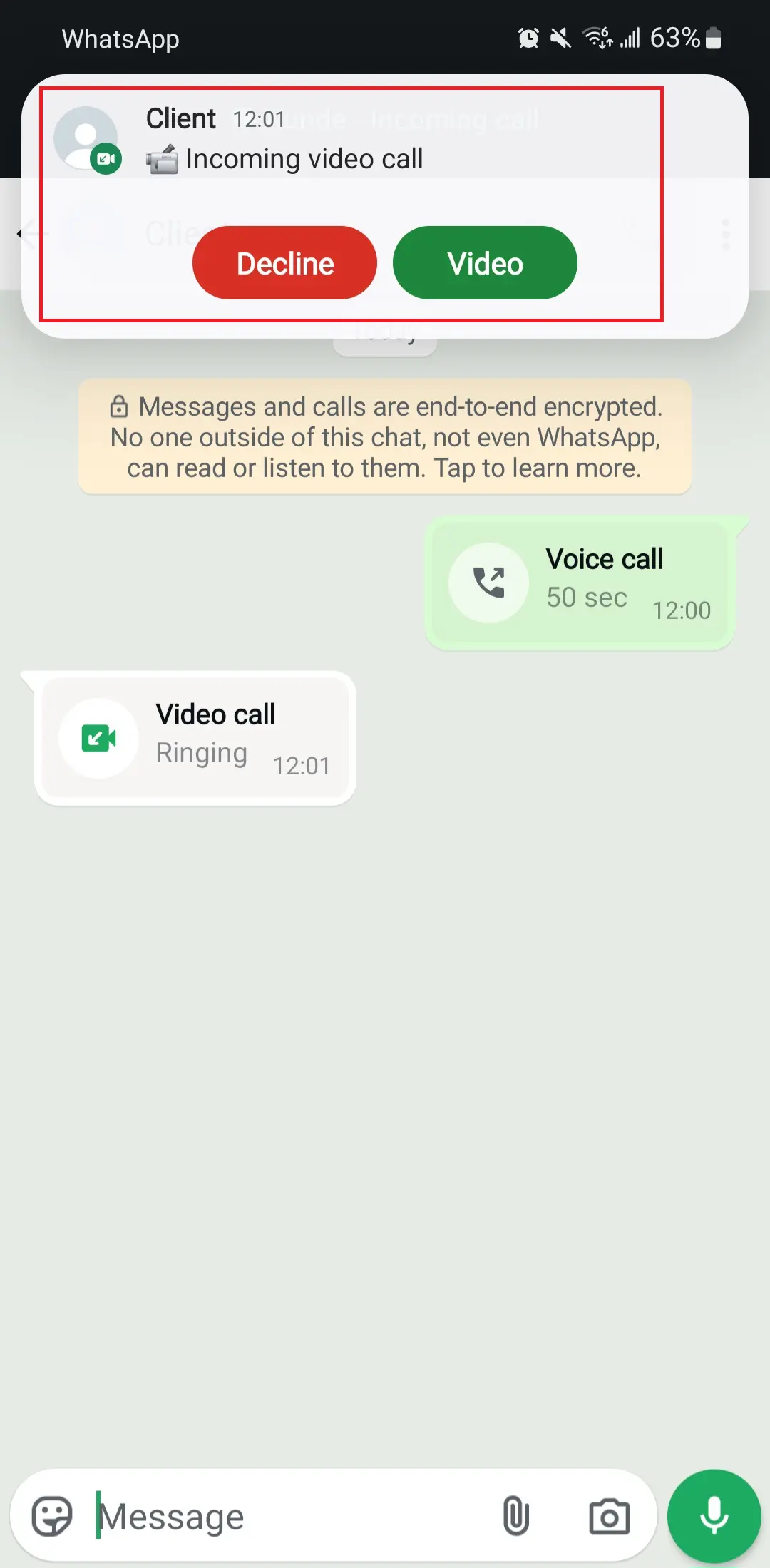
Hay dispositivos que te permiten rechazar una llamada con un mensaje o recibir un recordatorio de la videollamada de WhatsApp.
Pasar de llamada de teléfono a videollamada en WhatsApp
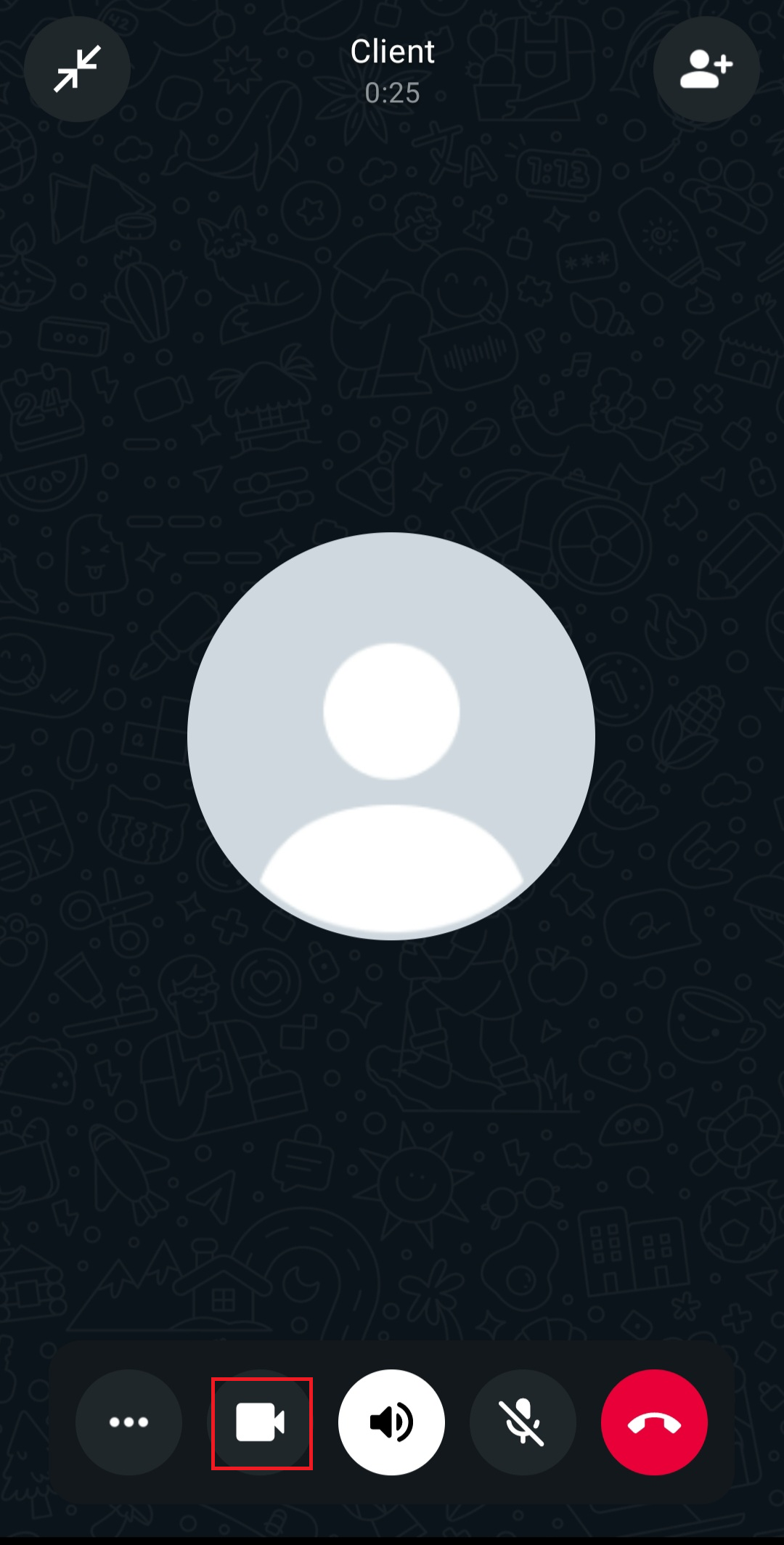
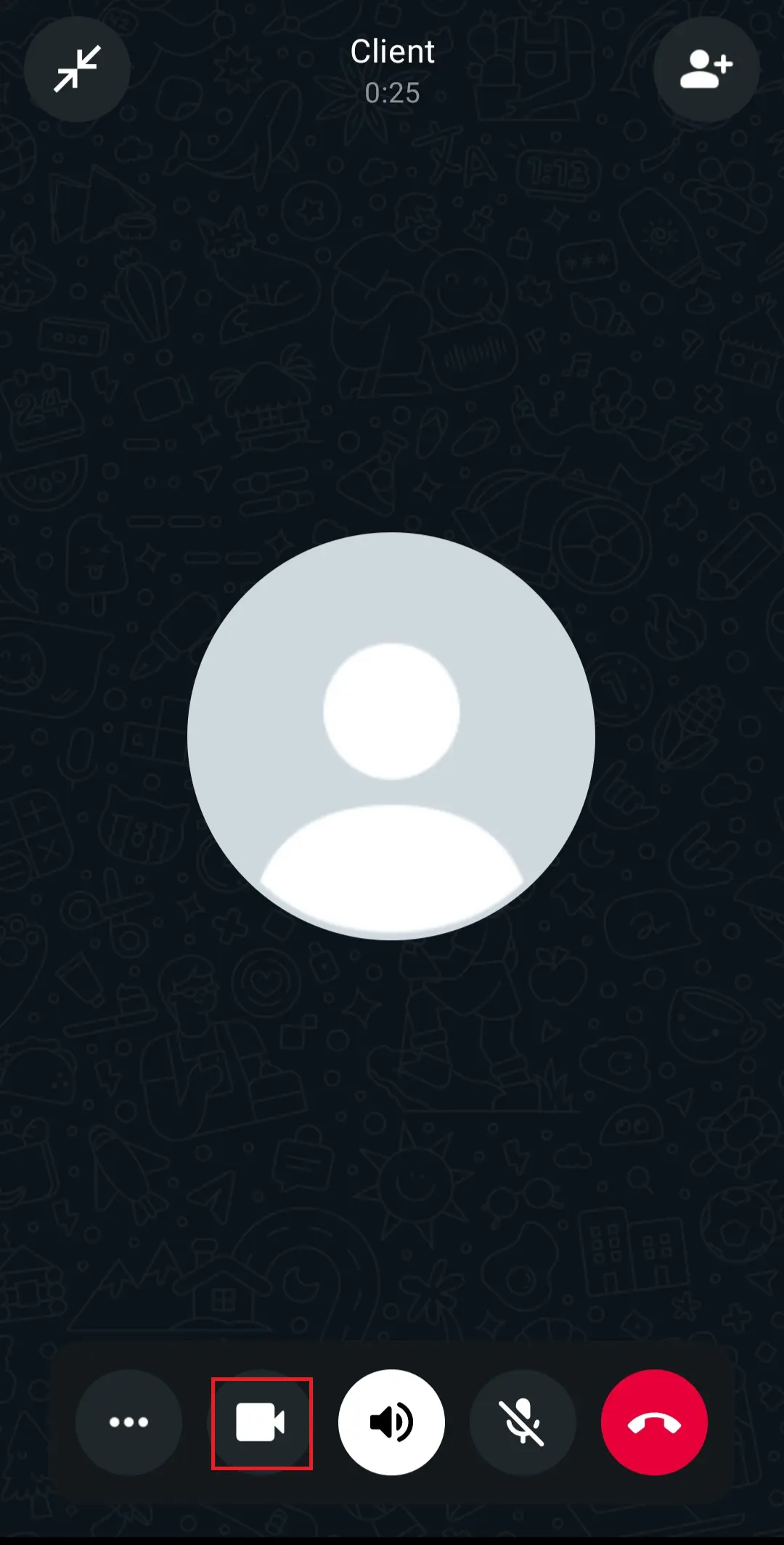
También existe la posibilidad de pasar a una videollamada durante una llamada de WhatsApp. Para ello, simplemente presiona el icono de la cámara.
Videollamadas grupales en WhatsApp
¿Tienes prevista una videoconferencia con varias personas? Si estás buscando interesantes alternativas a Skype, no tienes que buscar más. En las llamadas grupales de WhatsApp pueden participar hasta 32 personas, ya sea por vídeo o por voz.
Asegúrate de que tus contactos y tú tenéis buena conexión a Internet al recibir o aceptar una videollamada grupal por WhatsApp. Ten en cuenta de que la calidad de la videollamada depende del contacto con la conexión más débil.
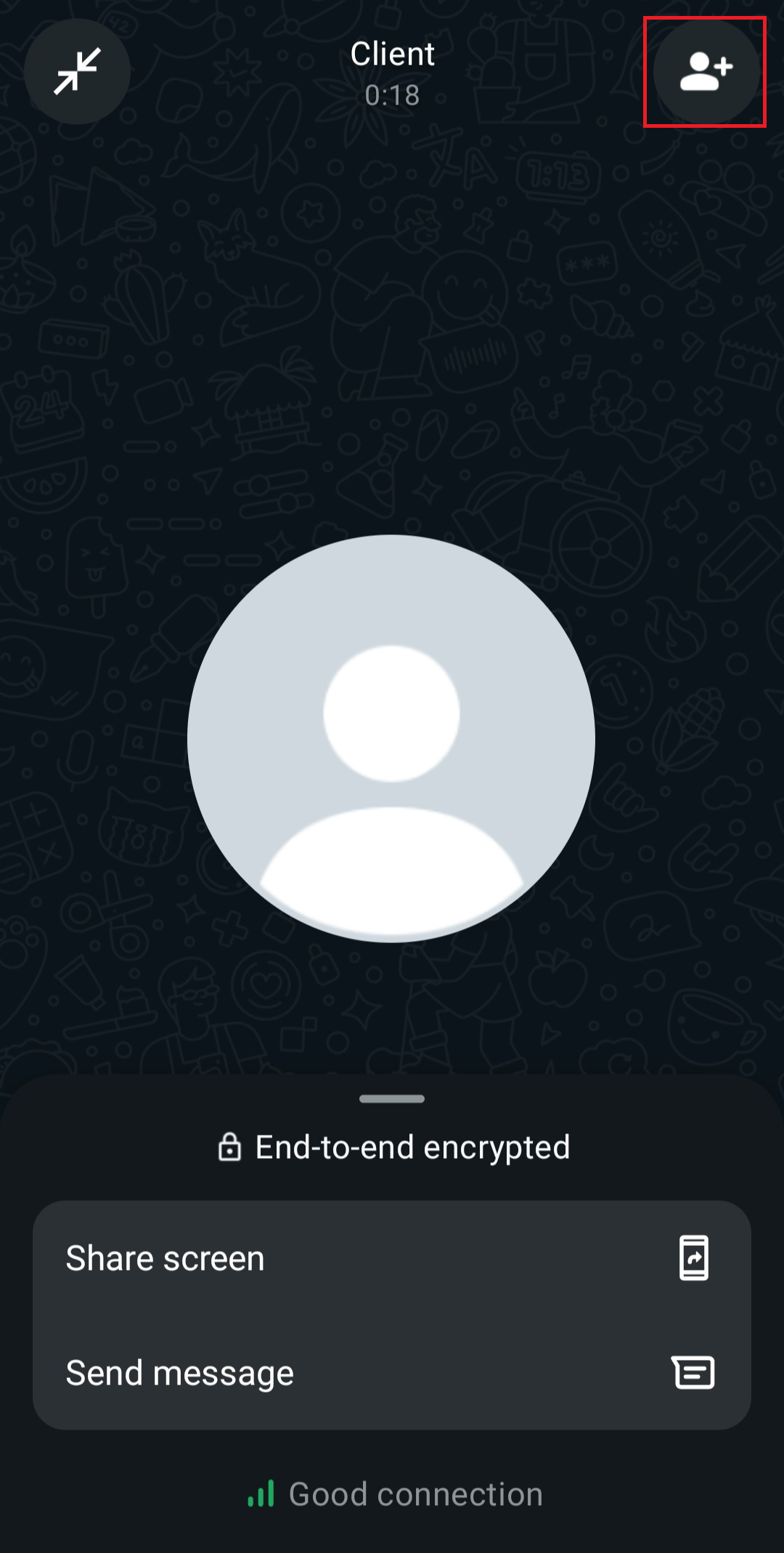
Cualquier videollamada puede convertirse en una llamada grupal. Para hacerlo, toca el icono donde sale una persona que hay arriba a la derecha durante tu videollamada en curso, elige la persona que quieras añadir de tus contactos y confirma con “Añadir a videollamada”.
¿Quieres asegurar tus datos más importantes de WhatsApp, como tus contactos, tus chats y tus archivos? Con el espacio de almacenamiento cloud HiDrive Next de IONOS tendrás acceso a todos tus archivos desde el dispositivo que quieras.
Videollamada por WhatsApp: datos interesantes y opciones de configuración
¿Hay diferencias de costes entre los mensajes de audio y de texto? ¿Qué opciones de configuración ofrecen las videollamadas? A continuación, hemos resumido los puntos más importantes.
¿Son gratuitas las videollamadas de WhatsApp?
Las videollamadas de WhatsApp son gratuitas, pero hasta cierto punto. Al fin y al cabo, se pagan con los datos que gastas por conectarte a Internet.
Si no estás conectado al WiFi, usarás los datos de tu móvil. Si tienes una tarifa plana, el elevado uso de datos de una videollamada no te supondrá un problema, pero si solo dispones de una cantidad determinada de datos al mes y se te gastan, empezarás a navegar a una velocidad automáticamente reducida, lo cual puede ser considerablemente perjudicial para las videollamadas.
Configuración de las videollamadas de WhatsApp: reducir el consumo de datos
Hay un truco para frenar el consumo de datos de las videollamadas de WhatsApp. Te explicamos en qué consiste.
Paso 1: abre el menú de WhatsApp haciendo clic en los tres puntos que aparecen arriba a la derecha en la sección de chats. Paso 2: entra en “Ajustes”. Paso 3: selecciona la opción “Almacenamiento y datos”. Paso 4: ahora puedes activar la opción “Usar menos datos para las llamadas” (Use less data for calls) deslizando el botón hacia la derecha.
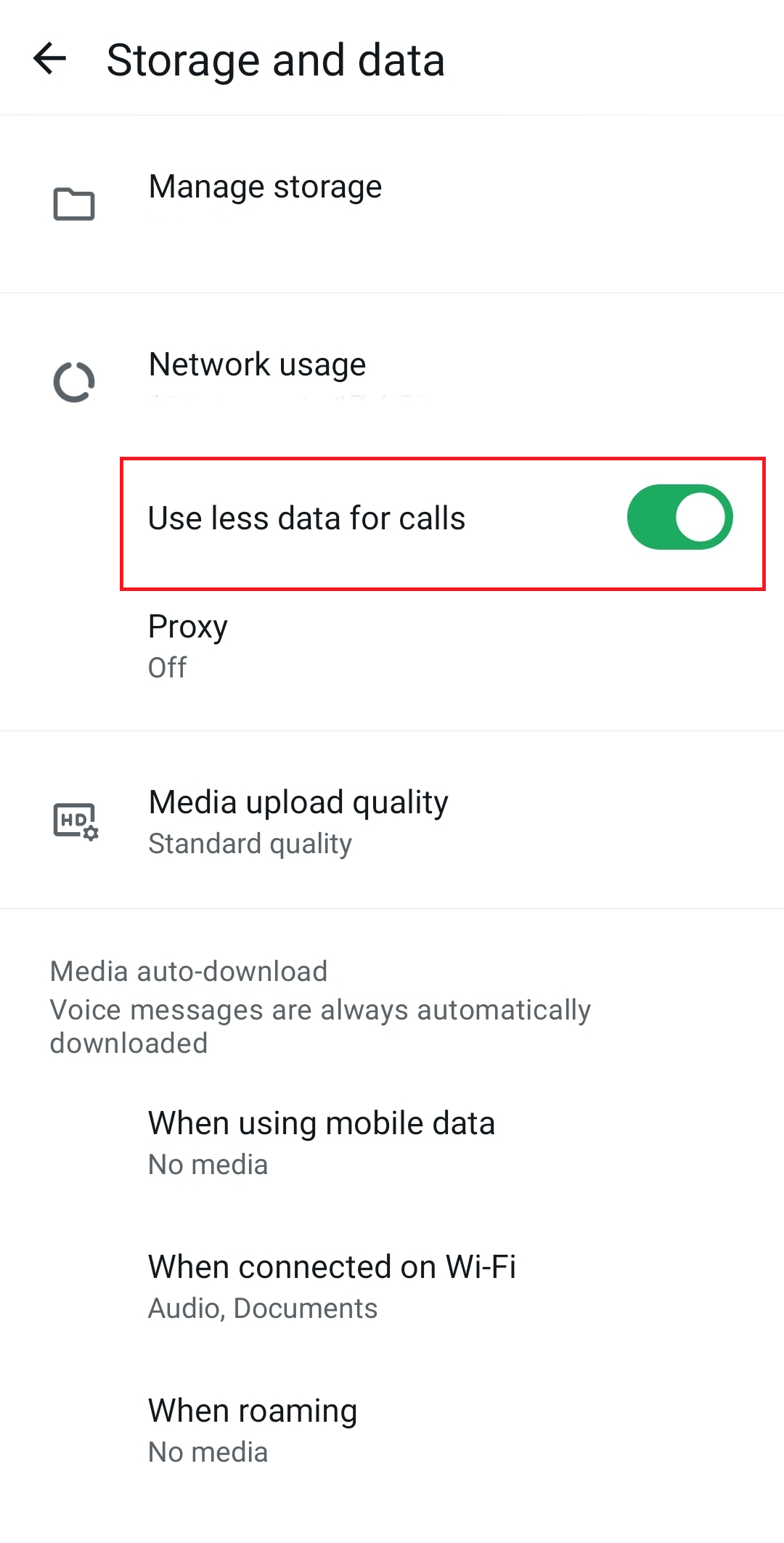
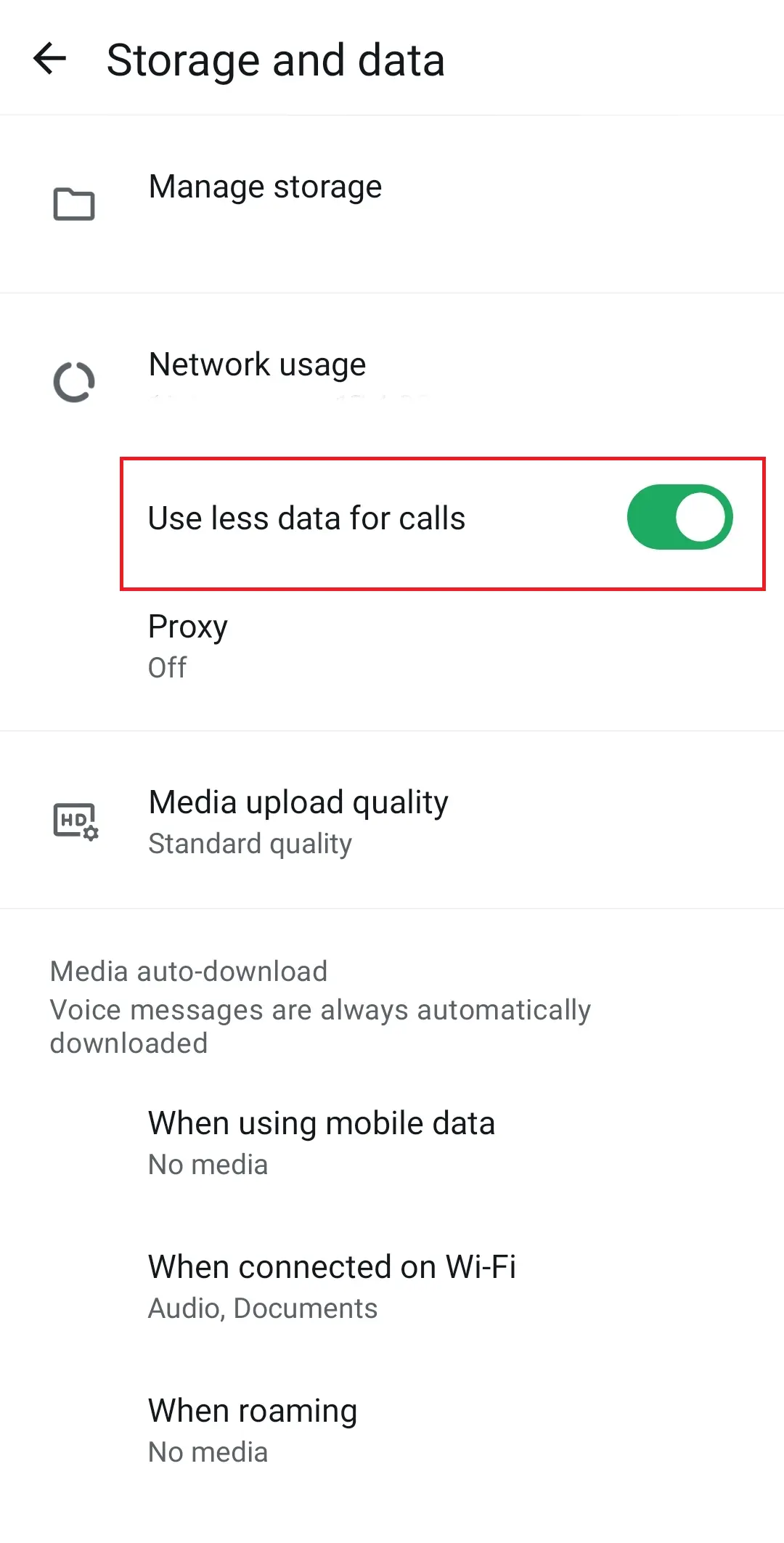
De esta manera, proteges tu paquete de datos cuando hagas llamadas fuera de casa. No obstante, ten en cuenta que la calidad de la llamada empeora.
Configuración de videollamadas de WhatsApp: cambiar de cámara
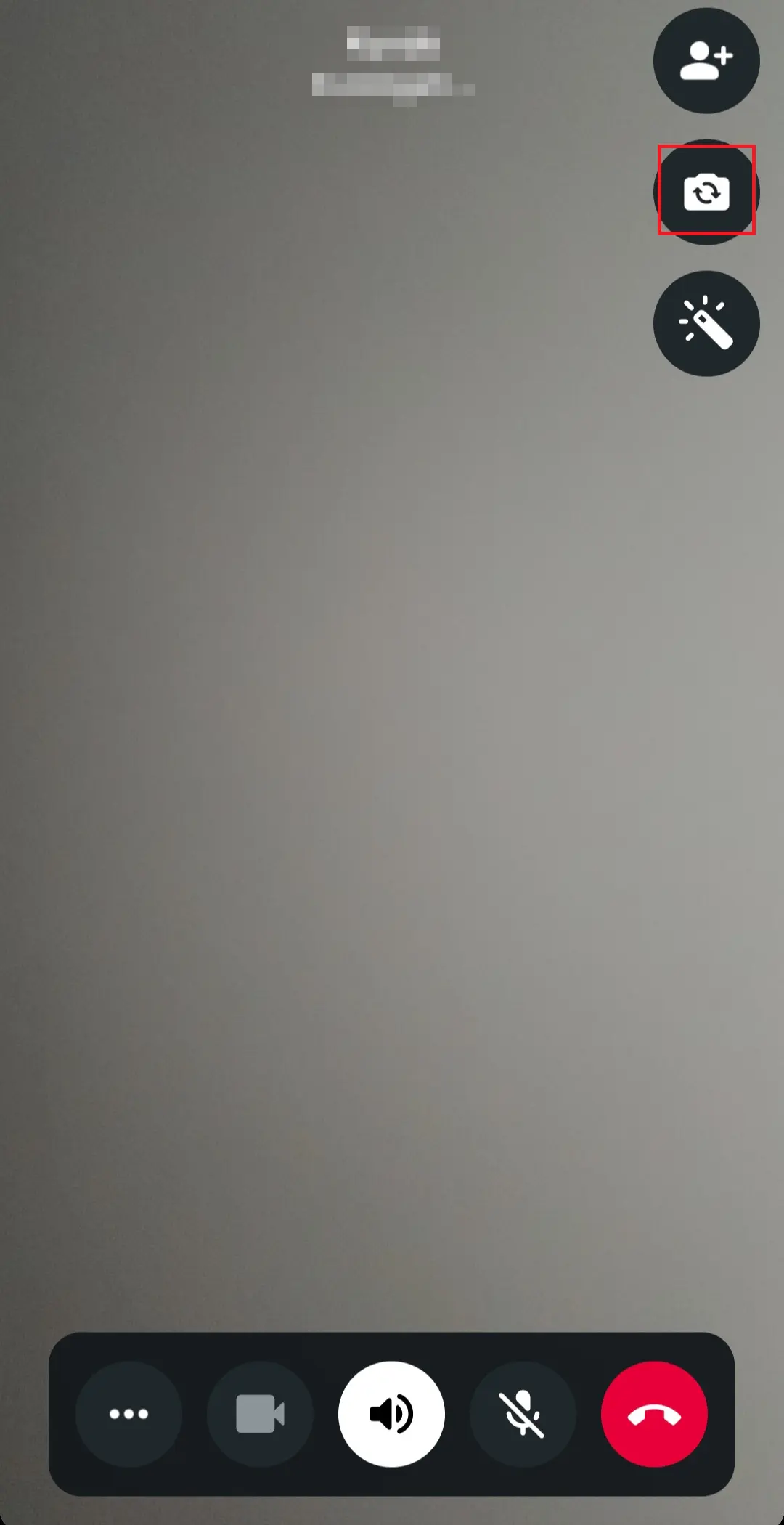
Según la configuración, puedes cambiar la cámara (entre trasera y frontal) durante una videollamada de WhatsApp. El único requisito es que tu dispositivo cuente con cámara trasera y frontal.
Para hacer el cambio de cámara durante la llamada, toca el icono de “Cambiar de cámara”.

Configuración de videollamadas en WhatsApp: silenciar micro
También puedes silenciar el micrófono. Para eso, solo has de tocar el icono del micrófono tachado durante la llamada.

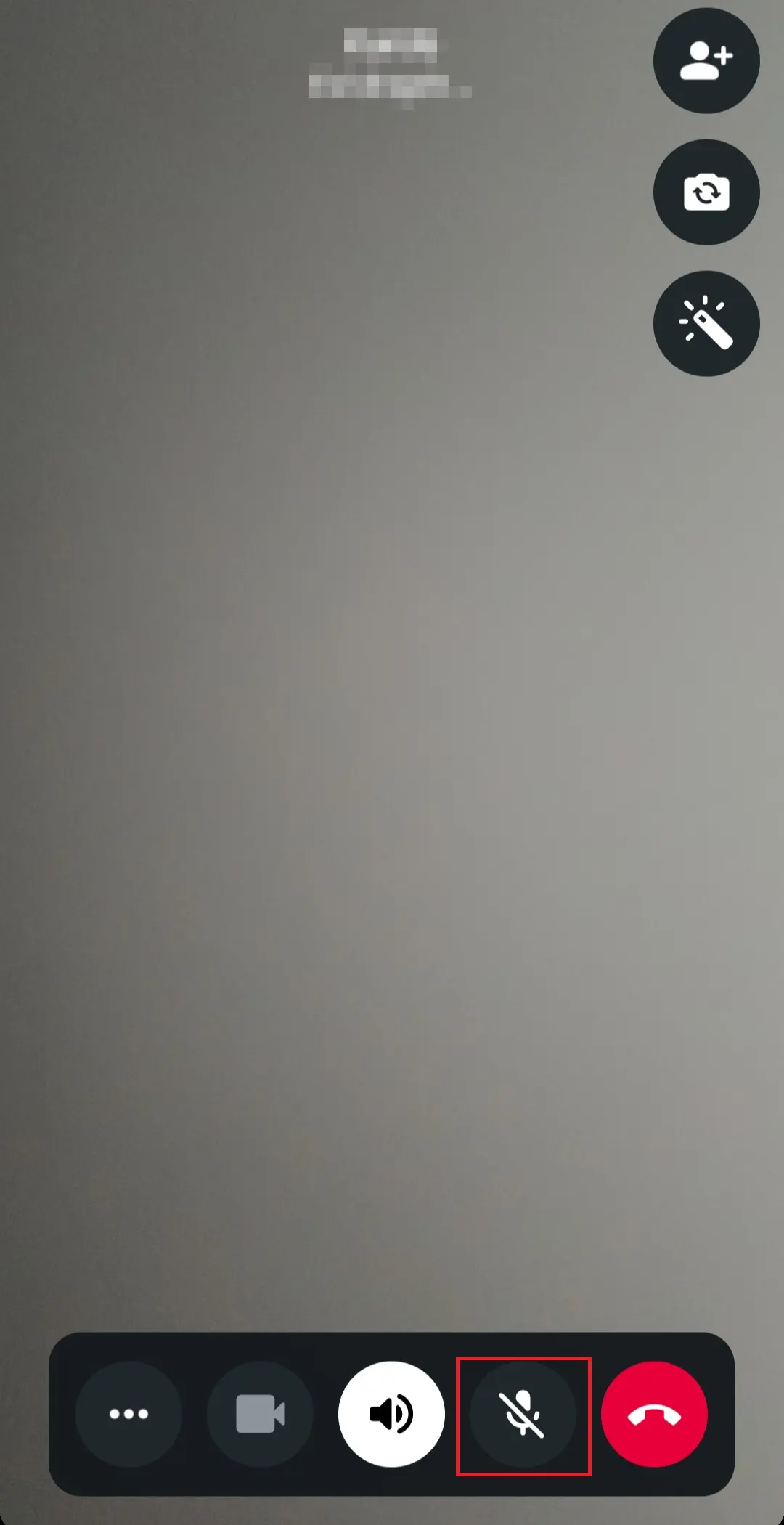
El icono del micro tachado aparecerá también en medio de la pantalla. Ahora, la persona con la que estás hablando no podrá oírte, pero sí verte. Si vuelves a tocar el icono del micrófono, volverá a encenderse el micrófono.
Nuevas funciones de filtros y fondos
En octubre de 2024, WhatsApp comenzó a implementar nuevas funciones de filtros y fondos para videollamadas.
Estas opciones permiten a los usuarios hacer sus videollamadas más personalizadas, creativas e incluso más profesionales.
Los fondos virtuales, por ejemplo, permiten ocultar el fondo real durante una videollamada o reemplazarlo con una imagen o un entorno diferente.
Esto es especialmente útil para proteger la privacidad cuando participas en una llamada desde casa. Además, las nuevas opciones de filtros ofrecen más posibilidades creativas para darle un toque personal y dinámico a tus videollamadas.
Sin embargo, el uso de estas funciones puede generar un ligero aumento en el consumo de datos. Al procesar y transmitir información visual adicional, la demanda de ancho de banda es mayor que en una videollamada convencional.
Problemas con las videollamadas de WhatsApp
Los problemas que te encuentres durante una videollamada de WhatsApp pueden tener distintas causas.
- Conexión a internet débil: si la persona con la que estás hablando o tú tenéis mala conexión a Internet, esto hará que haya mala calidad de audio y vídeo.
- La videollamada de WhatsApp comunica: esto puede deberse a que la otra persona te haya bloqueado. Si bloqueas a alguien no podrá llamarte ni hacerte videollamada por WhatsApp.
Si el problema no se debe a ninguno de estos motivos, te recomendamos que reinicies la app o el móvil. A veces eso basta para que el problema se resuelva solo.
WhatsApp ahora ofrece videollamadas más estables en su versión de escritorio, lo que resulta especialmente útil para conversaciones largas o para aprovechar mejor la cámara del ordenador. Para más información sobre “Videollamadas con WhatsApp Escritorio, consulta nuestro artículo sobre este tema.
- Escribe correos electrónicos perfectos con ayuda de la IA (opcional)
- Dominio gratis más asesor personal
- Protección contra virus y spam