

Cómo conectar el mando de la Xbox al PC en pocos pasos

La llamada interfaz Xinput hace que la conexión de los mandos de Xbox con el PC de Windows sea muy sencilla. La configuración de los botones y la interacción general entre un juego de PC y los mandos de Microsoft también se coordina de forma óptima a través del ecosistema compartido. Te mostramos los diferentes tipos de conexión que puedes utilizar para usar rápidamente mandos como el Xbox One en el PC.
Haz que empiece el juego con tu dominio .gg. Registra ahora tu dominio .gg con IONOS.
La última generación de Xbox de Microsoft se llama Xbox Series X y es, según el fabricante, la Xbox más rápida y potente de todos los tiempos. El mando inalámbrico de Xbox que lo acompaña es ideal para jugar con un mando en el PC. El mando puede conectarse a un PC de tres maneras diferentes, que presentaremos a continuación. Los modelos más antiguos de Xbox One y Xbox 360 también pueden conectarse fácilmente a un PC. La única pega de los mandos más antiguos es que el mando de Xbox 360 no puede conectarse al PC por Bluetooth, ya que no utiliza esta forma de transmisión.
Cómo conectar los mandos de Microsoft, como el mando de Xbox, al PC a través de un puerto USB
La forma más sencilla de conectar un mando de Xbox al PC es utilizar el cable USB que se incluye.
- La conexión entre el mando y el PC funciona exactamente igual que la conexión entre el mando y la Xbox.
- Solo tienes que enchufar el cable USB en la toma del mando y conectarlo a un puerto USB adecuado del ordenador.
- Dependiendo del sistema operativo de Windows, el ordenador emparejará automáticamente el mando con el hardware recién conectado.
- Con Windows 8.1 y anteriores, los controladores necesarios para la conexión se descargan e instalan automáticamente. Después, el proceso de conexión se lleva a cabo como en las nuevas versiones de Windows.
Si el sistema operativo (Windows 8.1 o anterior) no inicia la búsqueda cuando se conecta al mando de la Xbox al PC, puedes iniciarla manualmente. Para ello, ve al Administrador de dispositivos del ordenador, selecciona el controlador con un clic derecho y ve a “Actualizar el software del controlador”.
También se pueden conectar otros mandos de forma rápida y sencilla de esta manera. Por ejemplo, también puedes utilizar el mando de la PS5 en el PC.
Cómo conectar los mandos de Xbox de forma inalámbrica al PC (útil para todos los mandos Xbox)
Además de la conexión por cable USB, Windows ofrece la opción de conectar un mando de Xbox a través de la conexión inalámbrica de Xbox. Para ello, necesitas un adaptador inalámbrico Xbox independiente. En algunos ordenadores, el adaptador ya está instalado de fábrica.
Conexión a través del adaptador inalámbrico de Xbox
- Para iniciar el proceso de conexión, el adaptador inalámbrico debe estar encendido.
- A continuación, enciende el mando de Xbox pulsando el botón Xbox.
- Para establecer una conexión, debes iniciar la búsqueda de controladores compatibles en el adaptador inalámbrico de Xbox. Se activa pulsando el botón de emparejamiento del adaptador inalámbrico.
- Al mismo tiempo, pones el mando de la Xbox en modo de emparejamiento. Al igual que con el adaptador, esto se hace pulsando el botón de emparejamiento.
- Cuando la conexión entre el mando y el PC se ha establecido correctamente, el botón Xbox del mando se iluminará de forma continua.
Conexión mediante adaptador inalámbrico integrado
- Puedes iniciar la conexión manteniendo pulsado el botón Xbox del mando durante unos tres segundos. El botón parpadeará a partir de este momento.
- A continuación, pulsa el botón de emparejamiento del mando. Parpadeará más rápido y señalará que se ha establecido la conexión.
- En el PC, inicia la configuración de la conexión a través de “Configuración” y “Dispositivos”.
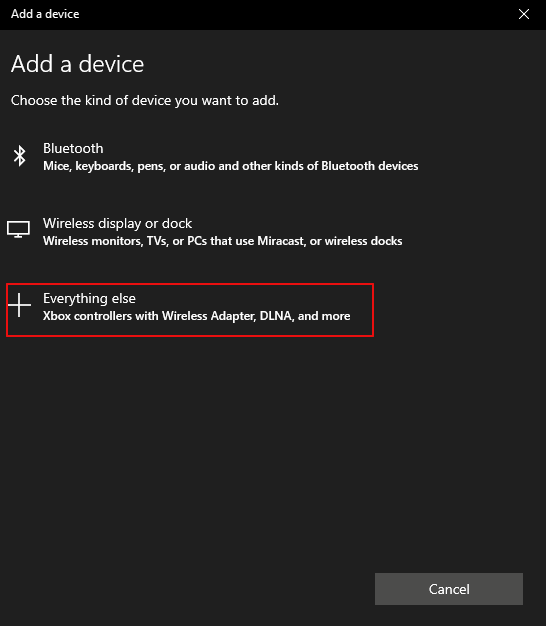
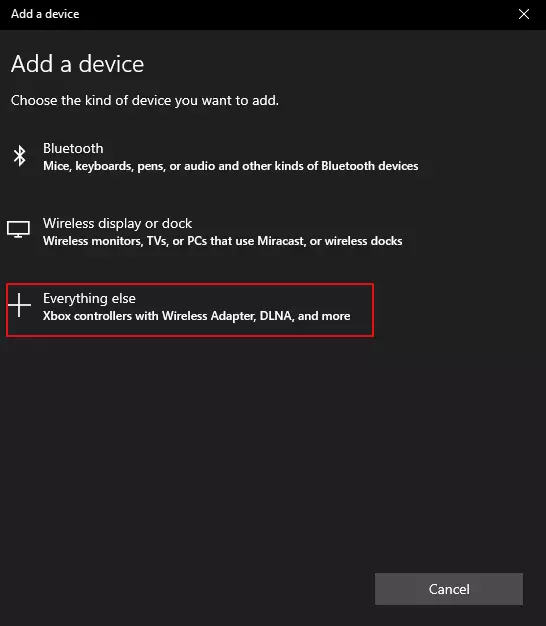
- Ahora añade el controlador en “Bluetooth y otros dispositivos” mediante el símbolo más. Para ello debes utilizar la tercera opción de selección, “Todos los demás”. Aparecerá el método de conexión “Mando Xbox con adaptador inalámbrico”.
- En el siguiente paso, selecciona el mando que quieres conectar, por ejemplo, un mando de Xbox 360.
- En cuanto la conexión se haya establecido con éxito, el botón Xbox se iluminará de forma continua.
Cómo conectar el mando de la Xbox al PC por Bluetooth
Además de las dos opciones de conexión anteriores, también puedes conectar el mando de Xbox al PC mediante Bluetooth. Para ello, el mando debe ser compatible con Bluetooth. Puedes saber si tu mando está habilitado para Bluetooth en la descripción del dispositivo. Los mandos de la Xbox 360 no tienen Bluetooth, pero los nuevos mandos de la Xbox One y la Xbox Series X sí.
Otra característica que indica si se tiene Bluetooth es la modalidad de mando: en los mandos compatibles con Bluetooth, el plástico que rodea el botón de Xbox forma parte de la superficie del mismo.
Para emparejar un mando de Xbox a través de Bluetooth, procede de la misma manera que para el emparejamiento a través del adaptador inalámbrico:
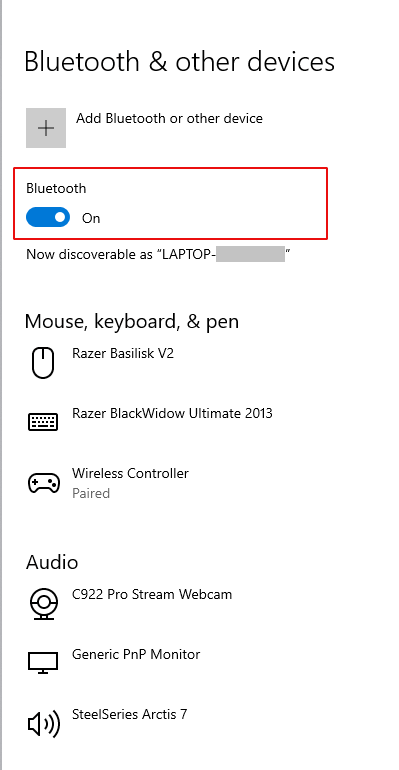
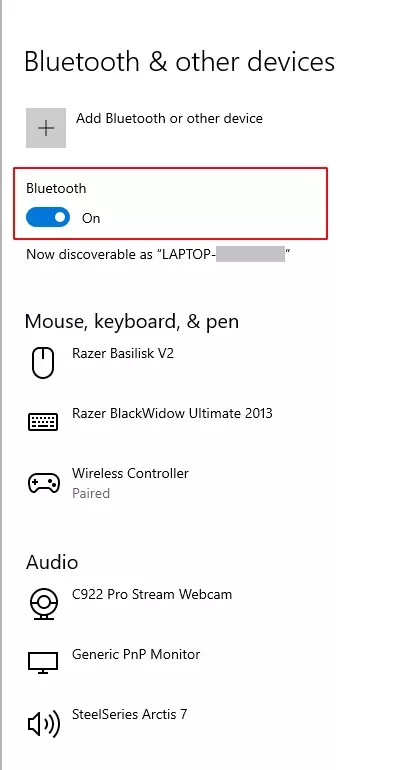
- Primero activa el Bluetooth en el ordenador en “Ajustes” y “Dispositivos”.
- A continuación, enciende el mando de Xbox con el botón Xbox.
- Después, mantén pulsado el botón de emparejamiento del mando durante tres segundos para que el botón Xbox empiece a parpadear rápidamente.
- A través de los ajustes de Bluetooth y un clic en “+”, podrás seleccionar Bluetooth como la opción de emparejamiento.
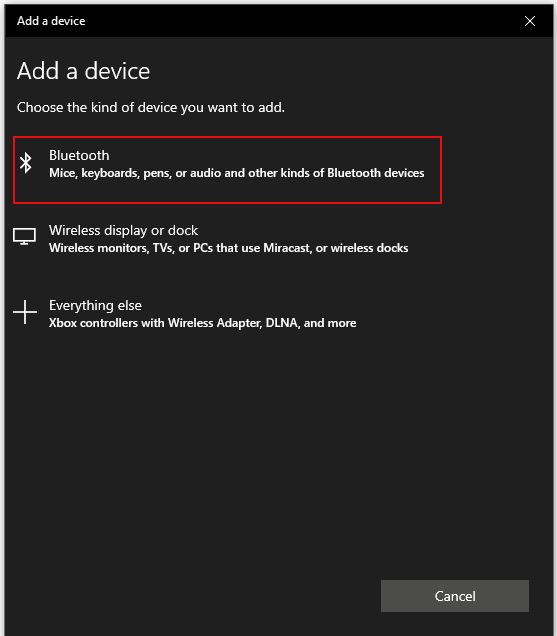
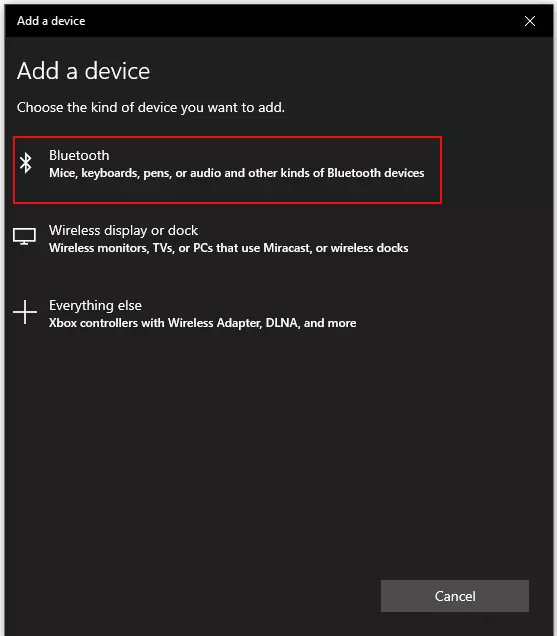
- El PC buscará entonces un mando compatible. Confirma el emparejamiento con un clic. A partir de ese momento, el mando estará listo para usarse.
Con las opciones de conexión presentadas, también puedes jugar con un mando que hayas comprado a través de plataformas de software como Steam o Epic Games Store, por ejemplo. Con el servicio xCloud o Xbox Cloud Gaming, Microsoft también ofrece la posibilidad de acceder a una amplia biblioteca de juegos en el ordenador y jugar con un mando.
¿Quieres usar tu mando de PS4 en el PC? Hemos preparado un artículo sobre cómo hacerlo.