

Correos archivados de Gmail: cómo usar Gmail Archive

No todos los correos electrónicos son tan importantes como para tenerlos siempre accesibles en la bandeja de entrada. Pero a lo mejor tampoco quieres eliminar el correo en cuestión. La mayoría de los proveedores de servicios de correo ofrecen una función de archivo para guardar aquellos mensajes que podrían servir como referencia en un futuro, pero que ahora mismo no son muy importantes.
En el archivo, los usuarios pueden almacenar correos electrónicos de manera que siempre puedan volver a acceder a los mensajes. Por lo tanto, los archivos son la mejor solución para ordenar bandejas de entrada saturadas sin tener que borrar correos electrónicos. Gmail también permite archivar correos. Aquí te explicamos cómo debes hacer para archivar correos en Gmail Archive y como acceder a los correos.
¿Dónde está Gmail Archive?
A pesar de que Gmail permite archivar correos, en tu cuenta de correo electrónico no existe un archivo habilitado. Esto suena un poco contradictorio, pero en realidad, es muy simple. Todos los correos que archives con Gmail se añaden automáticamente a la categoría “Todos”. En esta carpeta se encuentran tus correos de la bandeja de entrada y la bandeja de salida, así como todos los borradores. Por lo tanto, se podría decir que la carpeta “Todos” es como un archivo general de tu cuenta de Gmail.
¿No estás satisfecho con las funciones de Gmail? Puede que algunas de las alternativas a Gmail te ofrezcan opciones más adecuadas.
Uso de Gmail en el escritorio
La carpeta de “Todos” está un poco escondida en tu interfaz de usuario de Gmail:
Paso 1. Abre tu cuenta Gmail como de costumbre.
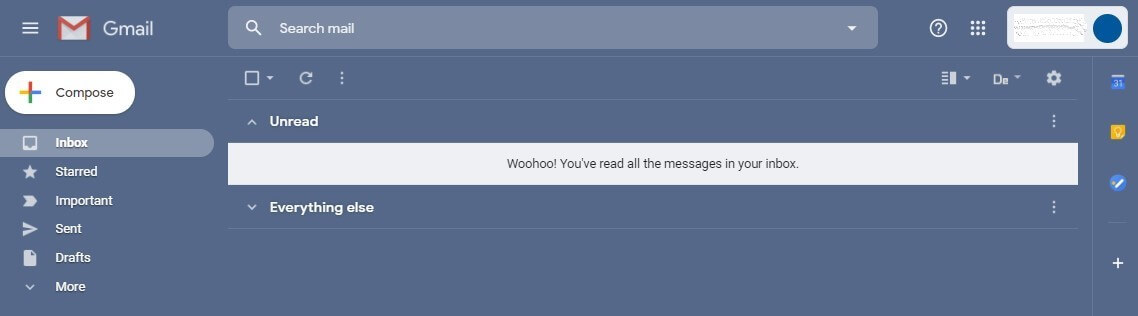
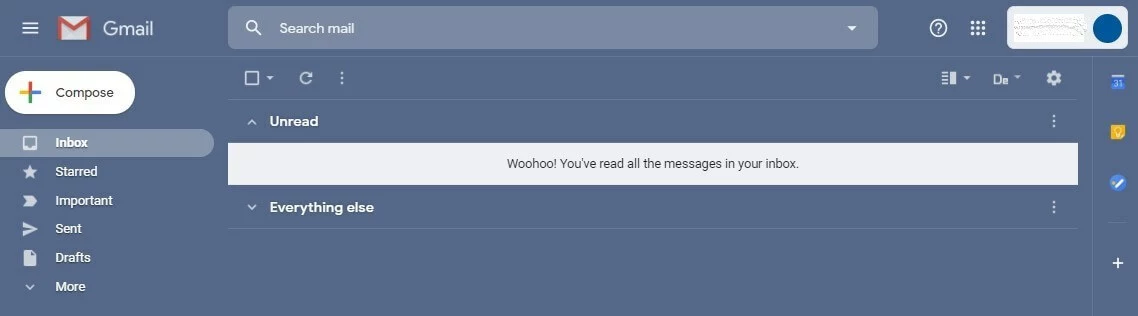
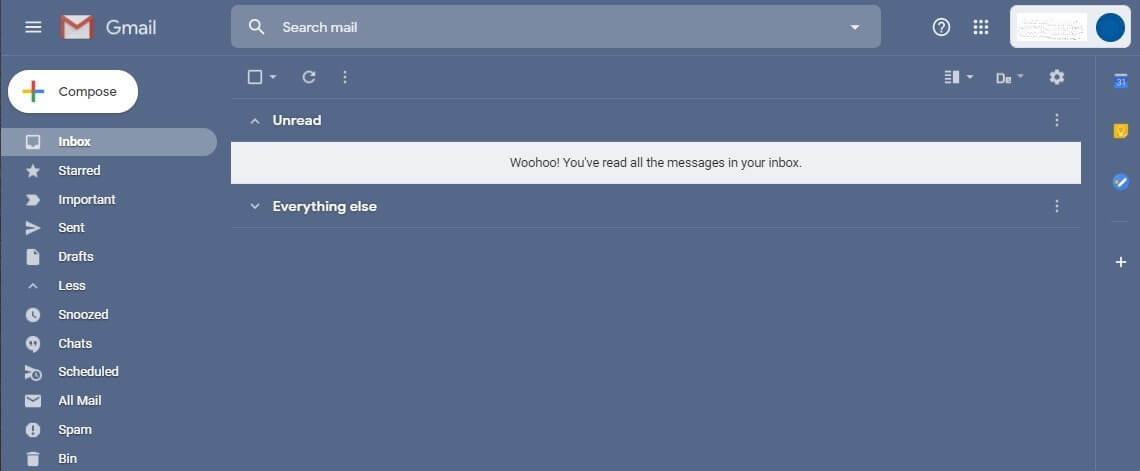
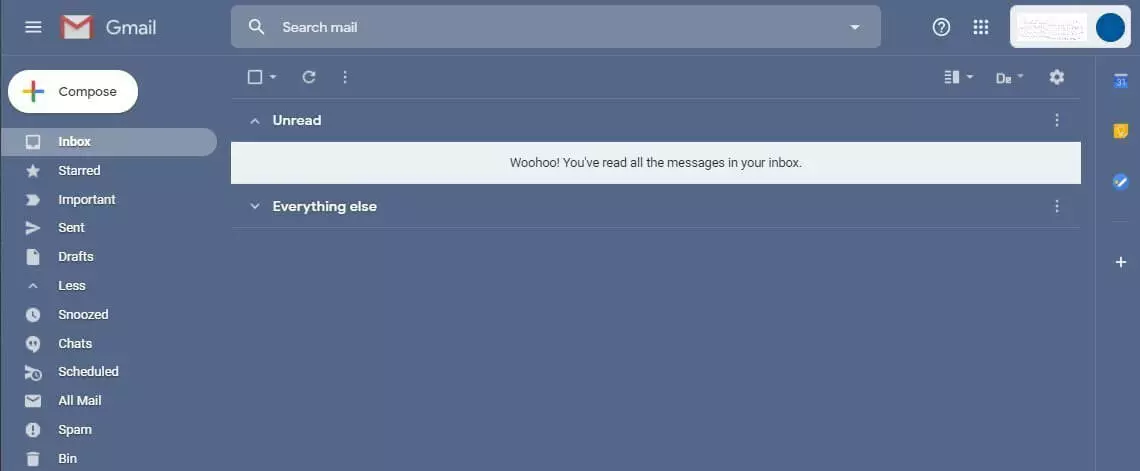
Tras el clic, se ampliará la estructura de carpetas de tu cuenta Gmail. Ahora aparecen la carpeta de spam, la papelera, la carpeta de correos programados y también la categoría “Todos”.
Paso 2. Haz clic en “Todos”.
Uso de Gmail como aplicación Android
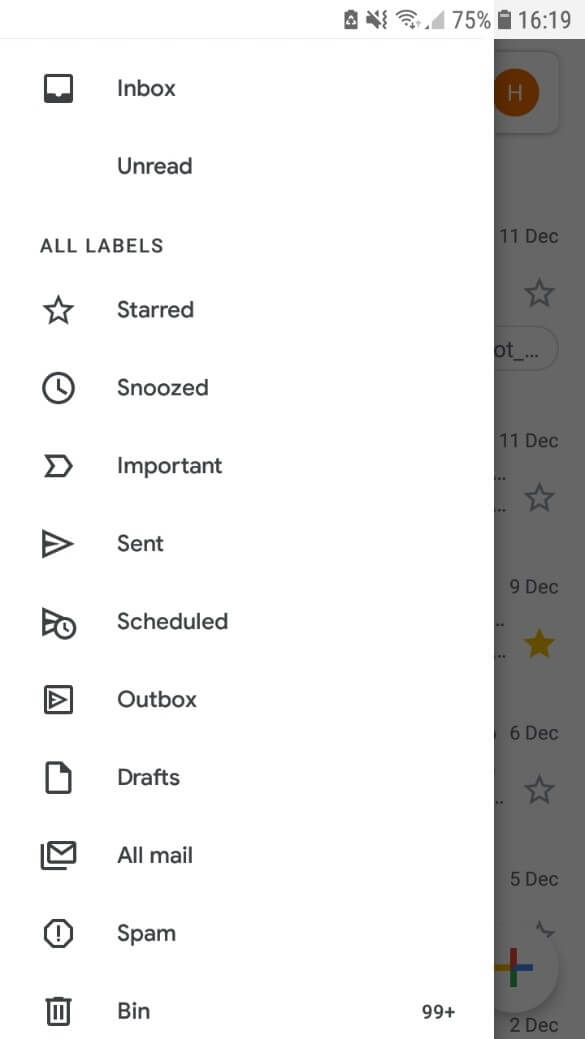
Si sueles usar la aplicación de Android de Gmail y deseas acceder al Gmail Archive, realiza los siguientes pasos:
Paso 1. Abre tu aplicación Gmail como de costumbre.
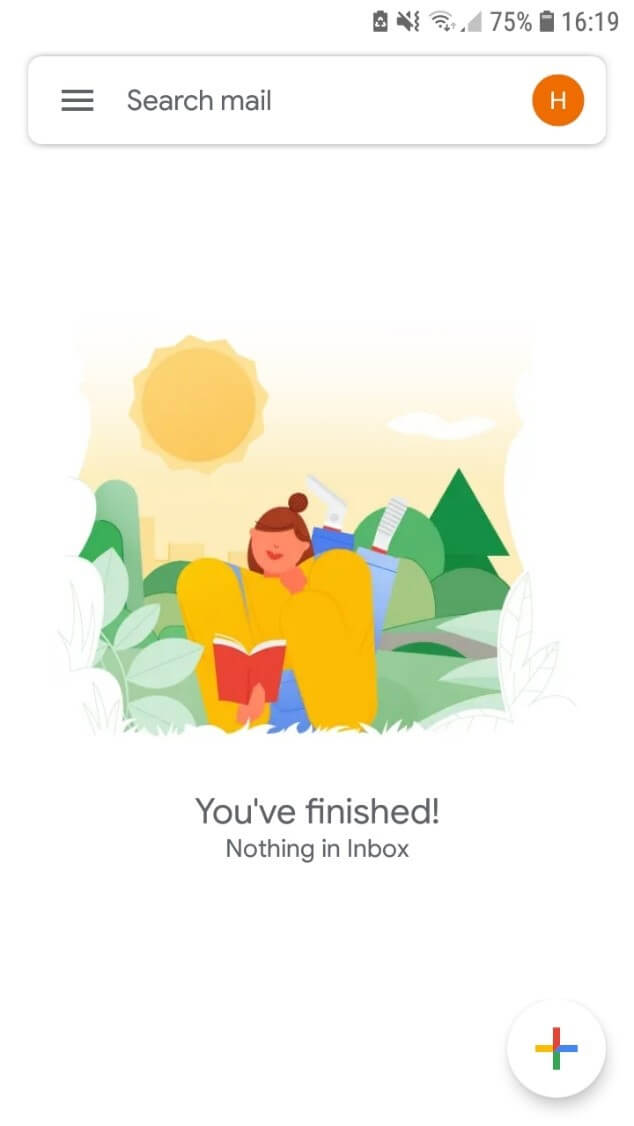
Paso 2. Pulsa en “Todos”.
Uso de Gmail como aplicación de iPhone
Aunque son pocos los simpatizantes de iPhone que se decantan por Gmail como proveedor de servicios de correo en su dispositivo Apple, la aplicación está disponible en la App-Store para su descarga. Si deseas acceder a Gmail Archive en tu aplicación de iPhone, sigue los siguientes pasos:
Paso 1. Abre tu aplicación Gmail como de costumbre.
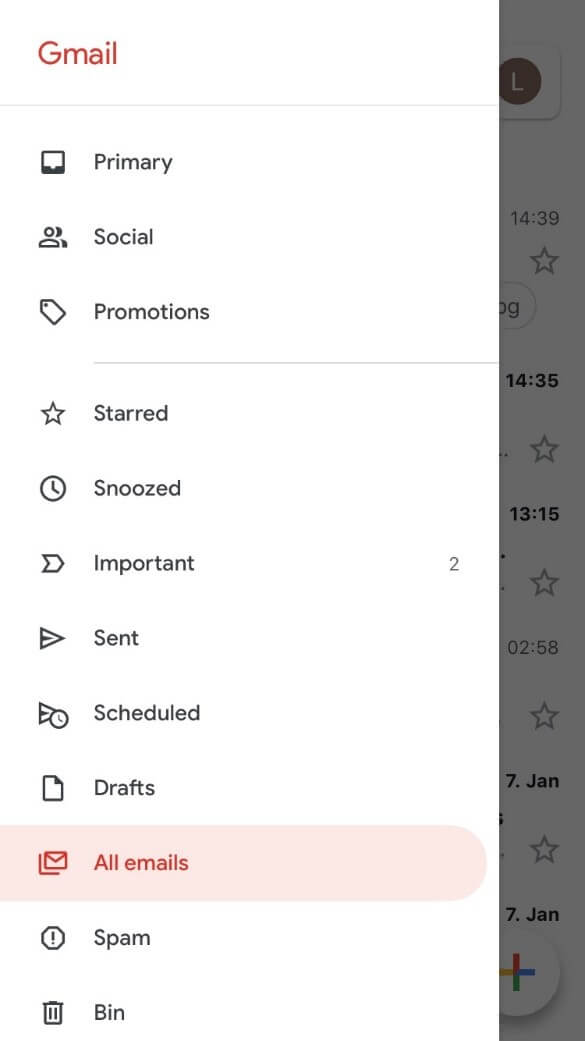
En tu iPhone también accederás a este sustituto de archivo a través de la categoría “Todos”.
- Todas las herramientas de Google que conoces en un solo lugar
- Configura Gmail para tu negocio con tu dominio
- Usar Gmail con tu dominio de IONOS
¿Cómo archivar correos en Gmail?
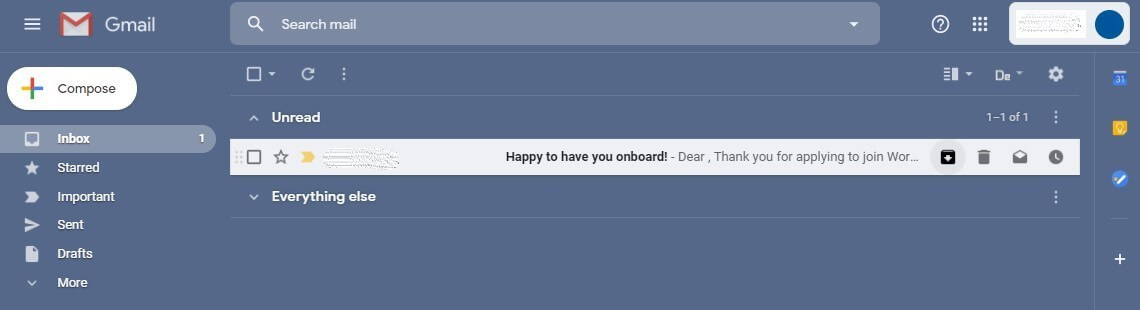
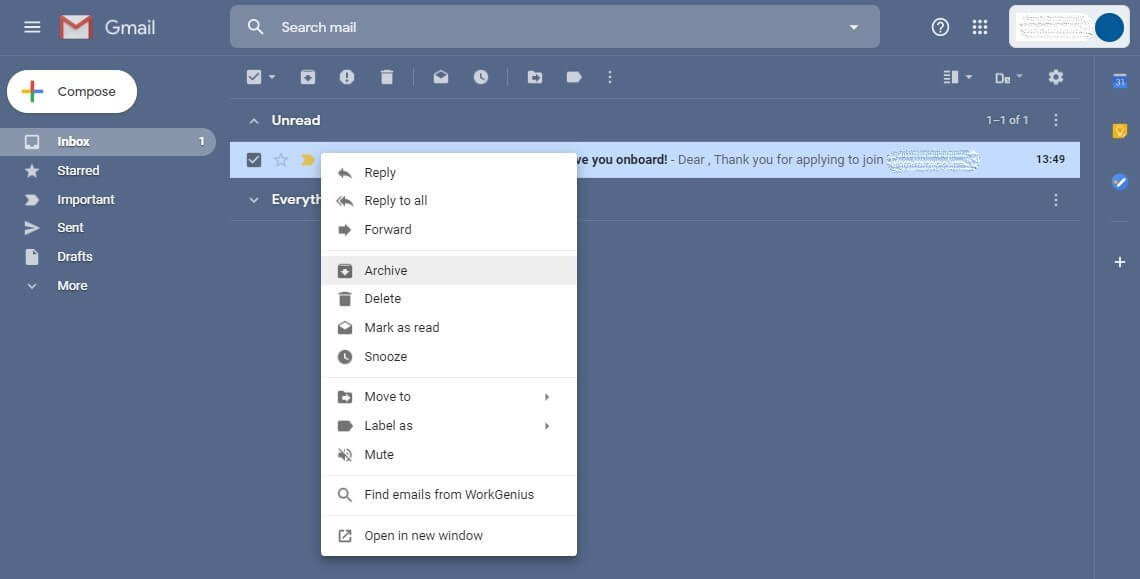
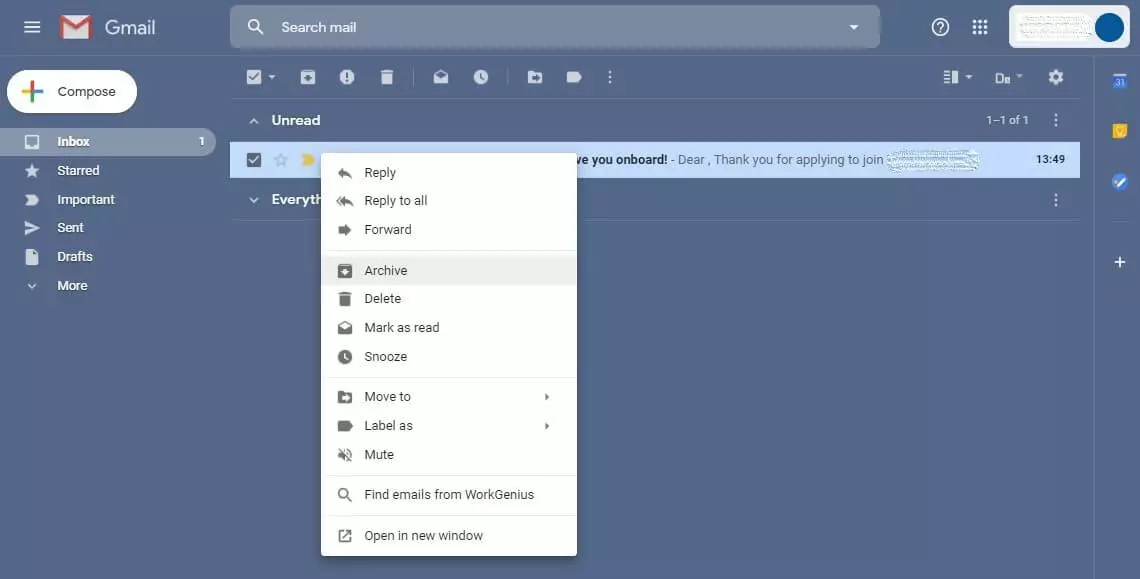
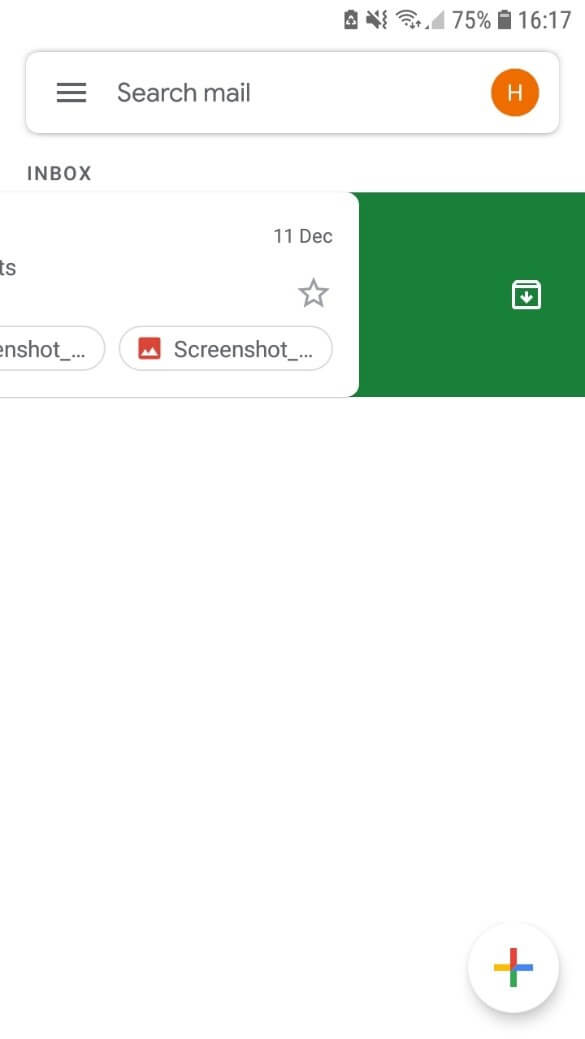
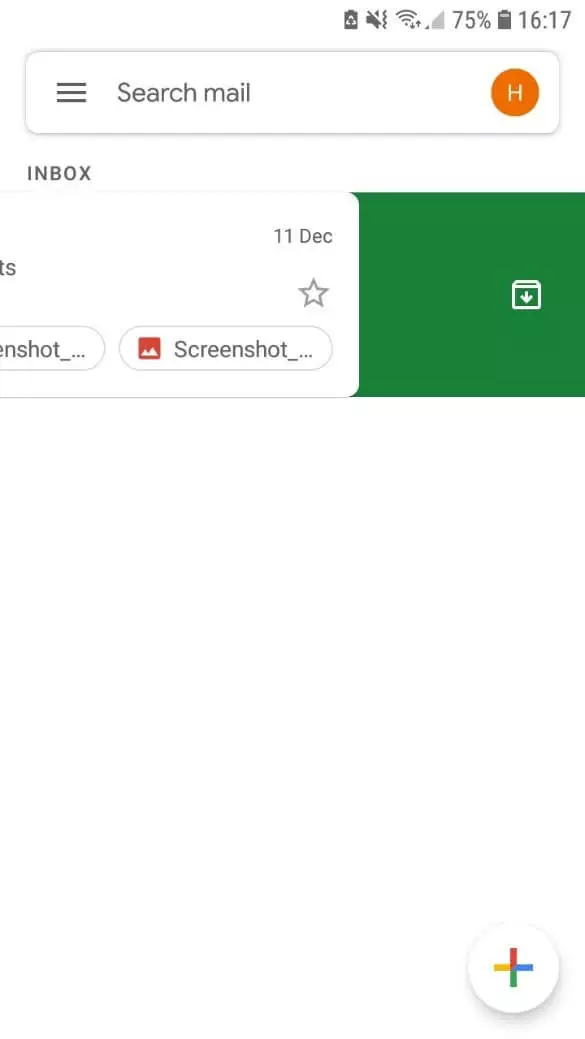
Tanto en el escritorio, como con tu dispositivo Android o iPhone es muy sencillo archivar correos en Gmail. Solo necesitarás unos clics para mover correos a la carpeta “Todos” y tu bandeja de entrada volverá a estar ordenada y despejada.
Cómo “archivar” correos en Gmail desde el escritorio
Cómo “archivar” correos en Gmail en la aplicación Android
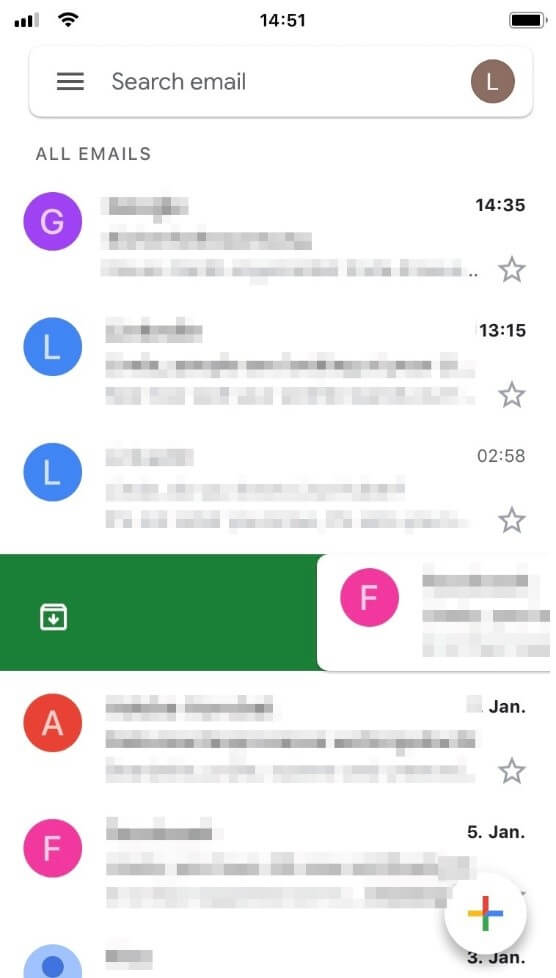
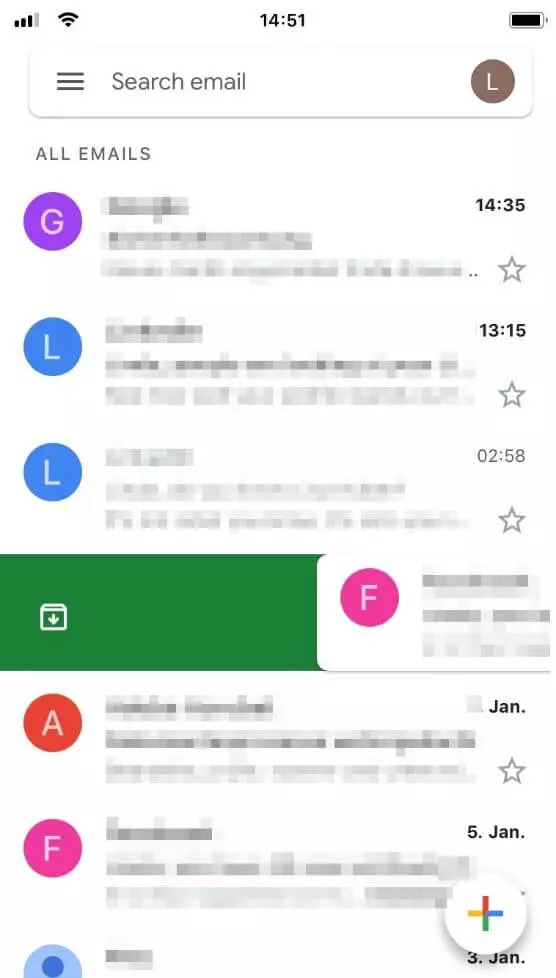
Cómo “archivar” correos en Gmail en la aplicación de iPhone
Google Workspace es la solución de oficina moderna de Gmail dirigida a empresas y trabajadores autónomos. Al margen del popular proveedor de servicios de correo, Gmail, el paquete Google Workspace también incluye funciones como Google Docs, Google Sheets, Google Drive y muchas herramientas útiles más.