

Configuración y hosting del servidor dedicado de Sunkenland

Utilizando el cliente de línea de comandos SteamCMD, puedes descargar e instalar el software para tu propio servidor de Sunkenland en pocos minutos. Todo lo que tienes que hacer primero es crear la base adecuada para el hosting.
Servidor de Sunkenland: requisitos
Existen dos opciones para alojar un servidor dedicado de Sunkenland: o bien utilizas tu PC privado o bien alquilas el hardware adecuado a un proveedor profesional. La buena conexión de banda ancha de los centros de datos, que es importante para una experiencia de juego fluida, es una gran ventaja de la segunda solución. Además, un servidor de Sunkenland alojado externamente puede funcionar sin problemas las 24 horas del día, lo que sería mucho más difícil con un dispositivo doméstico.
Cuánta potencia computacional necesitas realmente para el alojamiento depende de varios factores. Sobre todo, es decisivo el número de jugadores conectados al servidor de Sunkenland al mismo tiempo. En cualquier caso, debería cumplir los siguientes requisitos mínimos:
- Procesador (CPU): mín. 3,2 GHz (dual-core)
- Memoria RAM: mín. 3-4 GB
- Espacio en disco duro: 10 GB
No olvides los requisitos adicionales del sistema operativo del servidor utilizado. Para el sistema de Microsoft Windows Server 2022, por ejemplo, debe preverse un rendimiento adicional del procesador de 1,4 GHz, 2 GB de RAM y 36 gigabytes de espacio en el disco duro (512 MB y 32 GB sin interfaz gráfica de usuario).
Hosting del servidor dedicado de Sunkenland con IONOS
Tanto si deseas alojar Sunkenland como otros juegos con servidor dedicado, hay una gran variedad de proveedores, tipos de servidores y tarifas. Con IONOS, por ejemplo, puedes elegir entre los tres modelos siguientes:
- VPS (vServer): los vServers de IONOS se basan en hardware virtualizado de un sistema host fijo. El paquete de servicios correspondiente, claramente definido, se factura a un precio fijo mensual.
- Servidores cloud: los servidores cloud de IONOS utilizan hardware virtualizado de varios sistemas host. A diferencia de los VPS, puedes escalar el rendimiento de forma flexible en cualquier momento. Para la facturación mensual solo se tienen en cuenta los recursos realmente utilizados.
- Servidor dedicado: el modelo de servidor de IONOS de mayor calidad es el servidor dedicado. El hardware empresarial está disponible exclusivamente para ti, pero se puede escalar como un servidor cloud si es necesario. La facturación es por minutos.
¡Prueba tu servidor virtual durante 30 días! Si lo solicitas, te reembolsaremos todos los gastos incurridos.
Escenarios del servidor dedicado de Sunkenland y la tarifa adecuada de IONOS
¿Una pequeña y acogedora ronda con horarios de juego cambiantes, una animada aventura online las 24 horas del día o un mega servidor para diversos escenarios de hosting? En la siguiente tabla hemos reunido tres posibles opciones para tu propio servidor de Sunkenland y hemos asignado la tarifa de servidor más adecuada de IONOS en cada caso.
| Escenario del servidor de Sunkenland | Servidor adecuado de IONOS con Windows |
|---|---|
| 2–4 personas; servidor permanentemente online | VPS Windows M |
| 5–8 personas; servidor permanentemente online | VPS Windows L |
| 9+ personas; uno o varios servidores permanentemente online | AR6-32 SSD |
Paso a paso para tener tu propio servidor de Sunkenland (instrucciones para Windows)
En los siguientes apartados te guiaremos paso a paso a través del proceso de instalación y configuración de un servidor dedicado de Sunkenland. El sistema operativo correspondiente es Windows Server 2022 (la aplicación de servidor está actualmente diseñada específicamente para Windows). Como ejemplo, partimos de un servidor de IONOS (vServer, servidor cloud, servidor dedicado) para el hosting.
Paso 1: conectarse de forma remota con el servidor
Para poder instalar y gestionar aplicaciones, debes conectarte al servidor alquilado a través del acceso remoto. La herramienta de Windows adecuada para establecer la conexión se llama “Conexión a escritorio remoto”. Puedes encontrar los datos de acceso en la cuenta de cliente del proveedor de hosting, en nuestro caso, en la cuenta de cliente de IONOS. Cómo establecer la conexión remota en pocos pasos:
- Abre la página de inicio de sesión de la cuenta de cliente de IONOS con el buscador que prefieras e inicia sesión.
- Haz clic en “Servidor y cloud” y selecciona tu paquete de hosting.
- Desplázate hasta “Datos de acceso” y anota la dirección IP del servidor y tus datos para el inicio de sesión remoto (“usuario” y “contraseña inicial”).
- En tu dispositivo, abre la aplicación Conexión a escritorio remoto y establece la conexión remota con el servidor con ayuda del IP y los datos de acceso.
- Si aún no lo has hecho, clasifica el certificado del servidor como de confianza.
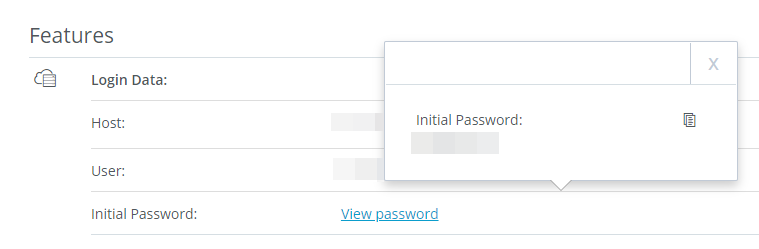
En el centro de ayuda de IONOS encontrarás información detallada sobre cómo conectarse a un servidor Windows mediante escritorio remoto.
Paso 2: instalar SteamCMD
El primer paso es instalar la aplicación SteamCMD en tu servidor. Se trata del cliente de línea de comandos de la plataforma de juegos, que puedes utilizar para obtener las aplicaciones de servidor dedicado de Sunkenland y otros. El cliente se instala en tres sencillos pasos:
- Descarga el paquete de instalación de SteamCMD.
- Crea un nuevo directorio para SteamCMD, por ejemplo “C:\SteamCMD”, y descomprime el paquete ZIP en esta carpeta.
- Ejecuta el archivo descomprimido para instalar el cliente a través del símbolo del sistema. Después de la instalación, verás la línea de entrada “Steam>”.
En otro artículo explicamos con más detalle cómo puedes instalar SteamCMD en Windows y Linux.
Paso 3: instalar la app de Steam “Servidor dedicado de Sunkenland”
Ya puedes descargar e instalar la aplicación del servidor dedicado de Sunkenland (ID de Steam “2667530”) a través de SteamCMD. Sigue las siguientes instrucciones:
En primer lugar, crea un directorio para los archivos del servidor. Por ejemplo, utiliza el siguiente comando para especificar “C:\sunkenland-server” como directorio para la instalación:
force_install_dir C:\sunkenland-serverEl siguiente paso es iniciar sesión en los servidores públicos de Steam. En este punto, el equipo de desarrollo de Sunkenland recomienda iniciar sesión con la cuenta de Steam con la que compraste el juego. Sustituye la entrada “nombre de usuario” por el nombre de tu cuenta de Steam en el siguiente comando:
login nombre de usuarioConfirma el inicio de sesión introduciendo tu contraseña personal de Steam. Si has configurado Steam Guard, también deberás introducir más adelante el código de seguridad de cinco dígitos.
Tras iniciar sesión correctamente, instala la aplicación “Servidor dedicado de Sunkenland” con el siguiente comando:
app_update 2667530 validateRepite los pasos indicados para actualizar el servidor de Sunkenland más adelante.
Paso 4: preparar la partida guardada del mundo del juego
En la versión actual del software del servidor dedicado de Sunkenland, es necesario transferir manualmente una partida guardada del mundo del juego a la correspondiente carpeta de usuario de Sunkenland en tu servidor. Para ello, puedes utilizar una partida guardada ya creada o crear una completamente nueva. Sea cual sea la opción que elijas, encontrarás la partida guardada del mundo del juego en el siguiente directorio (se utiliza tu nombre de usuario de Windows en lugar de “nombre de usuario”):
C:\Users\Benutzername\AppData\LocalLow\Vector3 Studio\Sunkenland\WorldsCopia la carpeta del mundo del juego deseado en el mismo directorio (ten en cuenta también aquí el nombre de usuario individual) de tu servidor alquilado.
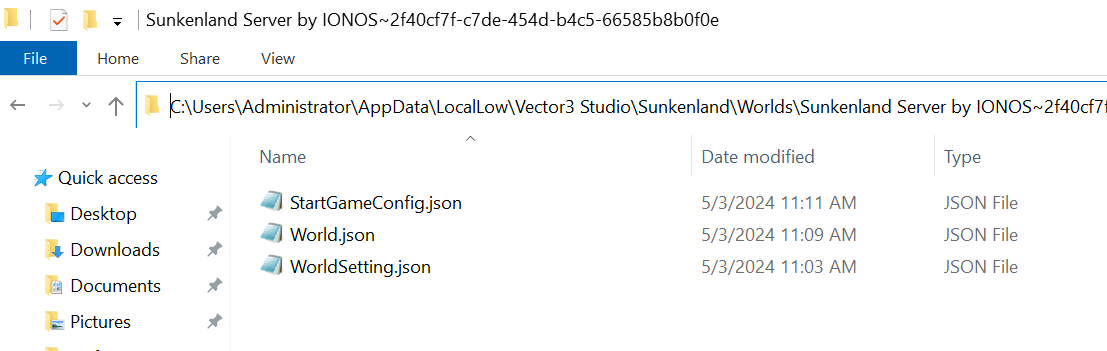
Utiliza la partida guardada del mundo del juego para configurar tu servidor de Sunkenland: simplemente especifica los ajustes deseados para el nivel de dificultad, el número de jugadores, el fuego amigo, reaparición, etc. Como alternativa, también puedes abrir los archivos “StartGameConfig.json”, “WorldSetting.json” y “World.json” en la carpeta más tarde usando un editor de texto y personalizar la configuración.
Paso 5: crear el script de inicio del servidor de Sunkenland
La mejor forma de iniciar el servidor más tarde es con un script de inicio en el que, por ejemplo, utilices el parámetro “-nographics” para asegurarte de que el mundo del juego se ejecuta en el servidor alquilado incluso sin procesador gráfico.
Ya existe una plantilla para el script en el directorio del servidor: crea una copia de este archivo con el nombre “start_headless_server - Sample.bat” y nombra la copia como quieras (la terminación .bat es importante). A continuación, abre el archivo por lotes con un editor de texto y realiza los siguientes ajustes:
- Introduce el ID de la partida guardada copiada anteriormente en “-worldGuid” (la parte después de “~”).
- Especifica la opción “eu” para el parámetro “-region” para dejar claro que se trata de un servidor de la UE.
- Añade el parámetro “-maxPlayerCapacity” e introduce el número máximo de jugadores deseado.
- Añade entradas para el puerto del servidor “-port” (recomendado: 29000) y el puerto de consulta “-queryport” (recomendado: 29002).
- Guarda los cambios antes de cerrar el script.
La última línea del archivo del script debería tener el siguiente aspecto:
Sunkenland-DedicatedServer -nographics -batchmode -worldGuid "ID DE LA PARTIDA GUARDADA" -region "eu" -maxPlayerCapacity "8" -port 29000 -queryport 29002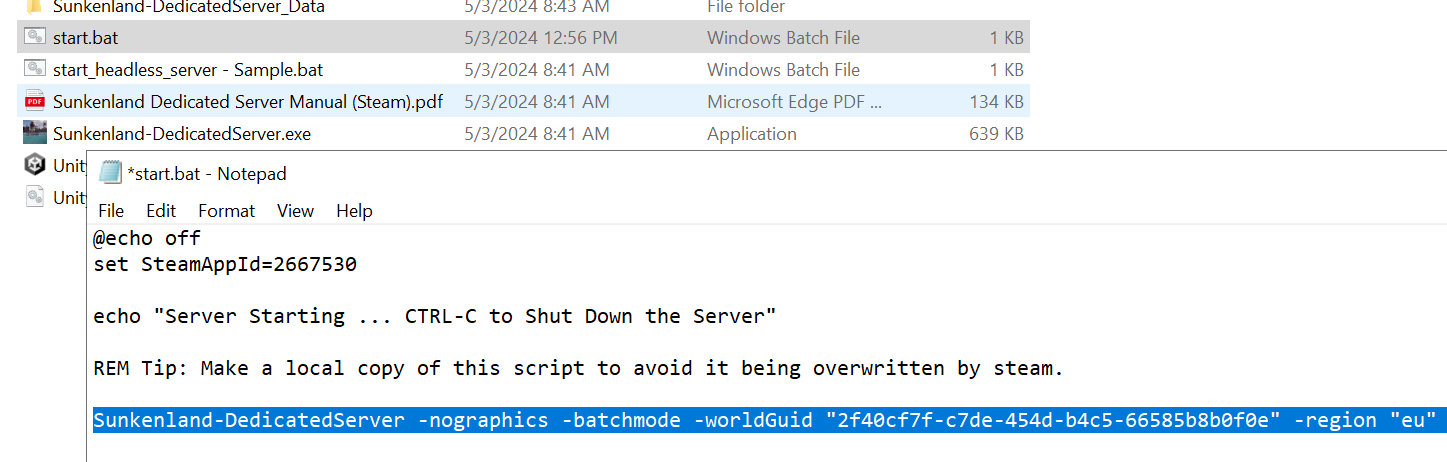
En principio, también puedes personalizar la plantilla de script “start_headless_server - Sample.bat” y utilizarla para iniciar el servidor. Sin embargo, en cuanto actualices tu servidor de Sunkenland, todos los cambios se sobrescribirán inmediatamente, por lo que se recomienda utilizar un script independiente.
Paso 6: abrir los puertos del servidor
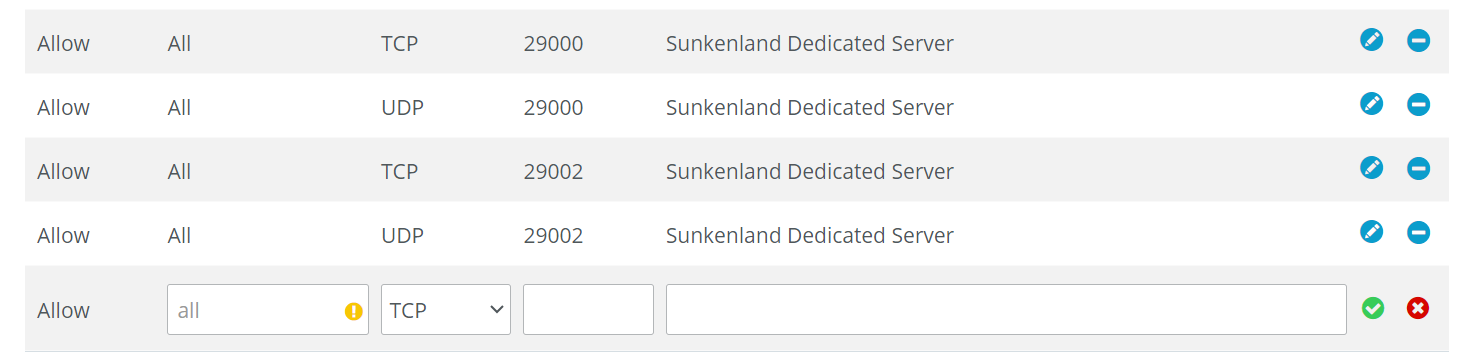
Para que tu mundo del juego de Sunkenland alojado sea accesible online, el siguiente paso es abrir el puerto del servidor y el puerto de consulta en la configuración del firewall de tu servidor. En estas instrucciones, hemos seleccionado los puertos TCP/UDP 29000 y 29002 y los hemos especificado en el script de inicio. Si has optado por otros puertos, deberás habilitarlos en su lugar.
Con IONOS, personaliza el firewall de tu servidor del siguiente modo:
- En la página de inicio de sesión, inicia sesión en tu cuenta de cliente de IONOS.
- Haz clic en “Servidor y cloud” y selecciona el paquete del servidor en el que has instalado y configurado el servidor dedicado de Sunkenland.
- En la barra de menú de la derecha, pulsa sucesivamente “Red” y “Directrices del firewall”.
- En “Entrantes” crea las reglas necesarias para tu servidor de Sunkenland.
Paso 7: iniciar el servidor de Sunkenland
Una vez preparado el script de inicio y habilitados los puertos necesarios, ya puedes iniciar tu aventura personalizada en Sunkenland en cualquier momento. Para ello, basta con ejecutar el script haciendo doble clic. Puedes seguir el proceso de inicio en la ventana de símbolo del sistema. El mensaje “Server Start Complete, Ready for Clients to Join” te indica el éxito del inicio.

Paso 8: conectarse con el servidor dedicado de Sunkenland
Si tú y tus compañeros queréis conectaros a la sesión de juego de Sunkenland alojada, deberéis completar los siguientes pasos:
- Inicia Sunkenland mediante tu cliente de Steam.
- Pulsa “Iniciar juego”.
- Selecciona el personaje deseado o crea un personaje nuevo.
- Haz clic en “Unirse al servidor”.
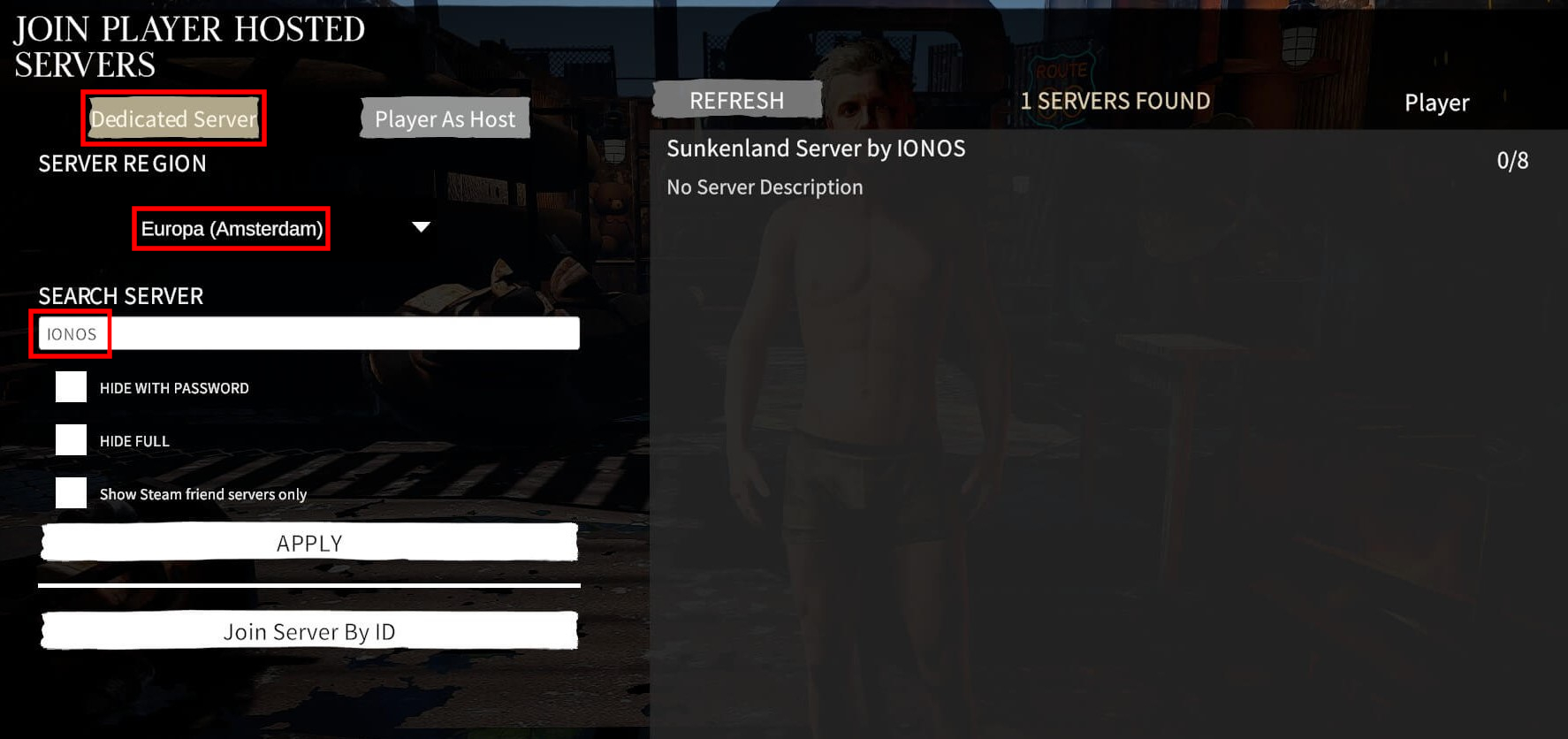
- Utiliza la función de filtro para buscar tu servidor: selecciona “Servidor dedicado” y la región del servidor correspondiente. A continuación, escribe una palabra clave adecuada y pulsa “APLICAR”.
- Haz clic en el resultado de búsqueda correspondiente y conéctate con tu servidor de Sunkenland creado.
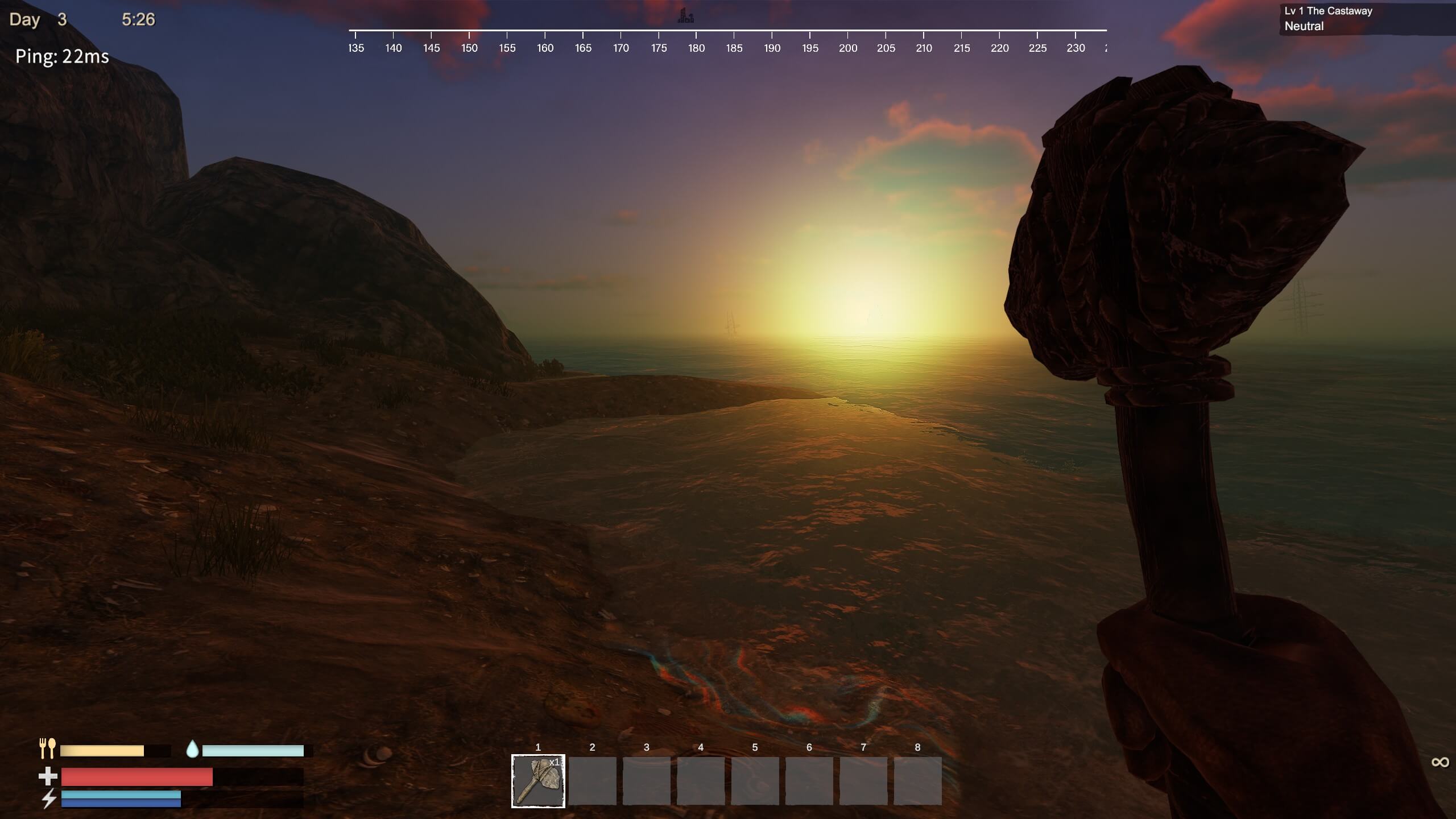
¡Ahora nada se interpondrá en tu aventura por el agua y el mundo submarino de Sunkenland!
Dale el toque final a tu propio servidor con un nombre creativo y una extensión adecuada, como un dominio .gg. Simplemente utiliza el comprobador de dominios de IONOS y empieza con tu dirección web personalizada.