

Creación y alojamiento del servidor de HumanitZ

Un servidor dedicado de HumanitZ es la solución perfecta para vivir aventuras individuales en el mundo abierto y plagado de zombis del juego. El software se instala en unos pocos pasos en cuanto dispongas del hardware adecuado.
Servidor de HumanitZ: requisitos
En principio, puedes alojar un servidor dedicado de HumanitZ en tu ordenador particular. Sin embargo, es aconsejable externalizar el hosting por dos razones en concreto: por un lado, te beneficias de la mejor conexión a Internet de los proveedores, que es muy superior a las conexiones domésticas estándar. Por otro lado, proteges tu propio hardware y puedes dejar tu servidor funcionando permanentemente sin tener que mantener tu dispositivo personal encendido las 24 horas del día.
Los requisitos para el hardware correspondiente dependen principalmente del número de jugadores que estén conectados al servidor de HumanitZ al mismo tiempo, independientemente de la variante de hosting seleccionada. En cualquier caso, los requisitos mínimos para empezar son los siguientes:
- Procesador: mín. 2,4 GHz (2 núcleos)
- Memoria RAM: 2-3 GB RAM
- Espacio en disco duro: 10 GB
Además, hay que prever el rendimiento del sistema operativo utilizado (la aplicación de servidor de HumanitZ está disponible para Linux y Windows). Si optas por el sistema Microsoft Windows Server 2022, por ejemplo, necesitarás una potencia de procesamiento adicional de 1,4 GHz, 2 GB de RAM y 36 gigabytes de espacio en disco duro (512 MB y 32 GB sin interfaz gráfica de usuario).
El hardware alquilado para alojar tu servidor de HumanitZ te ofrece la gran ventaja de que también puedes instalar y alojar otras aplicaciones en paralelo en cualquier momento. Descubre en nuestro artículo, por ejemplo, qué otros juegos con servidor dedicado hay disponibles que también prometen una interesante experiencia multijugador.
Hosting del servidor dedicado de HumanitZ: las opciones de IONOS
Varios proveedores de hosting ofrecen hardware potente para tu propio servidor de juego. Entre otros, IONOS ofrece tres tipos diferentes de servidores con conexión de banda ancha garantizada de hasta 1 Gbit/s, que resultan especialmente adecuados para alojar un servidor de HumanitZ:
- Servidores cloud: un servidor cloud de IONOS ofrece la máxima flexibilidad. Tendrás acceso a hardware virtualizado en la nube que podrás ampliar según tus necesidades en cualquier momento. Se factura por minutos en función de la demanda, por lo que solo pagas por el uso activo.
- vServer/VPS: los vServers de IONOS utilizan los recursos virtualizados de un host fijo. A diferencia del servidor cloud, aquí alquilas una configuración fija. Los costes mensuales son fijos y no dependen de la frecuencia de uso del servidor.
- Servidor dedicado: con un servidor dedicado de IONOS, tendrás acceso a hardware empresarial de alto rendimiento reservado exclusivamente para ti. Gracias a la facturación por minutos, solo pagarás a final de mes por los servicios que realmente utilices.
¡Prueba tu servidor virtual durante 30 días! Si lo solicitas, te reembolsaremos todos los gastos incurridos.
Servidor de HumanitZ: 3 escenarios y la tarifa adecuada de IONOS
¿Necesitas un poco más de ayuda para encontrar la tarifa de servidor adecuada para tus objetivos? En la siguiente tabla, hemos enumerado tres posibles escenarios para un servidor dedicado de HumanitZ y hemos asignado el servidor de IONOS más adecuado en cada caso (utilizando Windows como ejemplo).
| Escenario del servidor de HumanitZ | Servidor adecuado de IONOS con Windows |
|---|---|
| 2–4 personas; servidor permanentemente online | VPS Windows M |
| 5–16 personas; servidor permanentemente online | VPS Windows L |
| Hasta 24 personas; servidor permanentemente online | Servidor dedicado AR6-32 SSD |
Si optas por una tarifa de servidor cloud o de VPS con alta potencia computacional o incluso un servidor dedicado, podrás ejecutar en paralelo no solo un servidor de HumanitZ con alta actividad, sino también otras aplicaciones de servidor como un Mumble server u otras soluciones de voz.
Creación del servidor de HumanitZ: instrucciones paso a paso para Windows
En las siguientes secciones, hemos resumido el proceso de instalación y configuración de un servidor dedicado de HumanitZ. Como ejemplo, utilizamos una opción de hosting de IONOS (servidor cloud, vServer, servidor dedicado) con Windows Server 2022 como sistema operativo.
Para poder ejecutar la aplicación de servidor, es necesario instalar los tiempos de ejecución de Microsoft Visual C++ y DirectX. Estos últimos no pueden obtenerse en Windows Server 2022 a través del instalador web, por lo que deberás descargar los archivos de instalación manualmente.
Paso 1: establecer una conexión remota con el servidor
Para la comunicación con tu servidor alquilado, primero necesitas acceso remoto, que puedes establecer en Windows utilizando la herramienta “Conexión a escritorio remoto”. Como cliente de IONOS, encontrarás todos los datos de acceso en tu cuenta de cliente basada en web:
- Inicia sesión en tu cuenta de cliente de IONOS a través de la página de inicio de sesión.
- Accede a la sección “Servidor y cloud”.
- Selecciona tu servidor alquilado.
- En “Datos de acceso” encontrarás la dirección IP de tu servidor y tus datos de acceso (“usuario” y “contraseña inicial”). Copia o anota esta información.
- Abre la aplicación Conexión a escritorio remoto e inicia la configuración de la conexión introduciendo la información anotada anteriormente.
- Clasifica el certificado como de confianza.
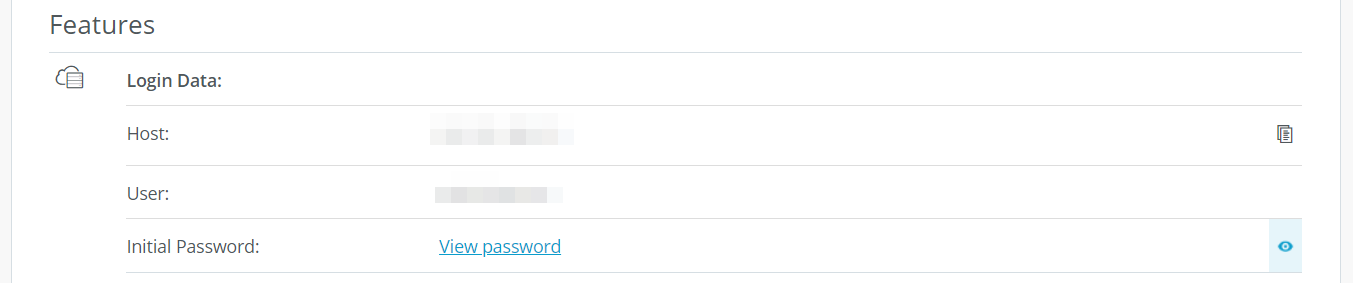
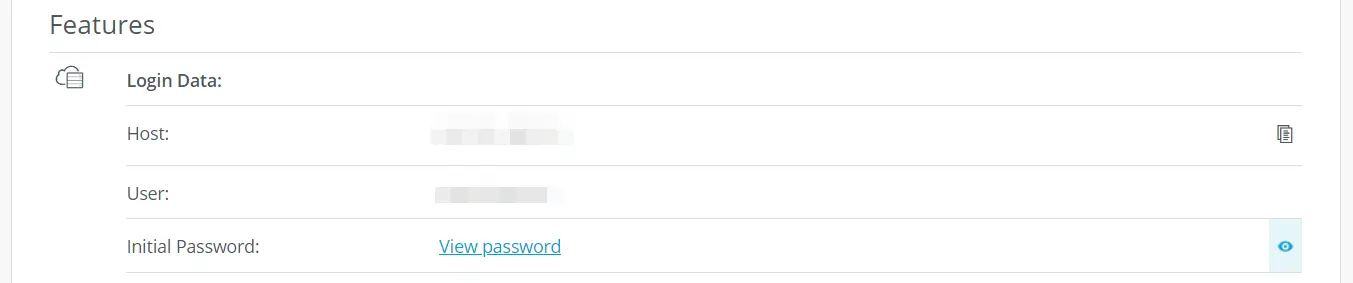
Encontrarás una explicación detallada sobre cómo conectarse a un servidor Windows por escritorio remoto en el centro de ayuda de IONOS.
Paso 2: instalar SteamCMD
La forma más sencilla de obtener la aplicación de servidor para HumanitZ es utilizar el cliente de línea de comandos de Steam SteamCMD. Utiliza la herramienta para conectarte a los servidores públicos de la plataforma de juegos y, a continuación, utiliza el comando adecuado para iniciar la descarga de los archivos correspondientes. Instala SteamCMD en tu servidor alquilado de la siguiente manera:
- Descarga el paquete de instalación para Windows a través del siguiente enlace de descarga de SteamCMD.
- Descomprime el archivo ZIP en el directorio que elijas, por ejemplo, “C:\SteamCMD”.
- Haz doble clic en el archivo descomprimido para instalar SteamCMD.
Paso 3: instalar la app del servidor de HumanitZ “HZ_SERVER”
Inicia el cliente de línea de comandos instalado haciendo doble clic en el archivo “steamcmd.exe”. En cuanto la herramienta esté lista para su uso, verás la línea de entrada “Steam>”.
El primer paso es conectarse a los servidores públicos de Steam. Para descargar el software para el servidor dedicado de HumanitZ, solo tienes que conectarte de forma anónima:
login anonymousA continuación, crea un directorio personalizado para la instalación del servidor de HumanitZ:
force_install_dir C:\humanitz-serverPor último, utiliza el comando “app_update” en combinación con el ID de SteamDB “2728330” (servidor de HumanitZ) para descargar e instalar la aplicación “HZ_SERVER”:
app_update 2728330 validate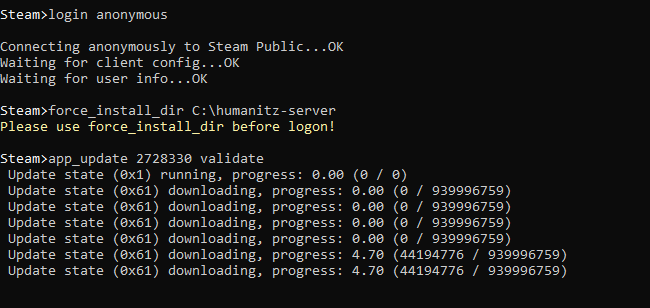
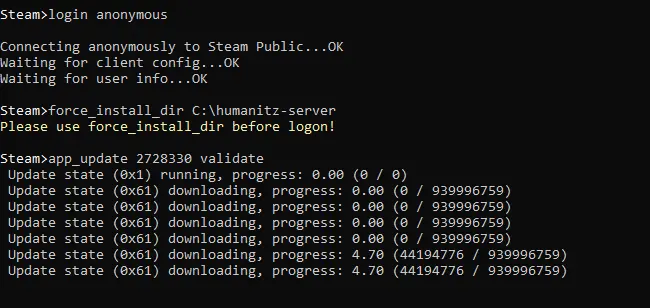
Tras la instalación, sal de SteamCMD con el comando “quit”.
Con el comando “app_update 2728330” podrás actualizar tu servidor de HumanitZ más tarde en cualquier momento.
Paso 4: configurar el servidor de HumanitZ
Después de instalar el servidor, puedes definir la configuración deseada para tu sesión de juego. Abre el archivo de configuración “GameServerSettings.ini”, que se encuentra en la subcarpeta “.\TSSGame”, con cualquier editor de texto.
En las primeras líneas encontrarás los “Host Settings”, donde podrás especificar el nombre de tu servidor, asignarle una contraseña y definir el número máximo de jugadores, entre otras cosas. Le siguen los “World Settings”; es decir, las opciones generales de configuración del mundo del juego, como el nivel de dificultad, el número de zombis o la estación inicial.
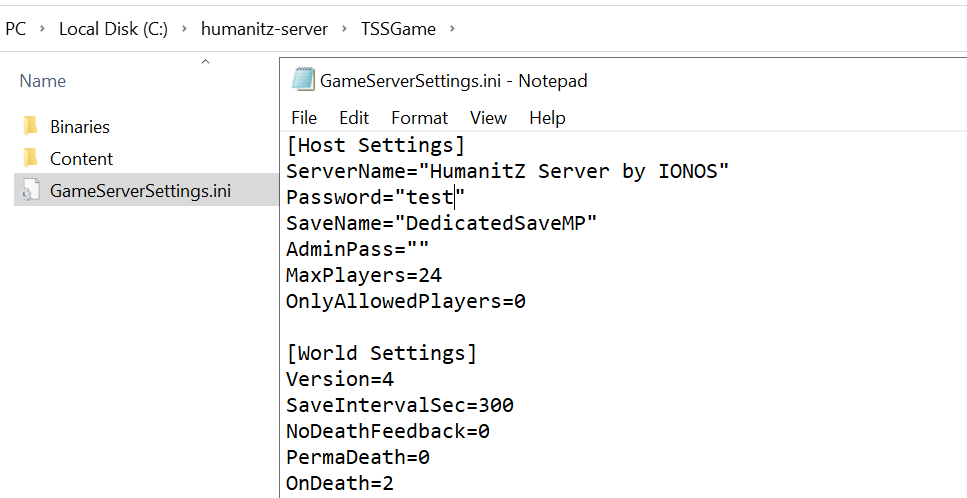

Guarda y cierra el archivo en cuanto hayas terminado de personalizar la configuración.
El equipo de desarrollo de HumanitZ ha publicado una lista de los parámetros de configuración (incluyendo una breve explicación) así como una lista de los comandos de consola disponibles durante el juego en el siguiente post de la Comunidad Steam.
Paso 5: liberar los puertos
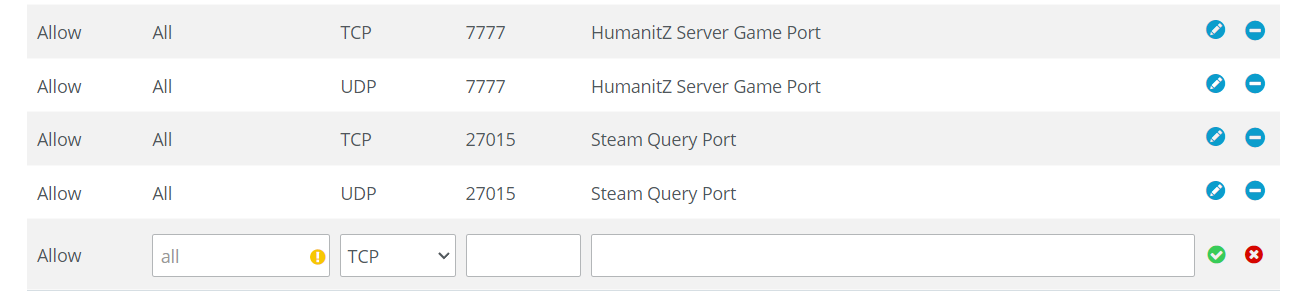
Para que tu servidor sea accesible online y, por ejemplo, aparezca también en el listado de servidores, debes habilitar los puertos correspondientes en la configuración del firewall. En el caso de HumanitZ, se trata de los puertos TCP/UDP 7777 (Game Port) y 27015 (Steam Query Port). Para habilitar los puertos, ve a la cuenta de cliente de IONOS por segunda vez.
- Abre la página de inicio de sesión e inicia sesión con tus datos.
- Selecciona la sección “Servidor y cloud” y, a continuación, selecciona tu servidor.
- En la página izquierda del menú, pulsa en la opción “Red”.
- Abre el submenú “Directrices del firewall”.
- En “Entrantes”, añade las reglas para los puertos TCP/UDP con los números 7777 y 27015 uno tras otro.
Paso 6: iniciar el servidor
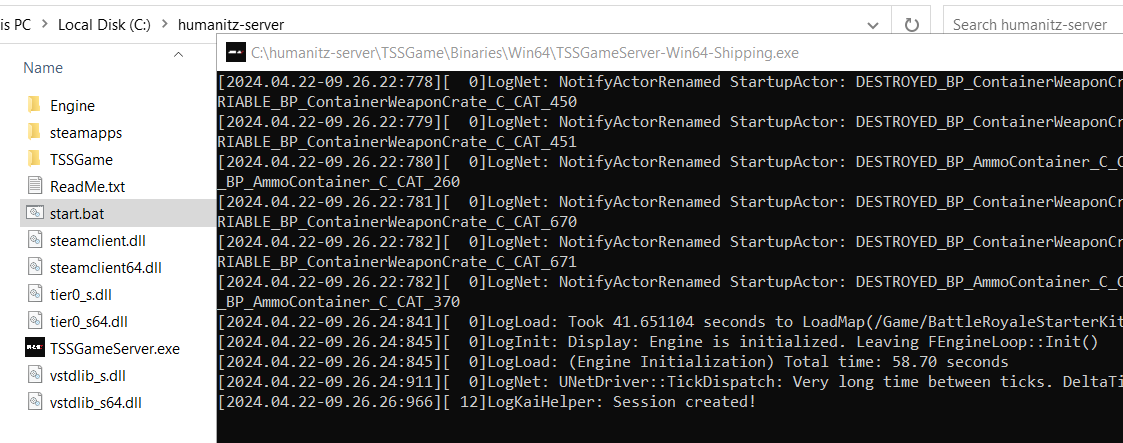
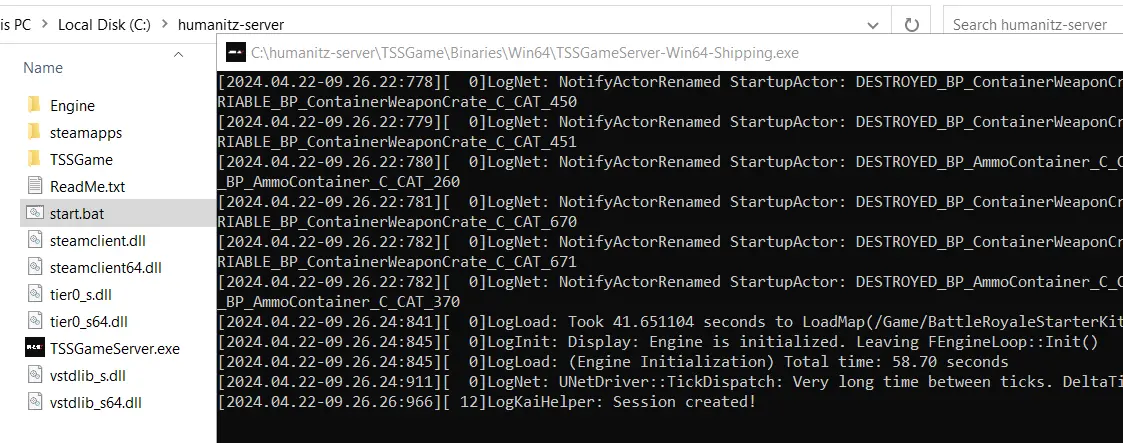
En el siguiente paso, puedes finalmente iniciar tu servidor de HumanitZ. La forma más sencilla de hacerlo es con un simple script de inicio que creas directamente en el directorio del servidor. Aquí das la instrucción de que “TSSGameServer.exe” debe ejecutarse y el progreso debe presentarse en una ventana del símbolo del sistema. También puedes especificar los puertos abiertos previamente. Nuestro script con el nombre “start.bat” tiene este aspecto:
start TSSGameServer.exe -log -port=7777 queryport=27015Haz doble clic en el script para iniciar la aplicación del servidor. El mensaje “Session created!” indica que el inicio se ha realizado correctamente.
Paso 7: conectarse con el servidor de HumanitZ creado
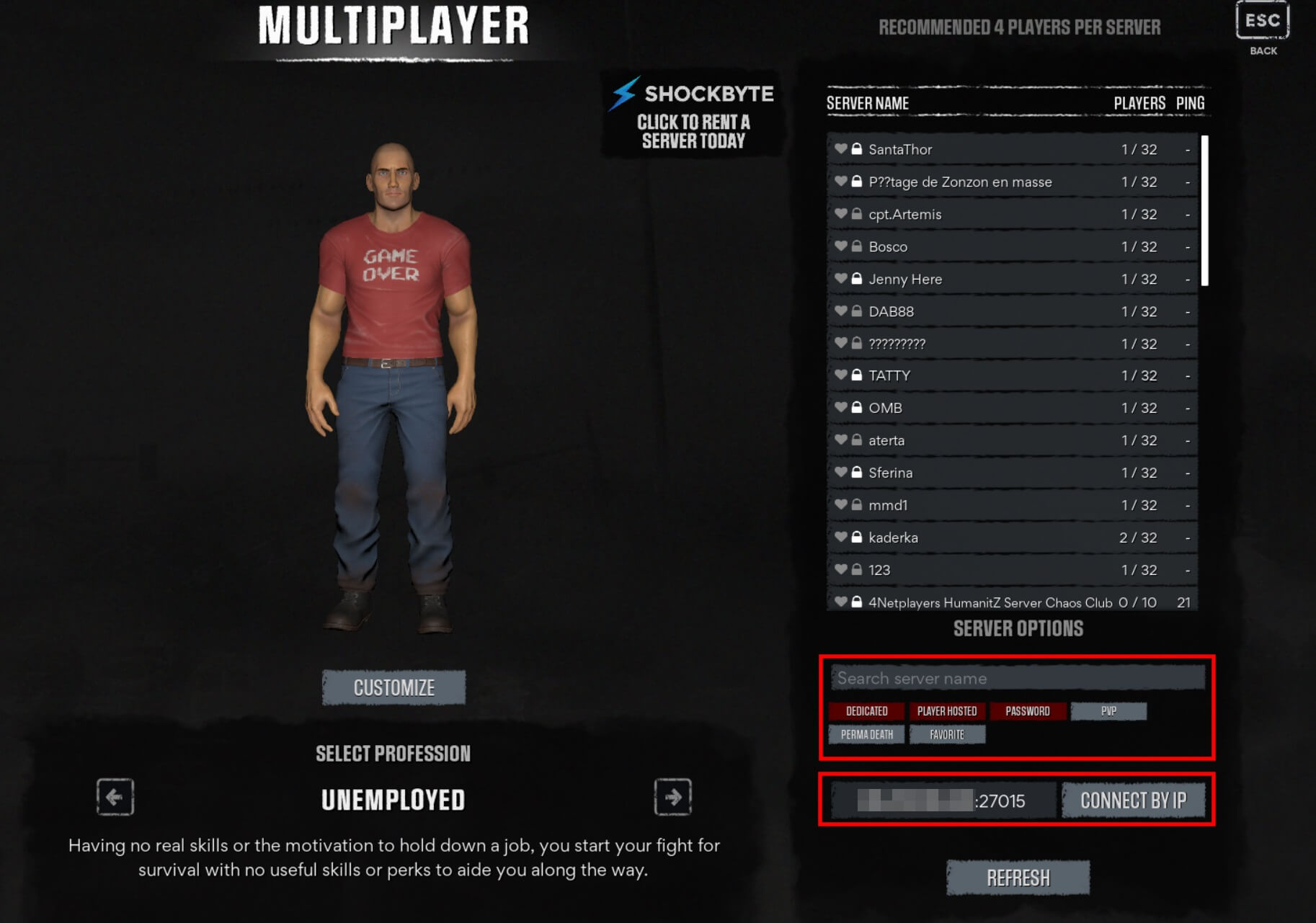
Ahora puedes conectarte a tu servidor dedicado en cualquier momento. Para ello, inicia el juego de zombis como de costumbre a través de Steam y, a continuación, lleva a cabo los siguientes pasos:
- Haz clic en “Multijugador”.
- Crea el personaje de juego deseado.
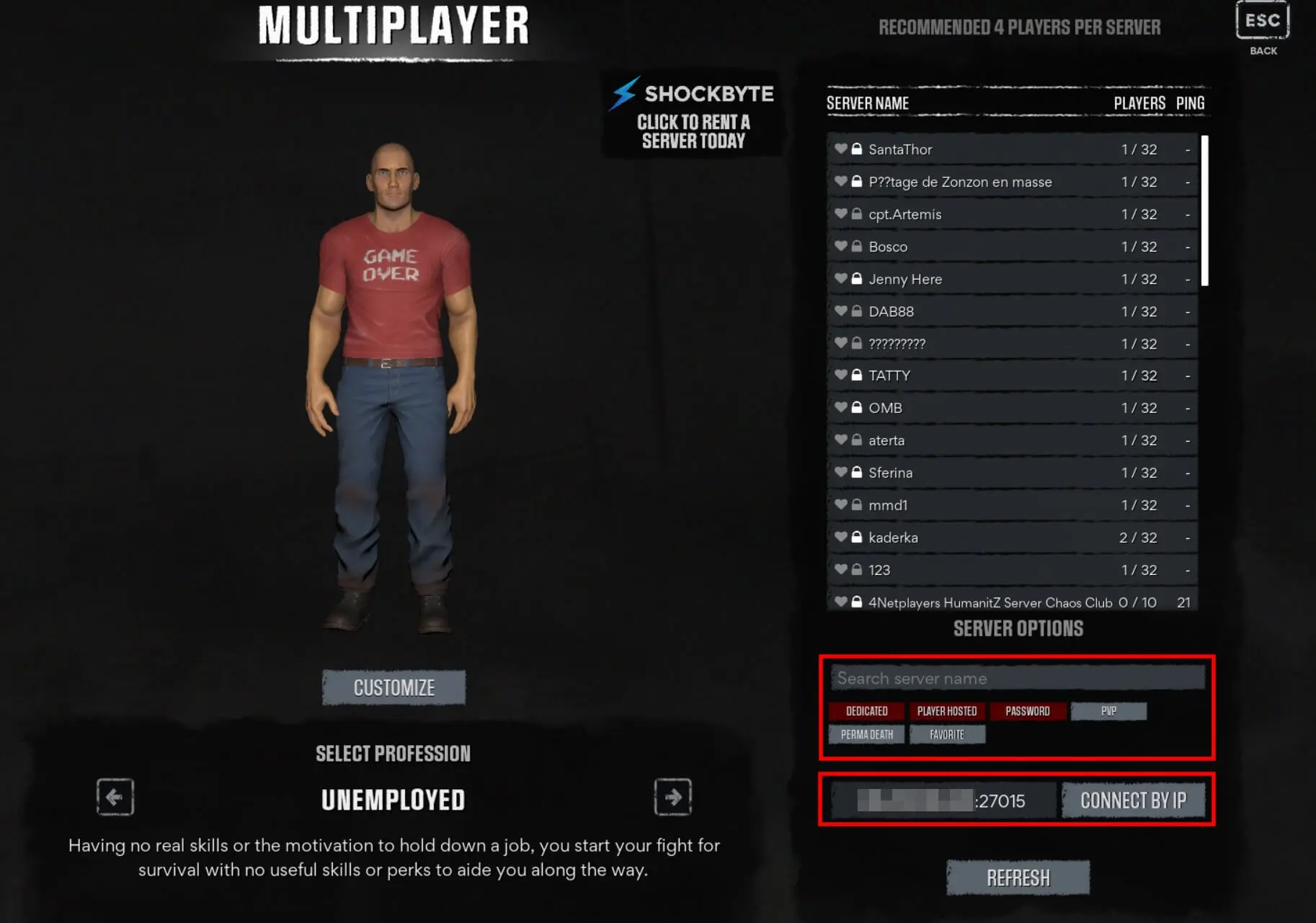
- Utiliza la función de búsqueda de la parte derecha de la pantalla para buscar tu servidor. Asegúrate de que los filtros adecuados, como “Dedicado” o “Contraseña”, están activados o desactivados.
- Como alternativa, introduce la dirección IP de tu servidor con el puerto “:27015” añadido y pulsa “Connect by IP”.
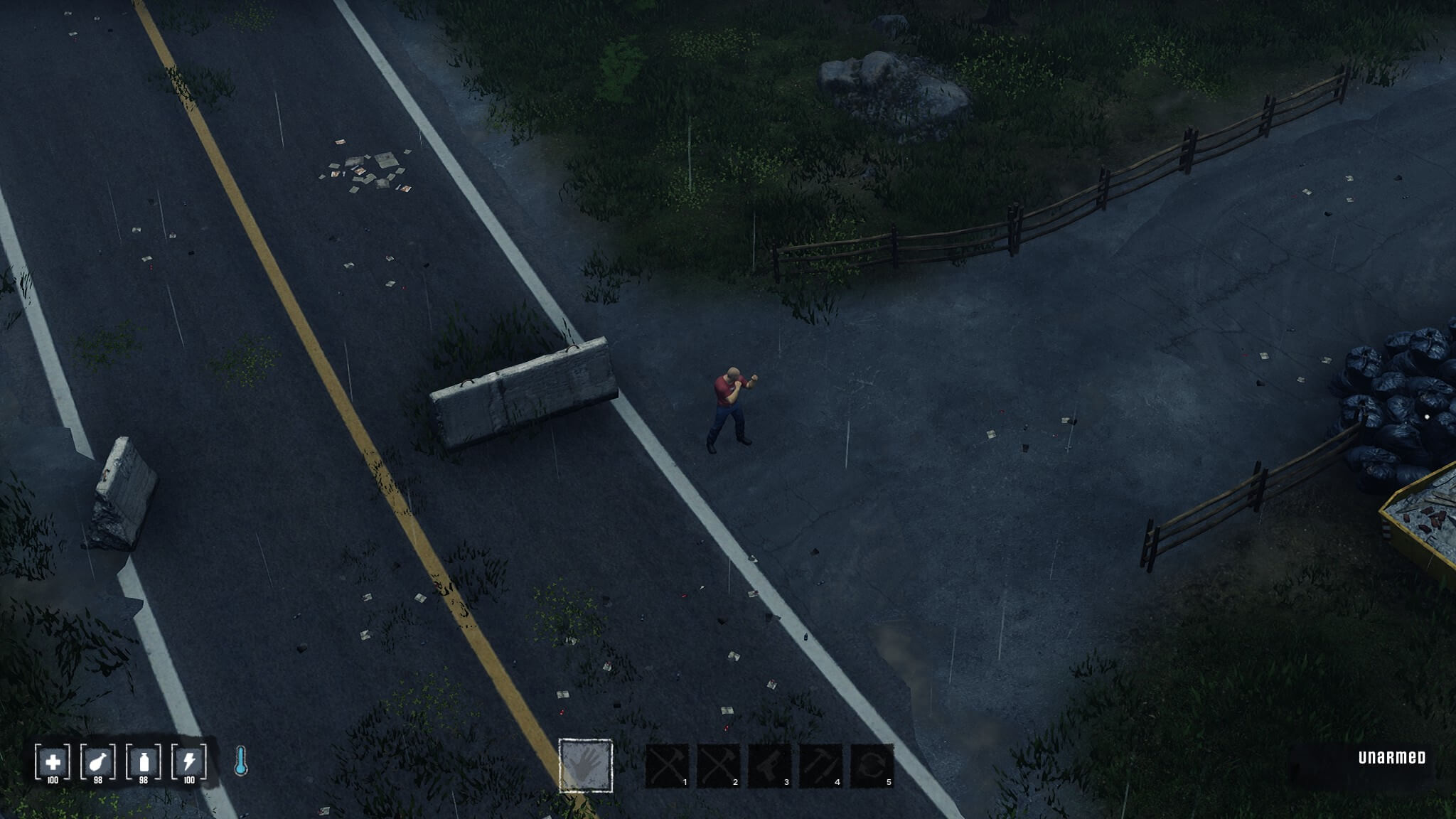
Una vez que hayas seleccionado tu punto de inicio, ¡puedes comenzar tu experiencia multijugador dedicada!
¿No solo quieres tu propio servidor, sino que además quieres que sea accesible a través de una dirección individual? Con un dominio propio, como el dominio .gg, puedes sustituir una dirección IP poco práctica por un nombre de servidor con sentido. Esto no solo simplifica las conexiones a tu servidor, sino que también puedes establecerlo como un nombre de marca fijo.