

Configurar un ARK: Survival Ascended server

Puedes configurar un servidor de ARK: Survival Ascended dedicado en Windows en unos pocos pasos y sin necesidad de conocimientos previos.
Requisitos del sistema
Antes de empezar a configurar tu servidor de ARK: Survival Ascended dedicado, debes asegurarte de que tu sistema cumple con ciertos requisitos:
- CPU: necesitas un procesador potente para el servidor. Tu CPU debería tener al menos cuatro núcleos.
- RAM: como ARK: Survival Ascended es un juego que requiere mucha RAM, tu servidor debe tener al menos 16 GB.
- Disco duro: para asegurarte de que todos los datos de tu juego y tu sistema operativo tienen espacio en tu servidor, el almacenamiento del disco duro también debería ser lo suficientemente grande. Debes planificar al menos 200 GB de memoria.
- Ancho de banda: una conexión a Internet estable y el ancho de banda correspondiente son necesarios para una experiencia de juego multijugador fluida. Con proveedores de servidores profesionales como IONOS, esto no supone un problema. Siempre obtendrás una conexión de banda ancha de hasta 400 Mbit/s.
- Sistema operativo: dado que ARK: Survival Ascended se creó con el motor Unreal 5, debes usar Windows Server 2019 o una versión más reciente del sistema operativo.
Ten en cuenta que los requisitos de tu servidor, en concreto los requisitos de RAM, aumentan con el número de jugadores.
Los distintos tipos de servidores entre los que elegir
Antes de configurar tu servidor ARK, debes elegir un tipo de servidor. Con IONOS, puedes elegir entre tres modelos de servidor diferentes, que se caracterizan por lo siguiente:
- Servidores cloud: los servidores cloud de IONOS aprovechan las ventajas de la virtualización del hardware. La potencia de cálculo que elijas puede escalarse de forma flexible y adaptarse a tus necesidades en cualquier momento. Se paga por minuto, por lo que solo pagas por los recursos que realmente necesitas.
- VPS: los VPS (Virtual Private Server) de IONOS también se basan en recursos informáticos virtualizados. Con ellos, eliges de antemano un paquete de servicios específico, que se cobra a una tarifa mensual fija. También en este caso puedes personalizar tu tarifa para adaptarla a tus necesidades.
- Servidor dedicado: un servidor dedicado te da acceso a hardware empresarial fijo reservado para ti. No tienes que compartir los recursos: están reservados íntegramente para tu uso. Los recursos utilizados se facturan por minutos, de forma similar a un servidor en la nube.
¡Prueba tu servidor virtual durante 30 días! Si lo solicitas, te reembolsaremos todos los gastos incurridos.
Configurar un servidor ARK: Survival Ascended paso a paso
Puedes configurar un servidor dedicado de ARK: Survival Ascended en Windows en pocos pasos.
Paso 1. Libera los puertos
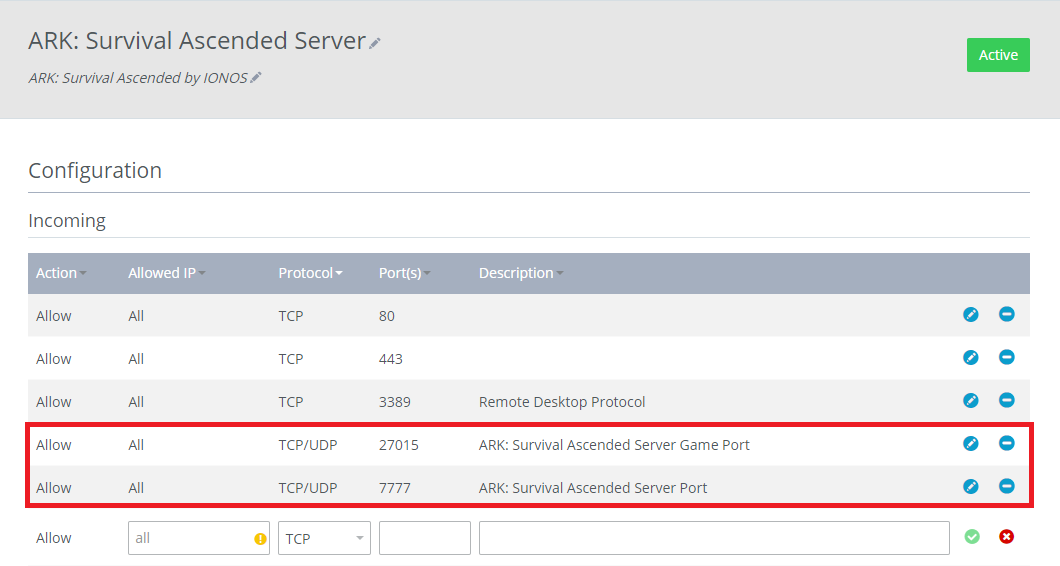
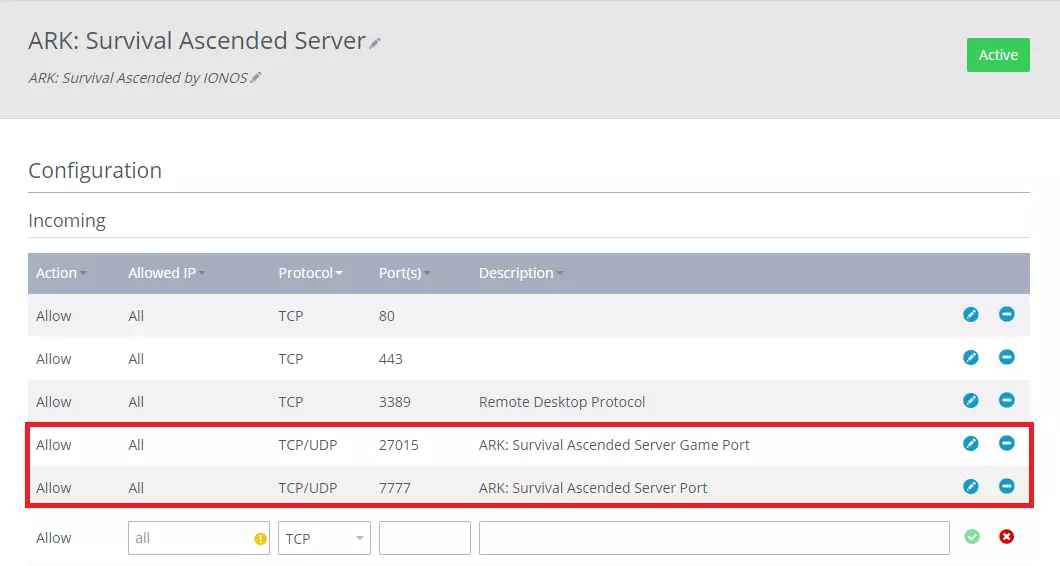
Para configurar tu servidor dedicado de ARK: Survival Ascended, primero debes abrir los puertos correspondientes en tu sistema. Se trata de los puertos 7777 y 27015.
El funcionamiento varía en función del proveedor de alojamiento. Con IONOS es sencillo y solo requiere unos pocos clics en el panel de Cloud: “Red” > “Configuración del firewall”. Ahora solo tienes que añadir las reglas necesarias.
Paso 2. Instala los archivos necesarios
Una vez que te hayas conectado a tu servidor Windows, el siguiente paso es instalar los archivos SteamCMD y los archivos de servidor necesarios. Estos te harán falta para iniciar tu servidor de ARK: Survival Ascended. En primer lugar, puedes crear una carpeta llamada SteamCMD y una carpeta llamada ASAServer.
Después, crea un archivo llamado start.bat y copia el siguiente contenido en este archivo:
@echo off
set STEAMCMDDIR="C:\SteamCMD\"
set SERVERDIR="C:\ASAServer\"
set ARKAPPID=2430930
cd /d %STEAMCMDDIR%
del steamcmd.exe
timeout /t 5 /nobreak
curl -o steamcmd.zip https://steamcdn-a.akamaihd.net/client/installer/steamcmd.zip
powershell Expand-Archive -Path .\steamcmd.zip -DestinationPath .\
start "" /wait steamcmd.exe +force_install_dir "%SERVERDIR%" +login anonymous +app_update %ARKAPPID% validate +quit
cd /d %SERVERDIR%
start ShooterGame\Binaries\Win64\ArkAscendedServer.exe TheIsland_WP?listen?SessionName=<servername>?Port=7777?QueryPort=27015?ServerPassword=<serverpassword> -WinLiveMaxPlayers=50 -log
exitEste script de shell garantiza que se descarguen los archivos necesarios del servidor y que este se inicie. Solo necesitas hacer dos ajustes:
- Especifica el nombre del servidor: en primer lugar, debes sustituir
<servername>por el nombre del servidor que desees. - Establece la contraseña del servidor: también debes establecer la contraseña de tu servidor sustituyendo
<serverpassword>por la contraseña que quieras. - Establece un número máximo de jugadores: también puedes usar la variable WinLiveMaxPlayers para establecer el número máximo de jugadores en tu servidor. En nuestro caso, permitimos 50 jugadores. Asegúrate de que tienes el hardware adecuado para el número que has seleccionado.
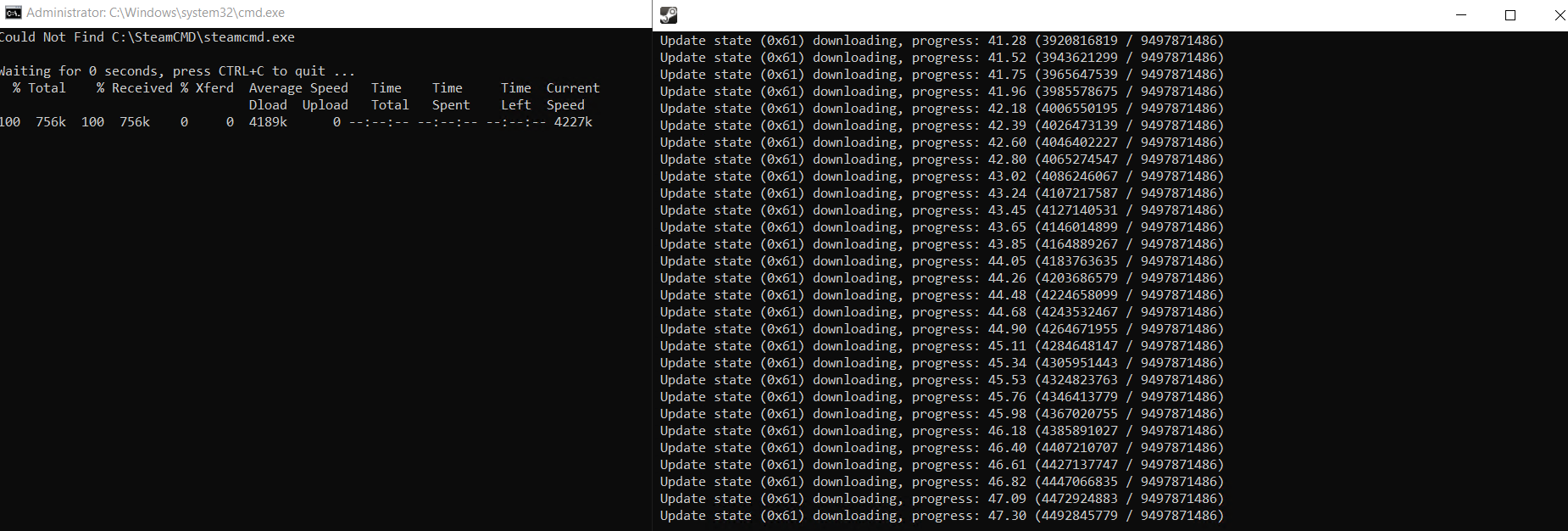
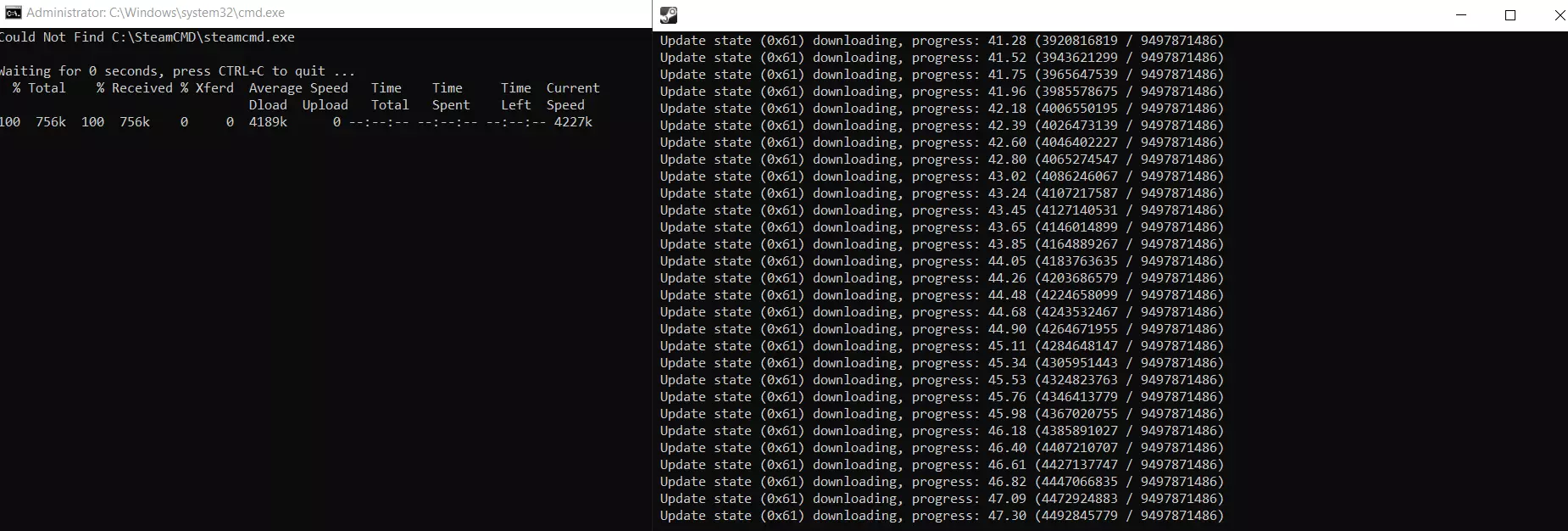
A continuación, puedes ejecutar el script con un doble clic. El proceso de descarga se iniciará en dos líneas de comandos. Esto puede llevar algo de tiempo.
Paso 3. Configura el servidor de ARK: Survival Ascended
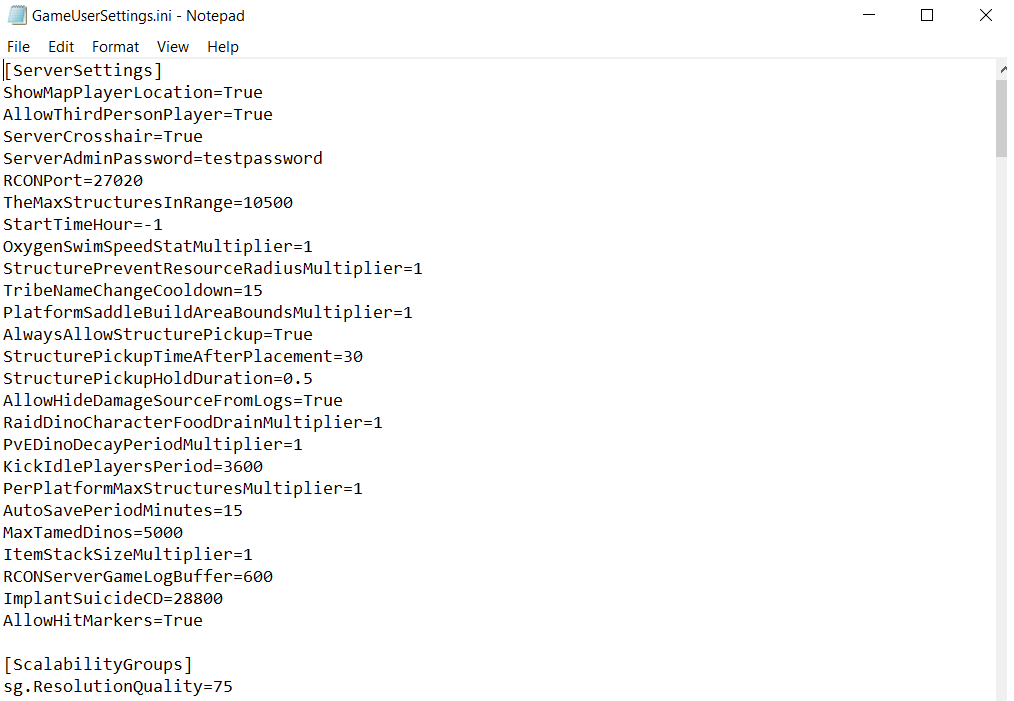
Una vez descargados todos los archivos, puedes empezar a configurar tu servidor de ARK: Survival Ascended. Para ello, debes editar los archivos Game.ini y GameUserSettings.ini. Normalmente se encuentran en la ruta C:\ASAServer\ShooterGame\Saved\Config\WindowsServer. Si no encuentras los archivos, puedes crearlos manualmente.
En los archivos de configuración se pueden realizar diferentes ajustes. Por ejemplo, puedes establecer el número de minutos tras los cuales se guardan automáticamente las puntuaciones.

Paso 4. Inicia el servidor ARK: Survival Ascended
Ya puedes iniciar tu servidor de ARK: Survival Ascended. También puedes usar el archivo start.bat para ello. Ejecútalo, y después de unos momentos, verás la siguiente línea de comandos informándote de que tu servidor de ARK: Survival Ascended se ha iniciado correctamente:
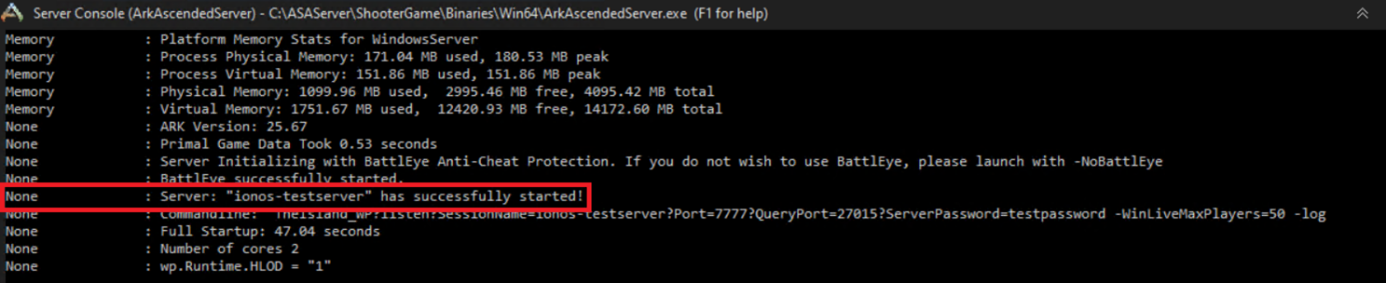
Si el terminal se vuelve a cerrar inmediatamente después de iniciar el script de shell, asegúrate de ejecutar el archivo start.bat como administrador.
Paso 5. Conéctate a tu servidor de ARK: Survival Ascended
Una vez iniciado el servidor, tú y tus amigos podréis conectaros. Solo tienes que buscar el nombre del servidor que has seleccionado en el menú de servidores. Asegúrate de que también aparecen los servidores protegidos con contraseña.
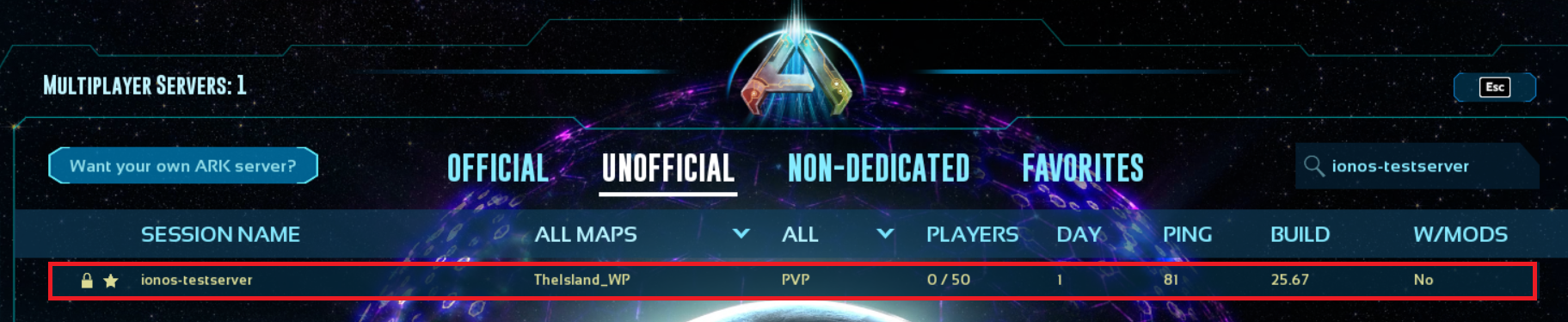
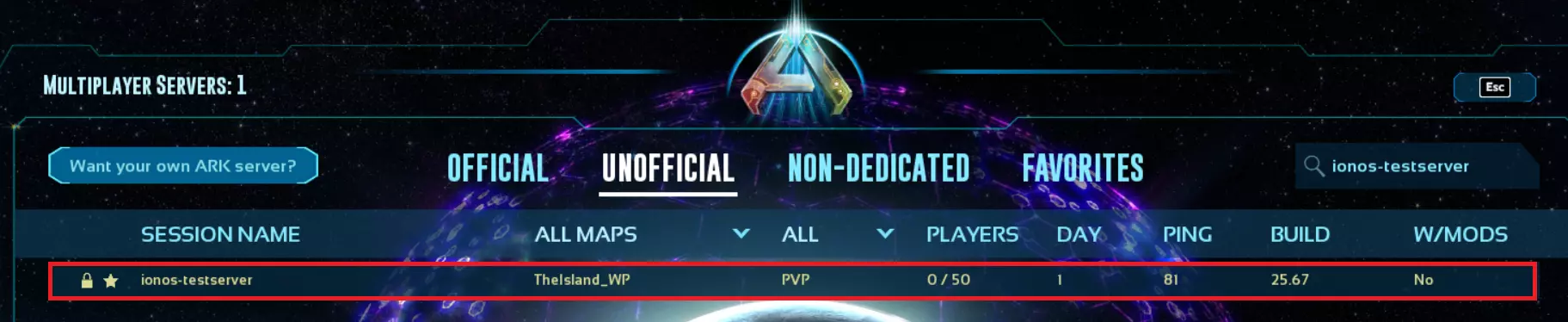
Selecciona tu servidor de la lista y conéctate a él. Se te pedirá que introduzcas una contraseña. Introduce la contraseña que especificaste en tu archivo start.bat. Ya puedes disfrutar del juego.


Si quieres puedes conectar tu servidor de ARK: Survival Ascended a tu propio dominio. Utiliza el comprobador de dominios de IONOS para ver si el dominio que quieres está disponible.