

Recovery mode en Mac: cómo utilizarlo

El modo de recuperación de Mac es una importante función de tu ordenador Mac. Puede ayudarte a solucionar problemas con tu disco duro o a restablecer, reiniciar o actualizar todo tu sistema. Aprende a acceder a este modo en tu propio dispositivo Mac y descubre qué opciones te ofrecen las utilidades de macOS.
Guía rápida: iniciar el Mac en modo de recuperación
Equipos Mac con chip Apple:
- Apaga el Mac y mantén pulsado el botón On/Off al encenderlo
- En el cuadro de diálogo de opciones de arranque, haz clic en “Opciones” > “Continuar”
- Selecciona la opción de recuperación deseada en el cuadro de diálogo
Equipos Mac con procesador Intel:
- Reinicia el Mac (Símbolo de la manzana > Reiniciar) o apaga y vuelve a encender el ordenador
- Mantén inmediatamente pulsada la combinación de teclas [CMD] + [R]
- Selecciona la opción de recuperación deseada en el cuadro de diálogo
Modo recuperación Mac: motivos para usar el modo de recuperación
Hay varias situaciones en las que el recovery mode de Mac puede ser de gran ayuda:
- Tienes un problema con tu disco duro y quieres usar la utilidad de disco duro para repararlo.
- Tienes un problema con una versión determinada de macOS y quieres restaurar tu sistema con una versión más antigua.
- Intentas solucionar un problema técnico, por ejemplo, porque el dispositivo no arranca o porque los programas Mac se congelan todo el tiempo.
- Quieres llevar a cabo una instalación limpia de macOS. Esto podría solucionar algunos problemas que ralentizan tu Mac.
- Quieres restaurar datos o archivos de una copia de seguridad de Time Machine.
- Vas a vender tu Mac o entregárselo a un nuevo propietario y quieres restablecerlo a los ajustes de fábrica.
Cómo iniciar el recovery mode de Mac
Dependiendo del dispositivo Mac que estés utilizando (procesador Intel o chip Apple), sigue los siguientes pasos para iniciar tu Mac en modo de recuperación.
Algunos modelos de Mac que Apple lanzó a finales de 2020 cuentan con un chip Apple en lugar de un procesador Intel. Si no sabes exactamente qué tipo de dispositivo tienes, ve a “Acerca de este Mac” y verás si dice “Chip” o “Procesador”
- Haz clic en el logotipo de Apple en la parte superior izquierda de la pantalla.
- Selecciona la opción “Reiniciar”.
- Inmediatamente después, mantén pulsada la combinación de teclas [CMD] + [R] hasta que veas un logotipo de Apple o un globo terráqueo girando (desde Mac OS X Lion). El globo significa que tu Mac está intentando iniciar la recuperación de macOS a través de internet. Esto es especialmente práctico si el disco duro está dañado.
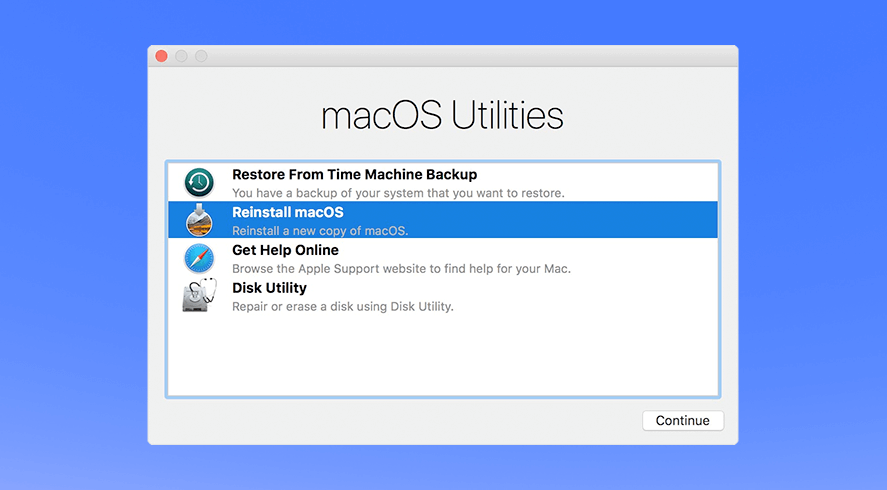
- Luego, aparecerá el cuadro de diálogo “Utilidades de macOS”.
- Ahora verás cuatro opciones diferentes, incluyendo “Reinstalar macOS”.
Hay diferentes combinaciones de teclas que puedes utilizar para el modo de recuperación. Describimos las más importantes en la última sección de esta guía.
Modo de recuperación de Mac para dispositivos con chip de Apple
- Apaga tu Mac.
- Ahora mantén pulsado el botón de On/Off.
- Aparecerá el cuadro de diálogo de opciones de arranque.
- Haz clic en “Opciones” y luego en “Continuar”.
- Aparecerá una ventana con las respectivas opciones del modo de recuperación de Mac, que explicamos a continuación.
Las opciones del recovery mode de Mac
Cuando inicias tu Mac en modo de recuperación, aparece la ventana “Utilidades de macOS”. En ella verás las siguientes opciones:
- Restaurar desde una copia de seguridad de Time Machine: si tienes una copia de seguridad de Time Machine, esta es una forma sencilla de restaurar tu sistema.
- Reinstalar macOS: esta opción permite reinstalar macOS. La versión depende de la combinación de teclas utilizada (véase el párrafo siguiente).
- Obtener ayuda en Internet: usa esta opción para acceder a las páginas web de soporte de Apple. Aunque puedes acceder a Safari, no todas las funciones del navegador están disponibles en este modo.
- Utilidad de discos: con esta opción, se pueden verificar y reparar las unidades conectadas.
Combinaciones de teclas para el modo de recuperación de Mac (procesador Intel)
Dependiendo de lo que pretendas conseguir con el recovery mode de Mac, puedes mantener pulsadas las siguientes combinaciones de teclas directamente después de encender o reiniciar el equipo, siempre que tengas un Mac con procesador Intel:
- [CMD] + [R]: utiliza esta combinación si quieres instalar la última versión de macOS que estaba instalada en tu Mac. Ten en cuenta que no se instalará ninguna versión más reciente, únicamente la que ya estabas usando antes.
- [OPTION] + [CMD] + [R]: utiliza esta combinación si quieres actualizar tu sistema a la última versión de macOS compatible con tu Mac.
- [SHIFT] + [OPTION] + [CMD] + [R]: esta combinación instala la versión de macOS que venía con tu Mac, o una versión lo más parecida a esa versión (en caso de que ya no esté disponible para su descarga).
Si intentas solucionar un problema, puedes iniciar tu Mac en modo seguro antes de restaurar o reinstalar todo el sistema.