

Cómo configurar un servidor proxy en Windows

El cliente y el servidor no siempre están conectados de forma directa. En muchas redes, los llamados servidores proxy funcionan como un ente mediador que permite distribuir mejor la corriente de datos e implementar otros mecanismos de seguridad. En ocasiones son también los usuarios privados quienes optan por desviar su tráfico en Internet mediante un servidor proxy con el objetivo de ocultar su propia dirección para navegar de forma anónima. En este tutorial te descubrimos paso a paso cómo puedes configurar un servidor proxy con Windows 7, 8 y 10, qué problemas pueden surgir y cómo solucionarlos.
Utilizar un proxy de forma privada
Cuando un usuario privado utiliza un servidor proxy, generalmente suele tener como prioridad mantener el anonimato en la red, escondiendo su sistema tras la dirección IP del proveedor de proxy, lo cual puede deberse a distintos motivos: además de la protección de la esfera privada en una época de vigilancia constante, el acceso a contenidos bloqueados por geolocalización basada en IP también es una razón decisiva para muchos usuarios. Este sistema de bloqueo permite a los proveedores limitar sus servicios online a ciertos países. Esto es lo que ocurría hace unos años con Netflix, la plataforma de visionado de películas y series en Internet, que al principio no estaba disponible para usuarios españoles, los cuales, utilizando un proxy norteamericano, podían burlar el bloqueo (hoy esta posibilidad ya no existe). En Internet se encuentran numerosos proveedores que ofrecen servicios de proxy de forma gratuita. Sin embargo, los usuarios de Internet deberían dedicar una reflexión a la elección del servidor que intervendrá en el tráfico entre su ordenador e Internet. Y es que un proxy quizá pueda eliminar las huellas, pero los proveedores tienen acceso completo a los datos que circulan por su servidor. En el caso de querer utilizar un servidor de reenvío, los ajustes correspondientes se pueden llevar a cabo en el Panel de Control de Windows o directamente en el navegador. A continuación te mostramos cómo puedes hacerlo.
Configurar un proxy manualmente en Windows
En principio, los usuarios privados que acceden a Internet con su ordenador por LAN o WLAN no necesitan cambiar manualmente la configuración proxy. Un cambio en la configuración predeterminada solo es necesaria en el caso que el tráfico de datos tenga que circular por un servidor proxy. En las redes corporativas, por el contrario, es habitual agrupar la circulación en Internet con un forward proxy. El acceso a Internet requiere entonces una configuración proxy manual o un URL de configuración. En ambos casos, la configuración se lleva a cabo en los ajustes de red de Windows. En función de la versión del sistema operativo varía el camino que lleva a esta sección.
Configurar un servidor proxy con Windows 7
Para comenzar, haz clic en el menú de Windows en la sección “Control Panel” (Panel de control).
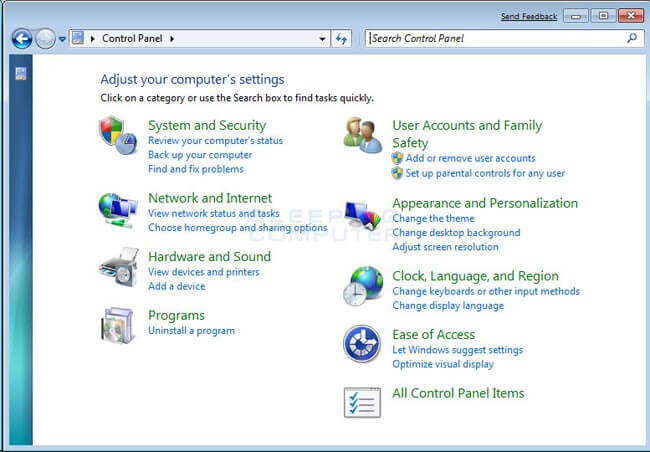
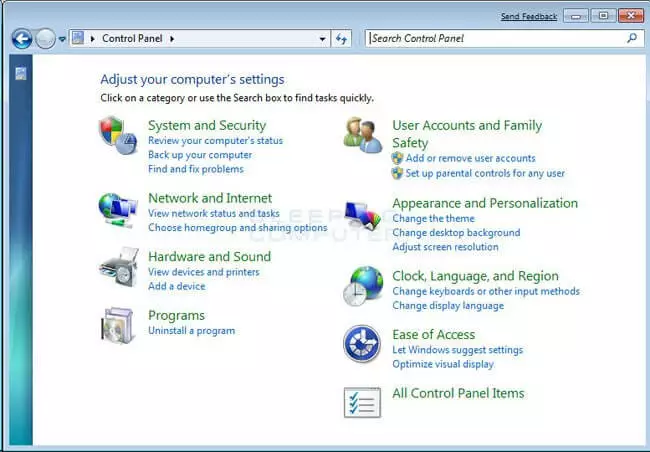
Desde aquí nos dirigimos a “Network and Internet” (Red e Internet) y dentro de esta sección, al punto “Internet Options” (Opciones de Internet).
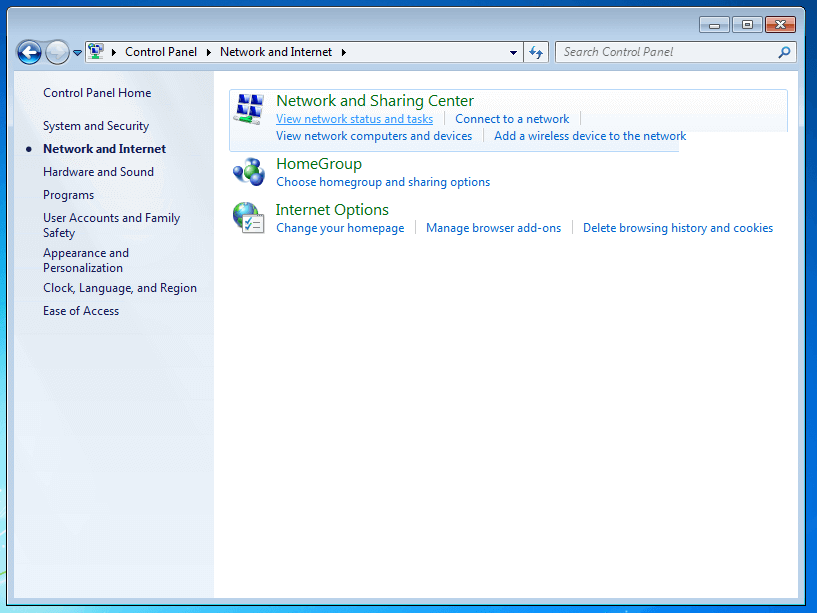
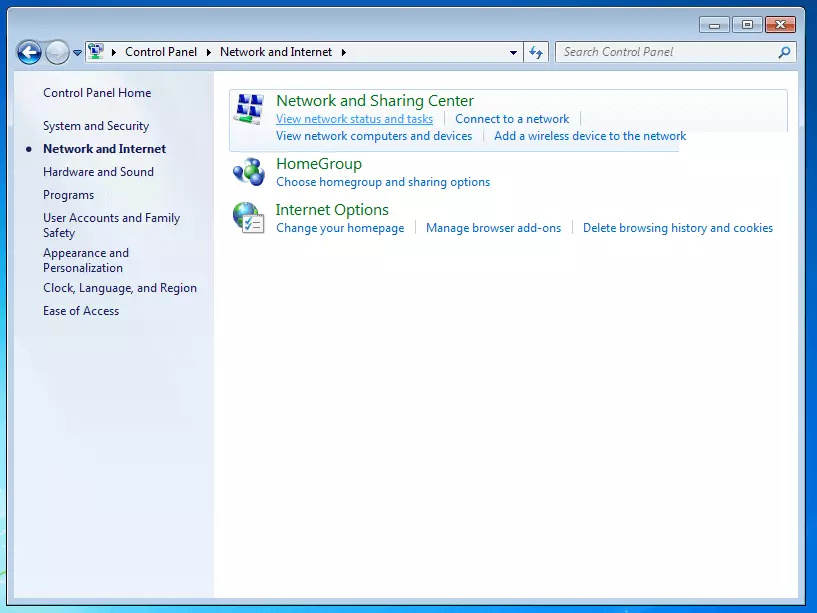
Se abre la ventana “Internet Properties” (Propiedades de Internet)
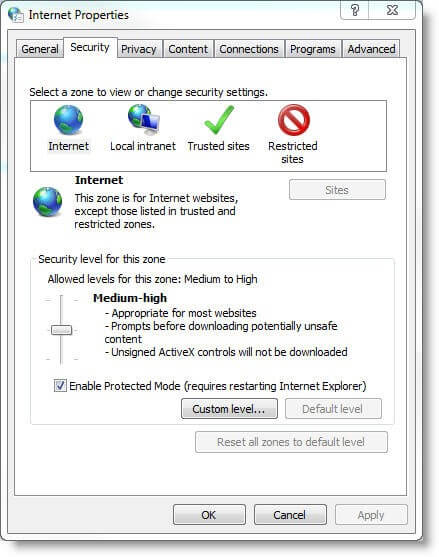
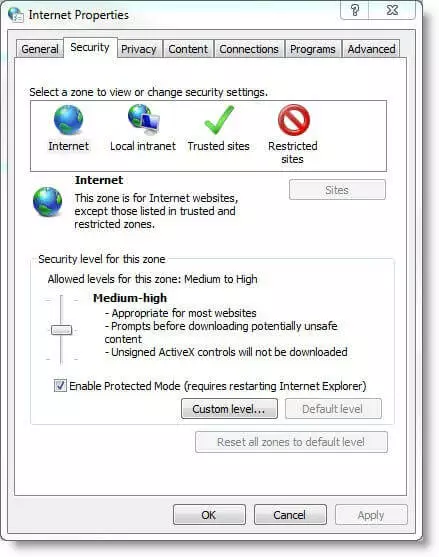
En la pestaña “Connections” (Conexiones) se encuentra el botón “LAN Settings”, que abre, tras hacer clic, la ventana “Local Area Network (LAN) Settings” (Ajustes de la red de área local).
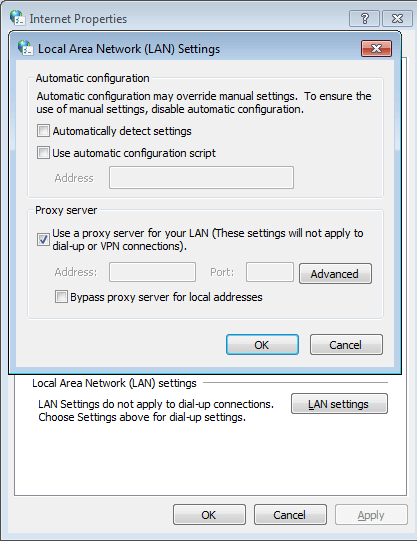
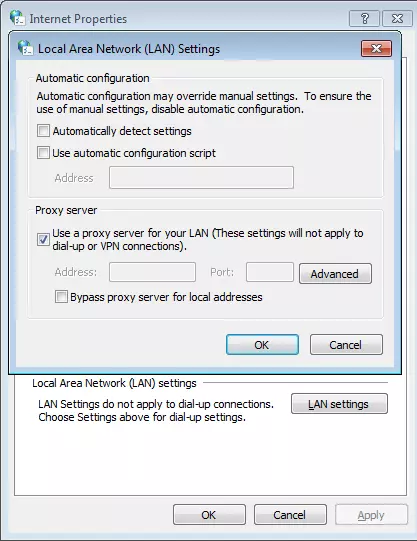
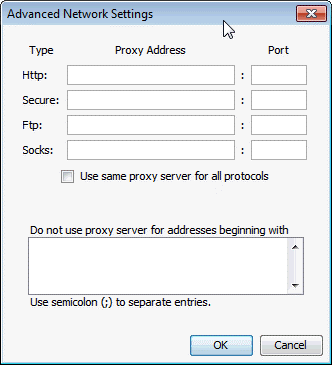
En este cuadro de diálogo figuran tres posibilidades de configuración. Windows puede reconocer una configuración proxy de forma automática (Automatically detect settings), utilizar un script de configuración automática (Use automatic configuration script) o recurrir a la configuración manual (Use a proxy server for your LAN). Si el servidor proxy se tiene que configurar manualmente, se recomienda no marcar la casilla del reconocimiento automático de la configuración, pues esta opción podría superponerse a la configuración manual. En su lugar y como se quiere configurar un servidor proxy se tiene que marcar la tercera opción, donde se introduce la dirección del proxy, así como el número del puerto. Haciendo clic en “Advance” (Avanzado) aterrizamos en el cuadro de diálogo “Proxy settings” (Ajustes proxy), donde se pueden configurar diversos servidores proxy para HTTP, HTTPS, FTP y SOCKS. Si todos los protocolos tienen que utilizar el mismo servidor solo hay que marcar la casilla “Use the same proxy server for all protocols”. También es posible definir excepciones (“Exceptions”), de forma que podemos incluir en el campo de texto aquellas direcciones que no han de ser solicitadas con el servidor proxy.
 alphaspirit.itShutterstock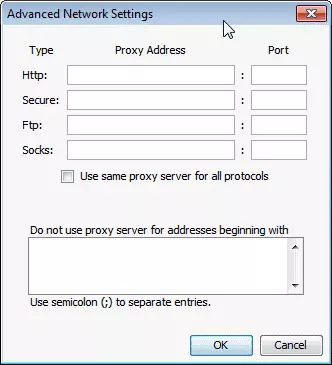
Los datos que necesitas para la configuración los recibes por parte del proveedor del servidor proxy. Algunos servidores están protegidos con datos de acceso individuales. Su acceso requiere en este caso una cuenta de usuario personal con una contraseña.
Configurar un servidor proxy con Windows 8
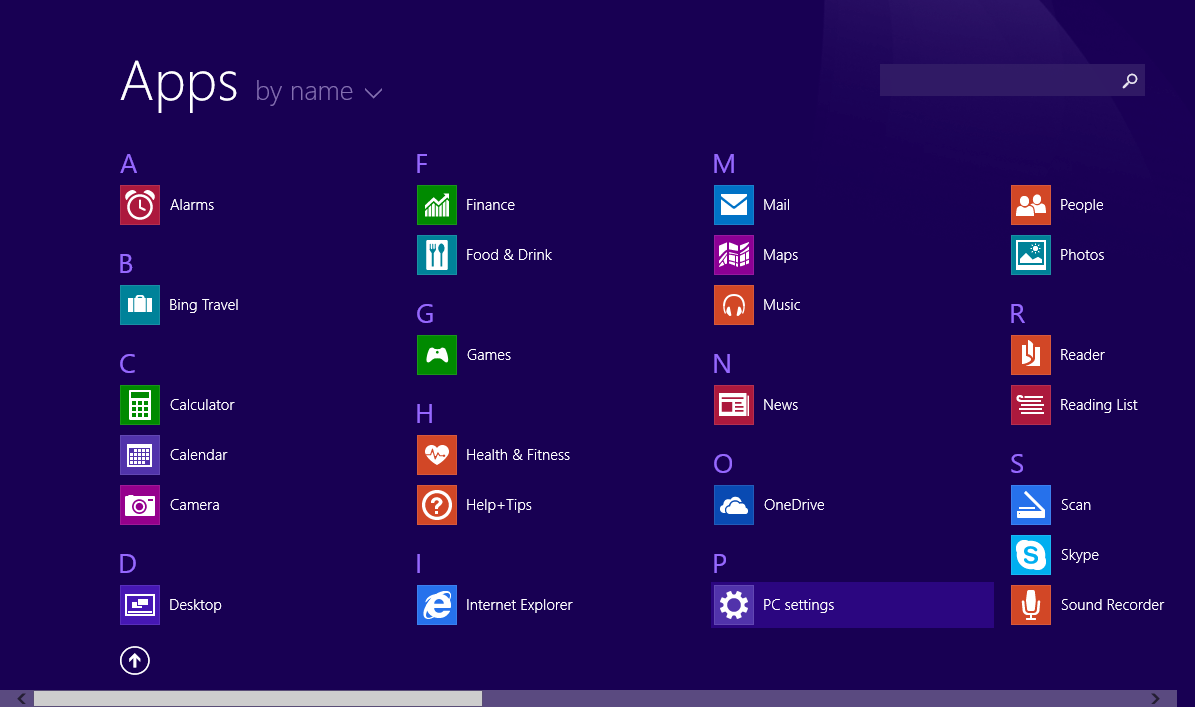
Para abrir la configuración proxy en un ordenador con un sistema operativo Windows 8 seleccionamos la opción “PC settings” en el Menú de aplicaciones.
 livertoonShutterstock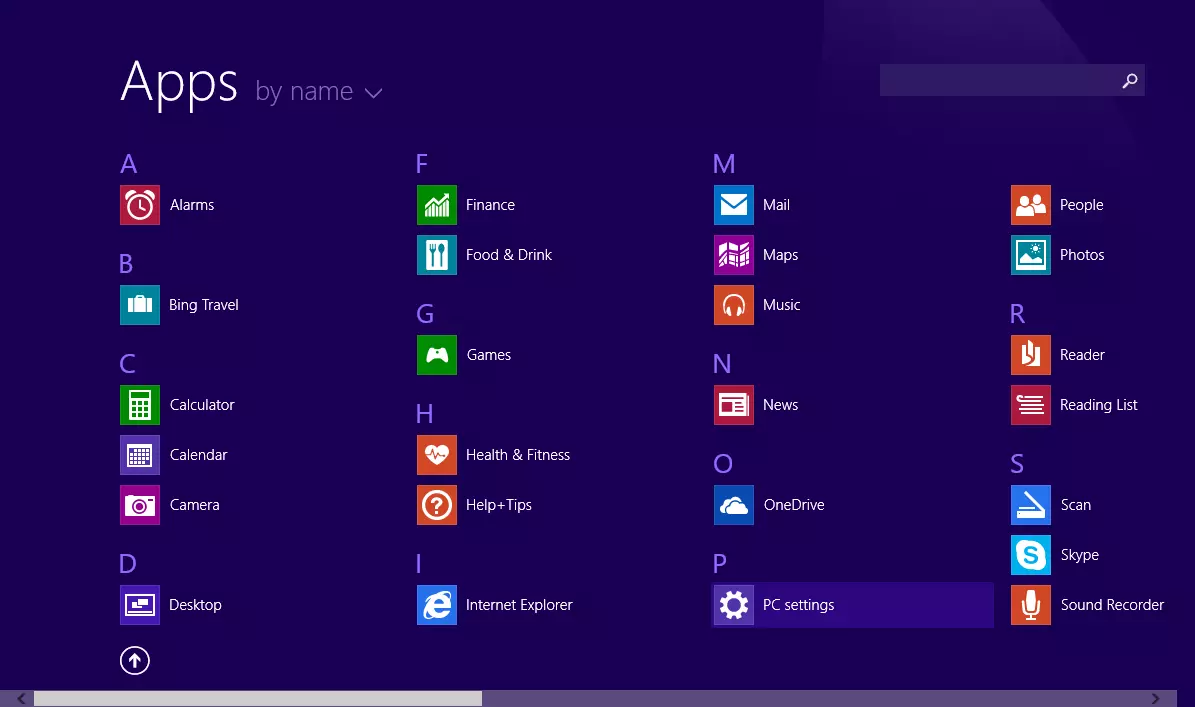
Se abre entonces la aplicación para los ajustes del sistema o panel de control, donde nos dirigimos al punto “Network” (Red).
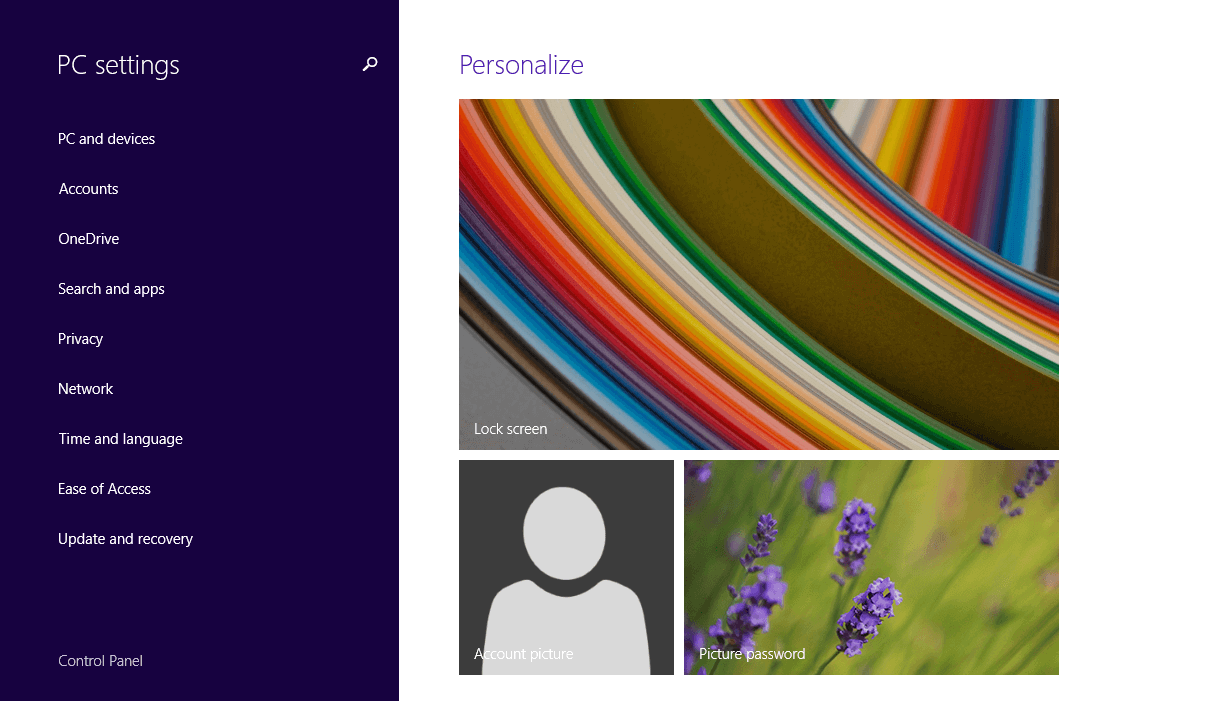
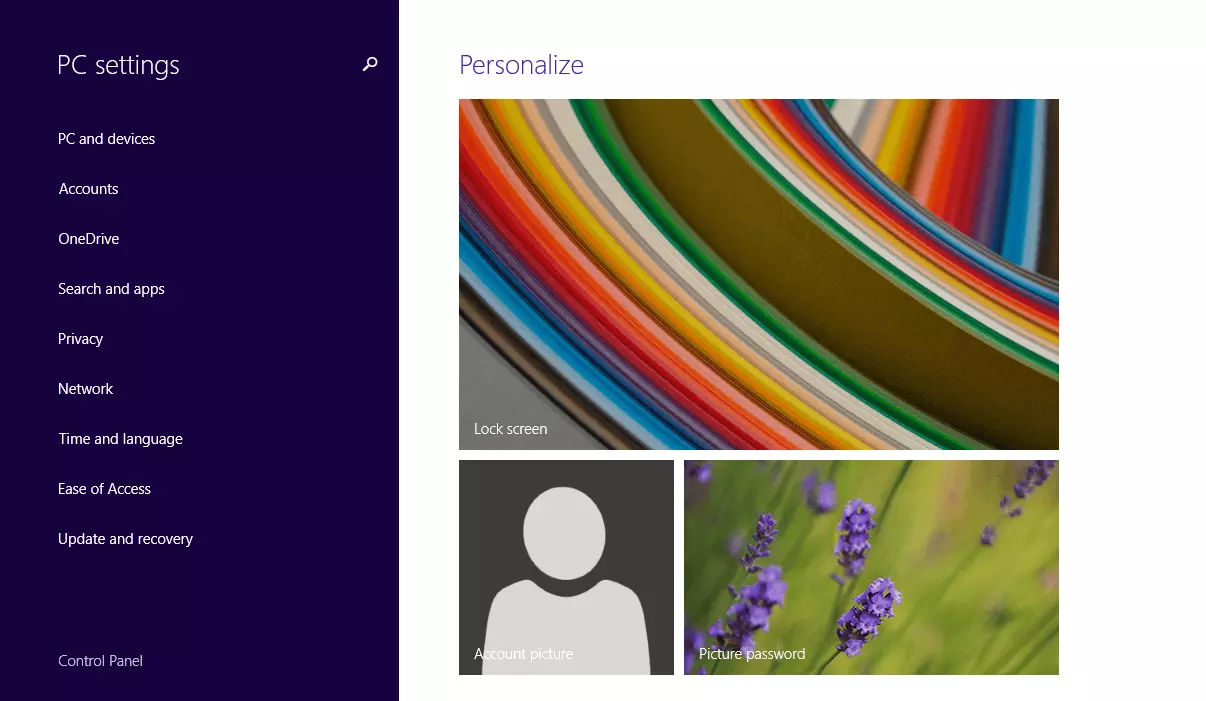
En el punto “Proxy” se puede seleccionar un ajuste manual o un ajuste automático, de forma similar a Windows 7.
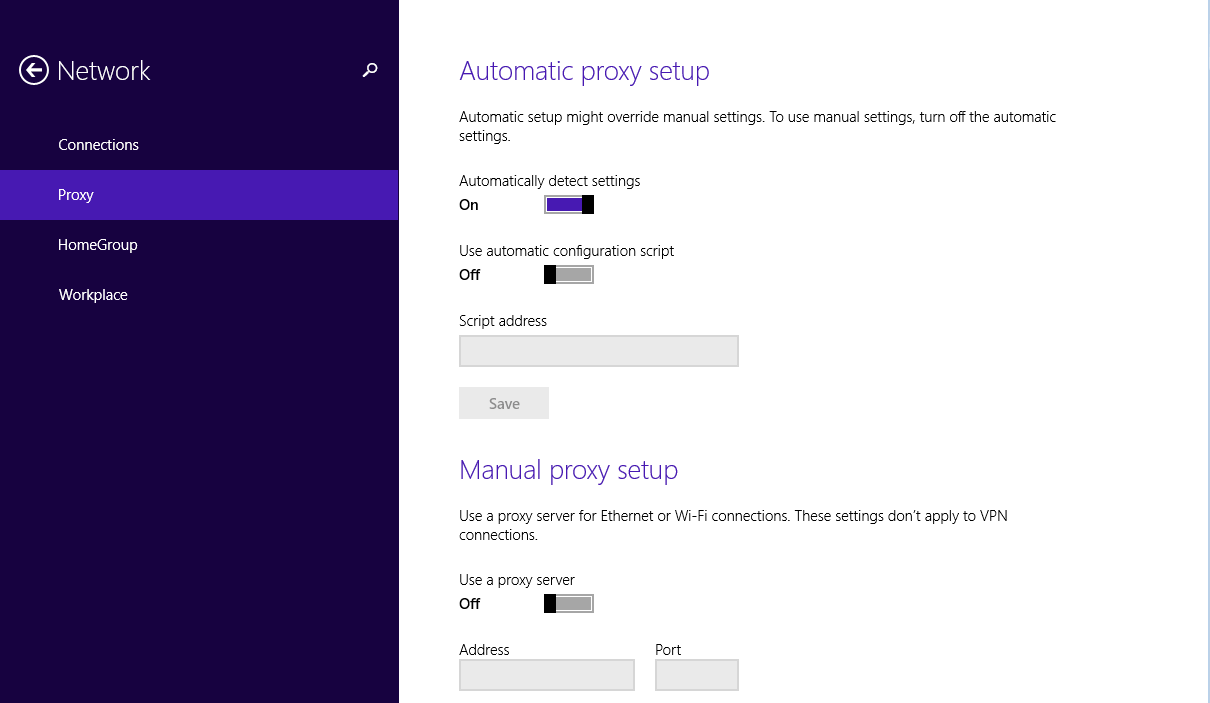
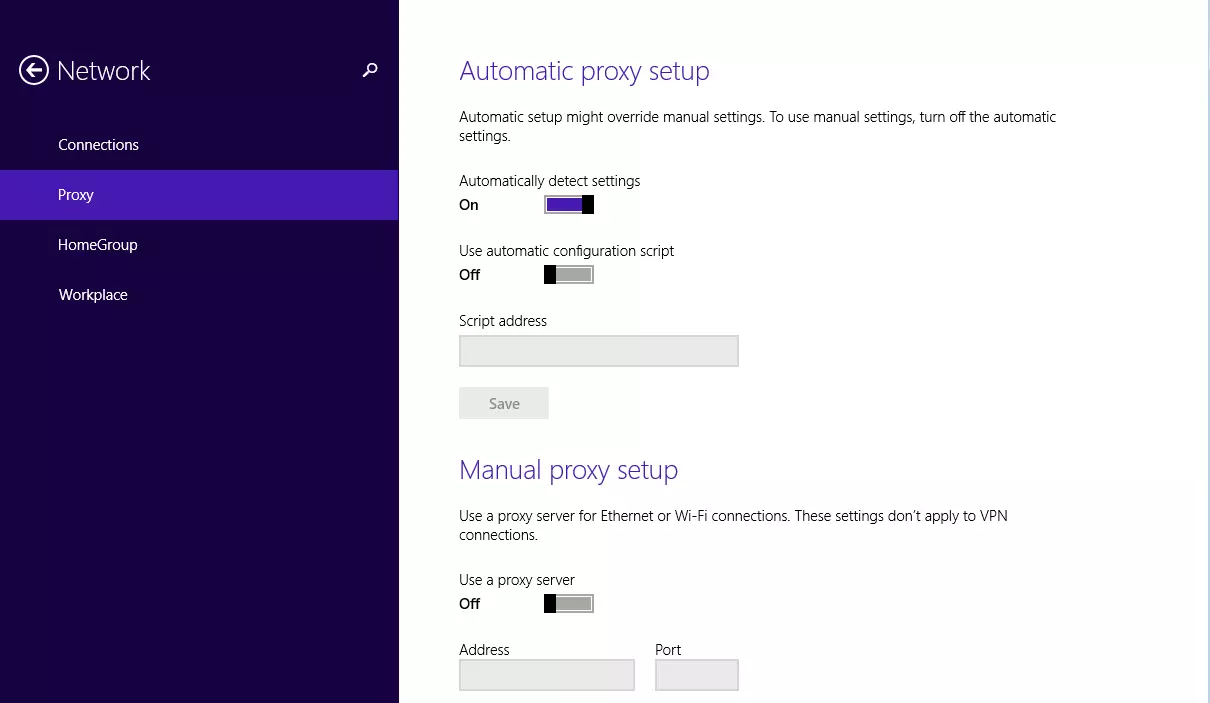
Existe una vía alternativa para llevar a cabo los ajustes proxy en la vista de escritorio de Windows 8. En este caso el trayecto es similar al de Windows 7. Desde “Network and Internet” e “Internet options” se abre la ventana “Internet options”, en cuya pestaña “Connections” se puede hacer clic en “LAN settings” y aterrizamos en la configuración proxy.
Configurar un servidor proxy con Windows 10
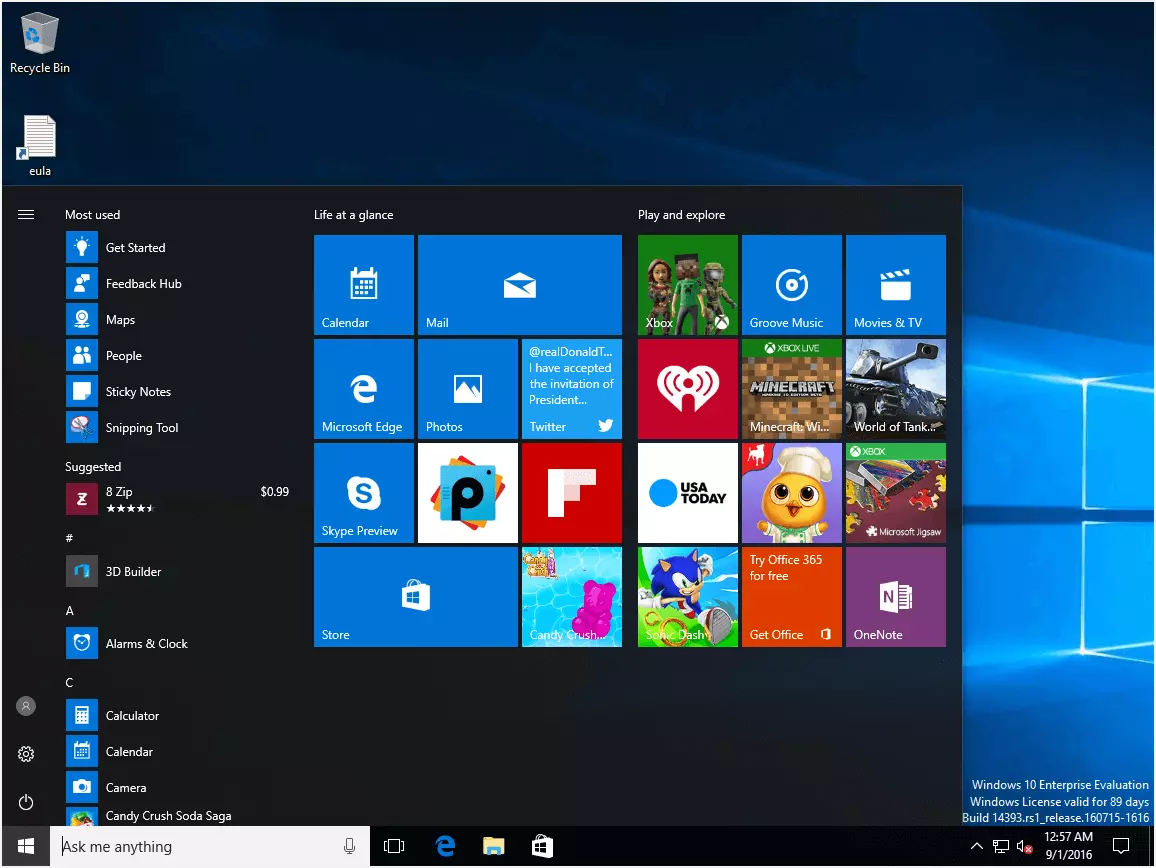
En este caso, la configuración proxy también se realiza desde la aplicación de ajustes, a la cual accedemos desde el menú de inicio haciendo clic en el icono de la rueda dentada propio de los ajustes del sistema.

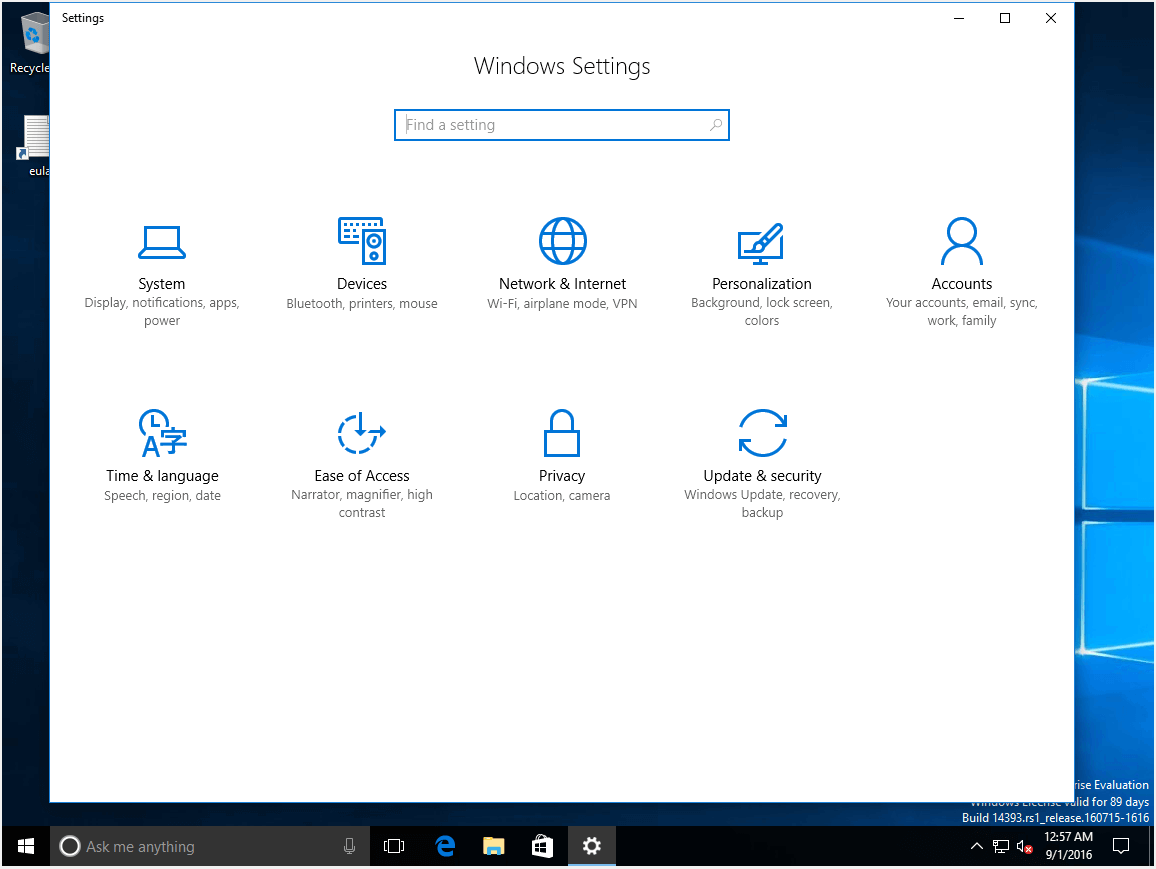
Se abre la ventana de los ajustes de Windows.
 Rawpixel.comShutterstock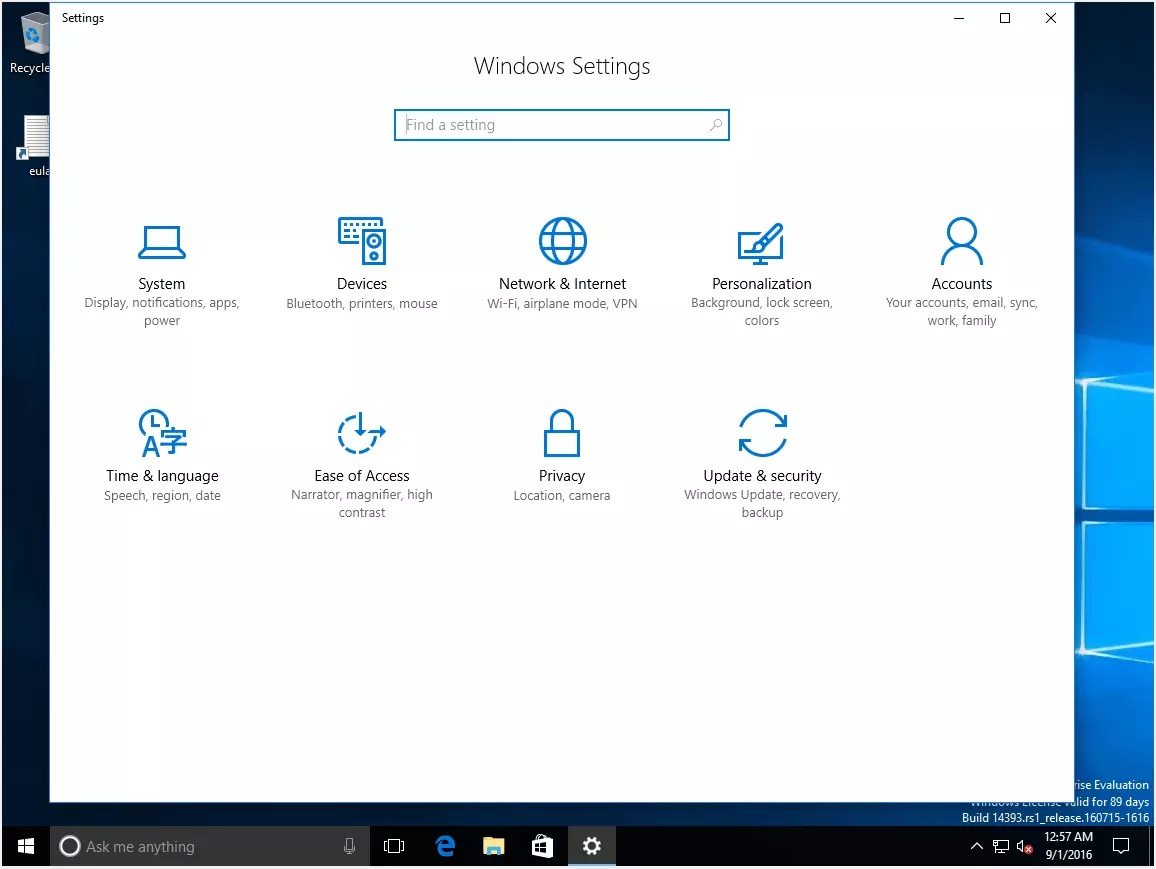
A la configuración proxy se llega a través de la opción “Network and Internet”.
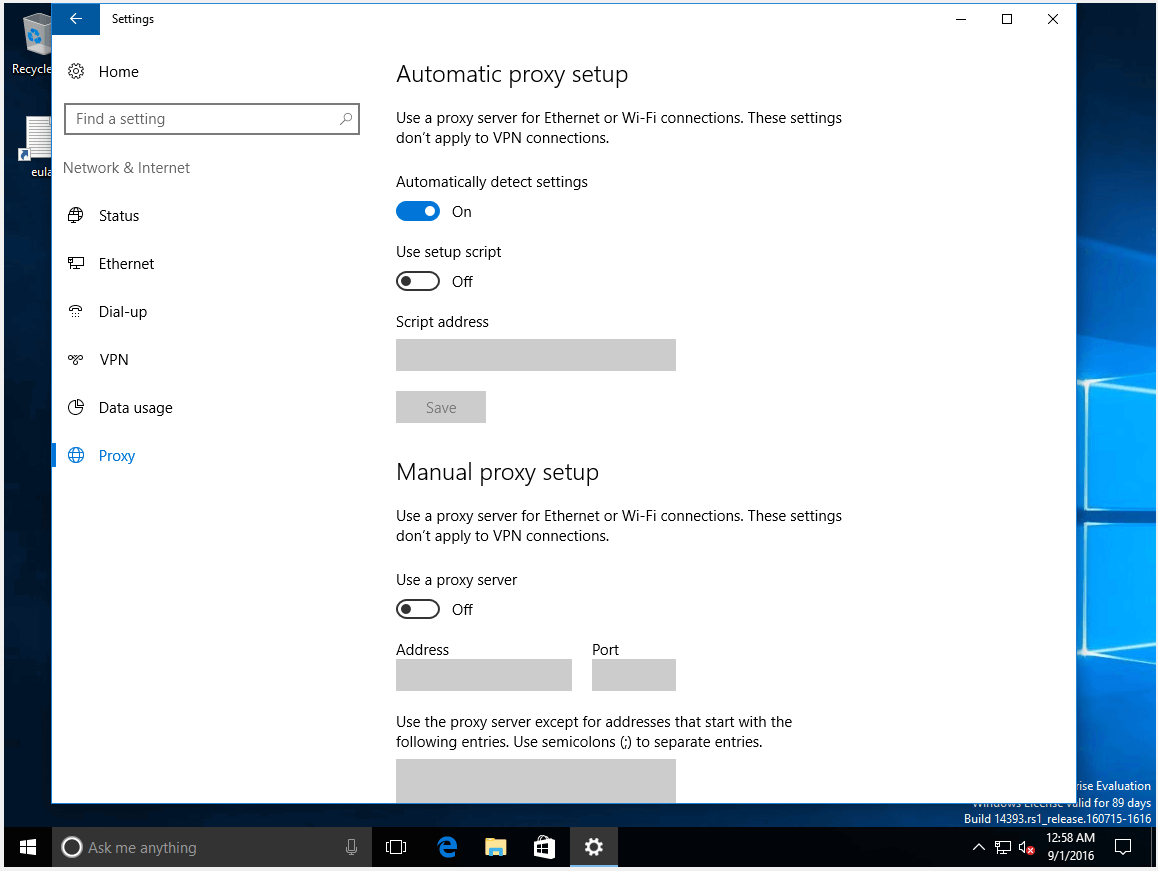
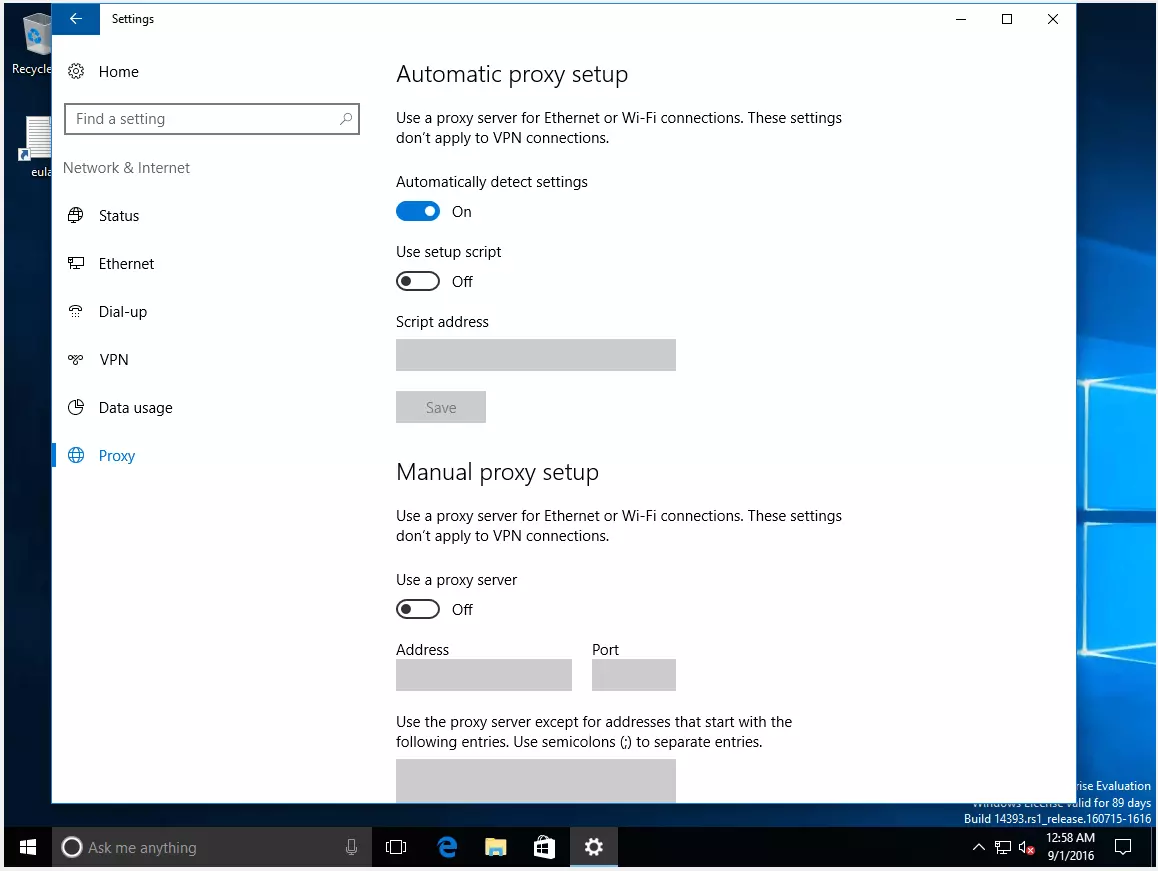
También en este caso, como en las versiones predecesoras, la configuración proxy puede tener lugar manual o automáticamente. Los pasos necesarios para su configuración son los mismos que en Windows 7 y 8.
Configurar un servidor proxy con el navegador
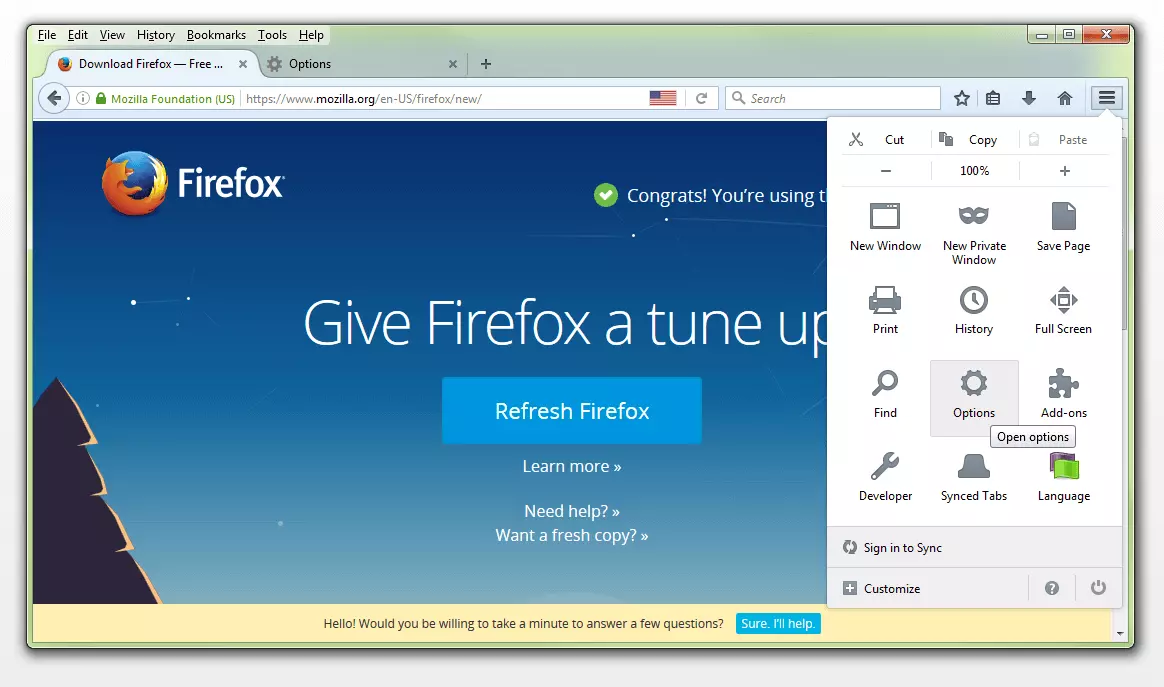
Mientras que el Internet Explorer de Microsoft, Google Chrome y Opera utilizan la configuración proxy de cada sistema operativo, Mozilla Firefox permite una configuración proxy independiente limitada al uso del navegador. Otras aplicaciones online instaladas en el ordenador no se ven afectadas por el desvío. Para abrir la configuración proxy en Firefox hay que dirigirse al Menú en la esquina superior derecha y seleccionar la opción “Options” (Opciones)
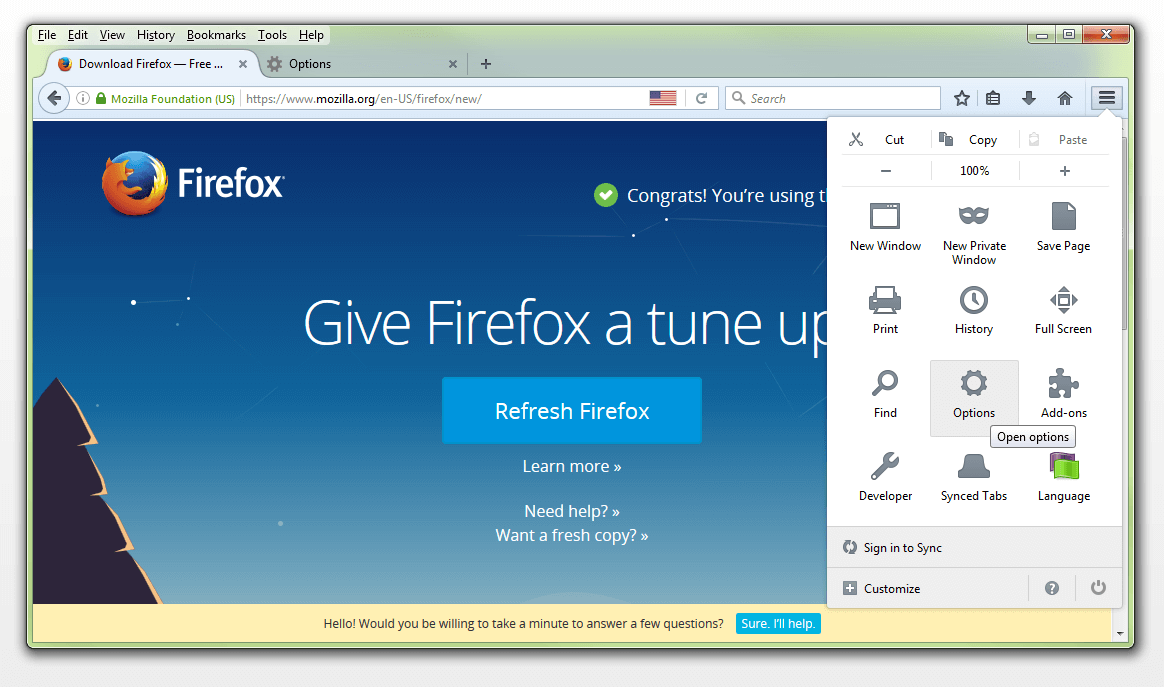
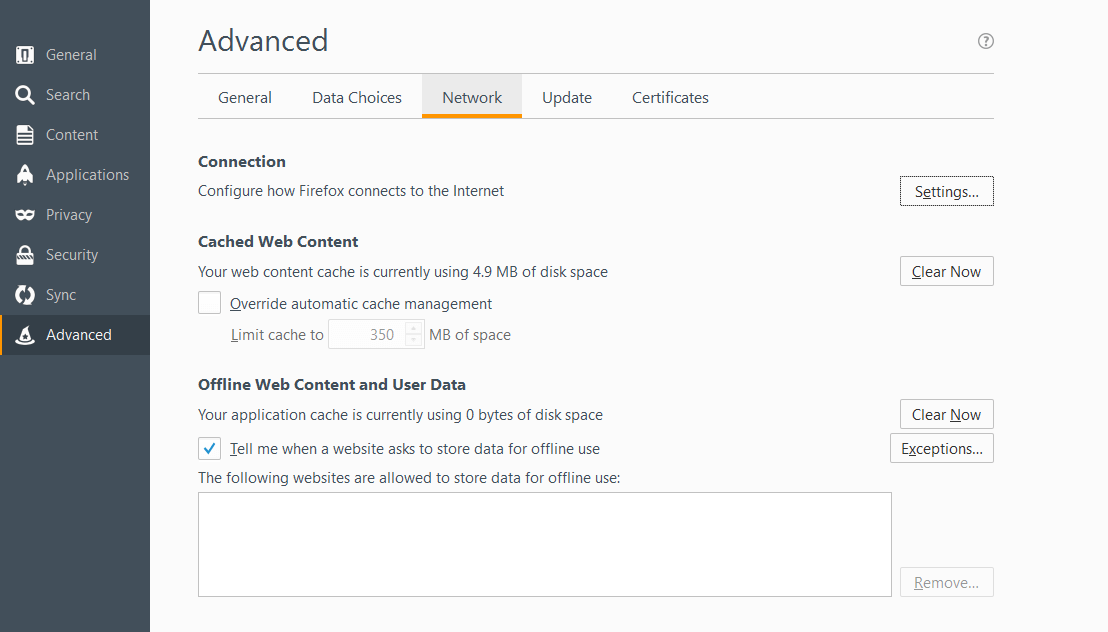
La configuración proxy se encuentra en el punto del menú “Advanced” y se abre haciendo clic en “Settings” a la derecha de “Connection”.
 GaudiLabShutterstock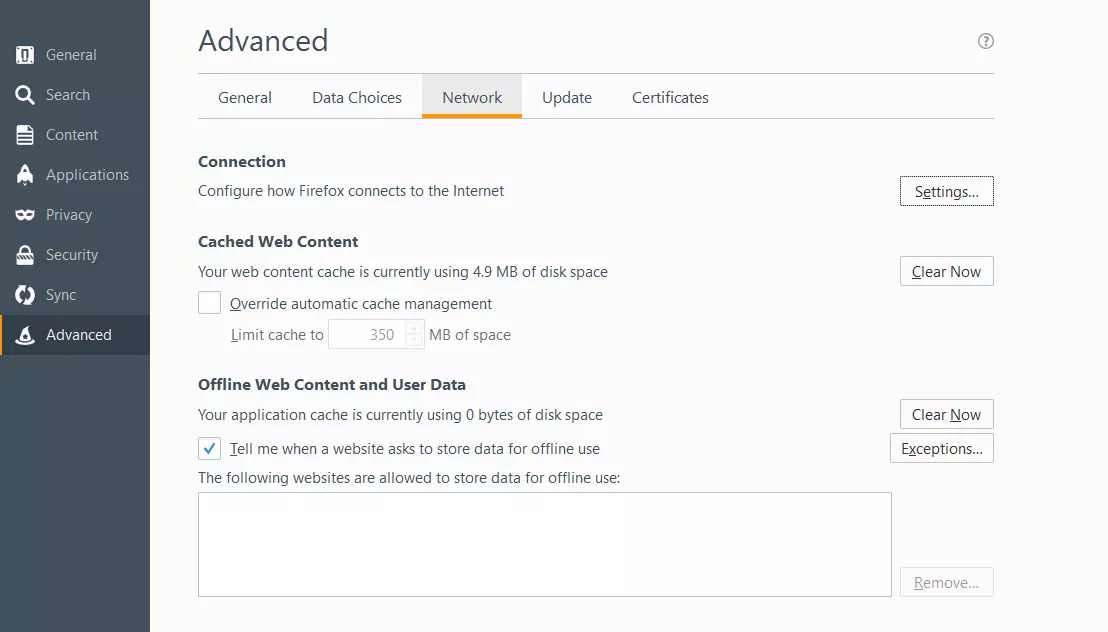
Se abre el cuadro de diálogo “Connection Settings”:
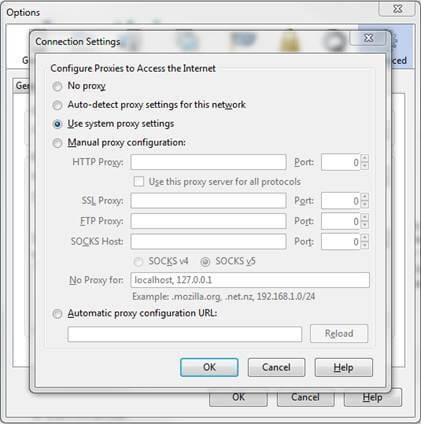
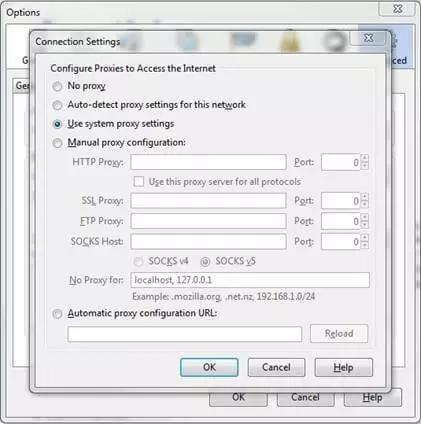
Aquí tienes la opción de configurar proxies para acceder a Internet (“Configure Proxies…”) de cuatro formas:
- No proxy: sin proxy
- Auto-detect: reconocer automáticamente los ajustes proxy para esta red
- Use system proxy settings: utilizar los ajustes proxy propios del sistema
- Manual configuration: configuración proxy manual
En la configuración estándar Firefox utiliza los ajustes proxy del sistema operativo. Si ya se ha instalado un proxy forward para la conexión a Internet, se puede desactivar para Firefox. La opción en este caso sería “No Proxy”. Para instalar un servidor proxy manualmente, se requiere introducir la misma información que para su configuración en sistemas Windows. Los usuarios también pueden escoger si instalar proxies separados para los protocolos HTTP, HTTPS, FTP o SOCKS, o utilizar el mismo servidor para todos. También en este caso se pueden definir excepciones y automatizar la configuración mediante un URL de configuración de proxy.
Errores del servidor proxy y cómo solucionarlos
Si la conexión con el servidor proxy se ha interrumpido, el navegador muestra un mensaje de error que podría rezar “El servidor proxy no responde” o “El servidor proxy deniega la conexión”.
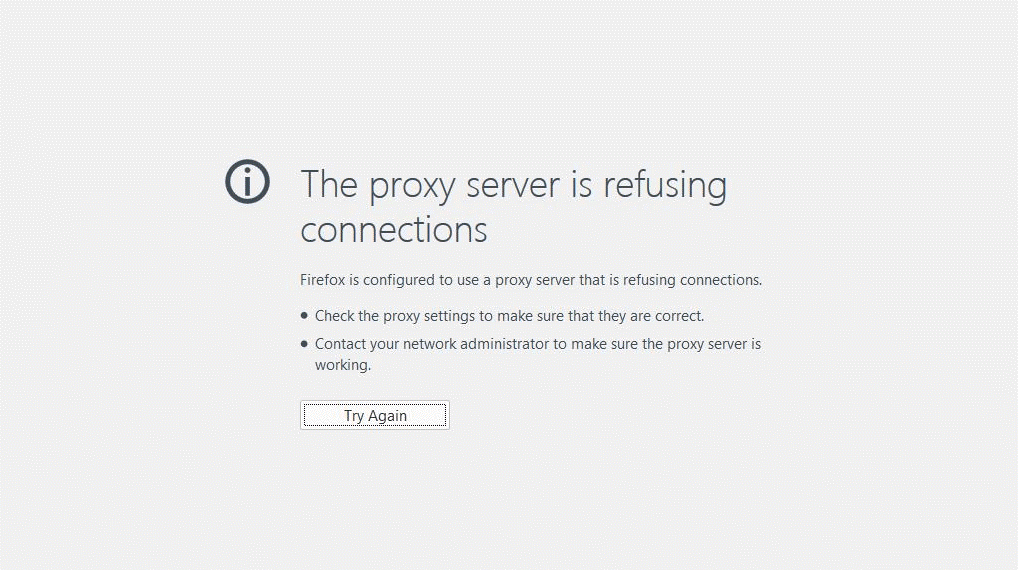
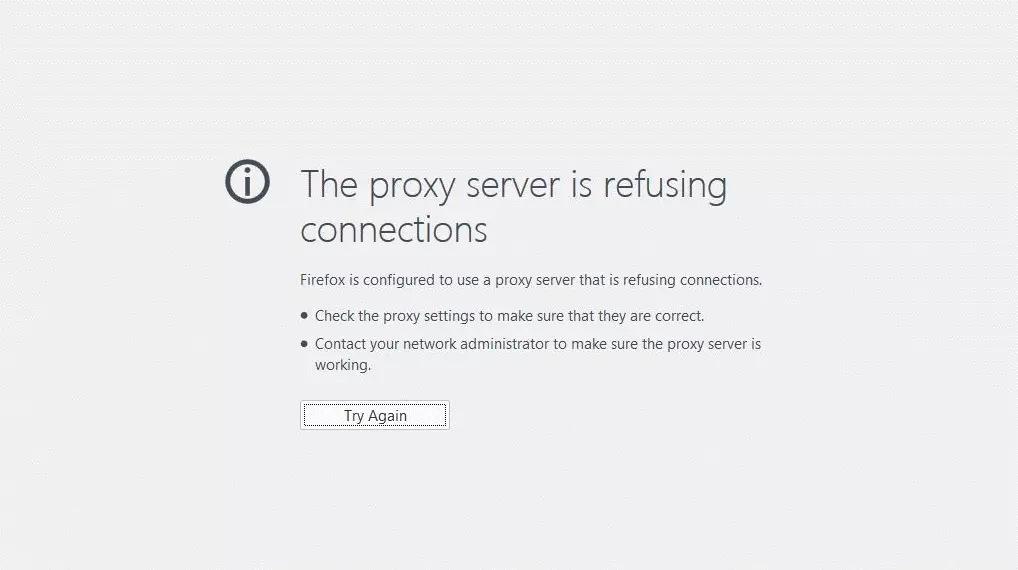
Los mensajes de este tipo pueden originarse por diversas causas y tienen como consecuencia una conexión a Internet defectuosa, de tal forma que no se puede acceder, total o parcialmente, a las páginas web que se encuentran fuera de la red local.
Para resolver este error del proxy, el primer paso es asegurarse de que, efectivamente, se quiere usar un proxy y se ha configurado así al sistema, porque en ocasiones puede pasar que diversos adware, malware o plugins del navegador cambien la configuración proxy sin conocimiento de los propios usuarios. Especialmente aquellos que navegan usualmente sin un proxy deberían estar atentos a tales mensajes de error. Para comprobar si los responsables del desvío al servidor proxy son virus o troyanos es recomendable un escaneado exhaustivo del sistema. Y si se han instalado recientemente extensiones en el navegador, también habría que comprobarlas y desactivarlas si fuera necesario.
Si, por el contrario, se está usando un proxy conscientemente y aparece este error, podría deberse a una de estas causas:
-
El servidor proxy está sobrecargado: los proxies disponibles de forma gratuita en Internet son los más populares a la hora de anonimizar la actividad online y esquivar el geotargeting, pero si la demanda sobrepasa su propia capacidad se producen caídas por sobrecarga. Es entonces cuando el navegador muestra el error “El servidor proxy no responde”. Los usuarios tienen, entonces, la elección de esperar o de utilizar un servidor diferente. Otra opción es preguntar al administrador cuándo volverá a estar disponible.
-
El servidor proxy está offline: si un servidor se desconecta de la red repetidamente acaba no ofreciendo servicios de proxy. Esto puede deberse a fallos técnicos o a la insolvencia del proveedor. La única opción en este caso es escoger otro proxy de reenvío o navegar sin él.
-
La IP del servidor proxy ha cambiado: para solucionar este error hay que buscar la dirección actual del servidor y cambiar la configuración correspondientemente en los ajustes del sistema o en el navegador.
-
Los datos de conexión son erróneos: esta es la causa de error del proxy más frecuente. Antes de ponerse en contacto con el proveedor o buscar un proxy alternativo conviene revisar todas las configuraciones por si hubiera errores tipográficos en la dirección IP o en los números de puerto.
Cuando se usa un proxy de forma privada, los errores de conexión suelen evitarse configurando el sistema para que reconozca automáticamente los ajustes. En el caso de las redes corporativas a menudo se está obligado a usar un servidor proxy para establecer conexiones externas. En el caso de que se presenten fallos de conexión, se recomienda acudir al administrador a cargo.