
Compartir archivos y carpetas en Nextcloud de forma segura

Compartir archivos y carpetas en Nextcloud permite poner contenido a disposición de otras personas de forma controlada. Con funciones como el cifrado, la protección con contraseña y las fechas de caducidad, puedes ajustar los permisos de acceso con precisión y reducir los riesgos al intercambiar datos dentro de una infraestructura en la nube.
¿Cómo se comparten los archivos en Nextcloud?
Nextcloud ofrece varias formas de compartir archivos y carpetas: con grupos y contactos internos o con personas externas mediante enlaces públicos.
Compartir con personas y grupos internos
Las opciones internas para compartir contenido en Nextcloud son especialmente útiles para la colaboración dentro de una organización. Puedes compartir archivos o carpetas completas directamente con cuentas individuales de Nextcloud o con grupos. Esto resulta práctico cuando los equipos, departamentos o grupos de proyecto trabajan juntos en documentos o necesitan acceder con regularidad a los mismos datos. Para espacios de trabajo de equipo de uso permanente, también pueden ser útiles las carpetas de grupo de Nextcloud, ya que se gestionan de forma centralizada y se asignan a grupos concretos.
Cuando compartes archivos o carpetas internamente, el acceso permanece vinculado a cuentas de usuario conocidas. Esto permite gestionar los permisos con más precisión que mediante un enlace público. Según la configuración, puedes asignar distintos derechos para las comparticiones internas.
Importante: al compartir una carpeta en Nextcloud, los permisos no solo afectan a la carpeta en sí, sino también a los archivos y subcarpetas que contiene.
Compartir con personas externas
Para compartir archivos y carpetas con personas que no tienen una cuenta en tu instancia de Nextcloud, puedes crear enlaces públicos para compartir. Nextcloud genera un enlace con un token aleatorio que permite a los destinatarios externos acceder al archivo o a la carpeta compartidos. Como este tipo de enlace puede reenviarse con facilidad, conviene protegerlo con especial cuidado.
Compartir una carpeta en Nextcloud paso a paso
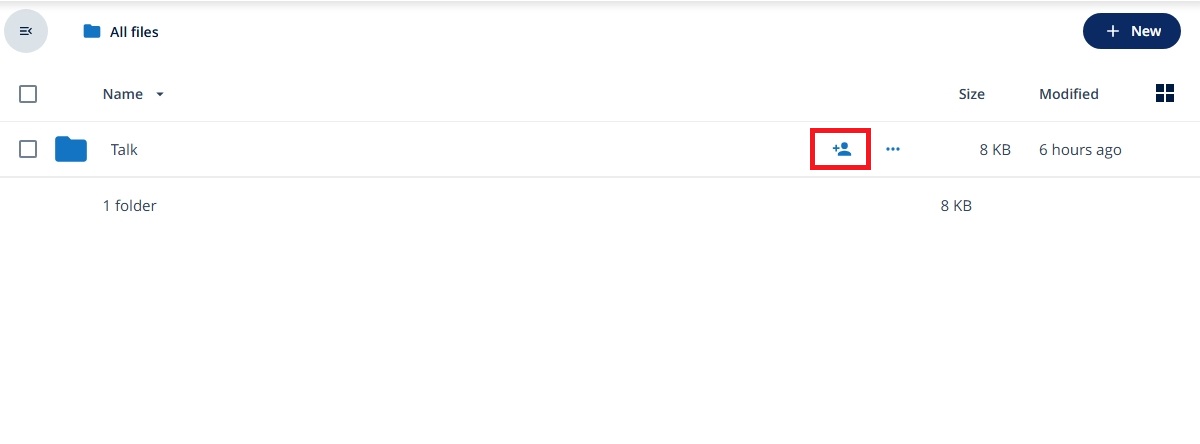
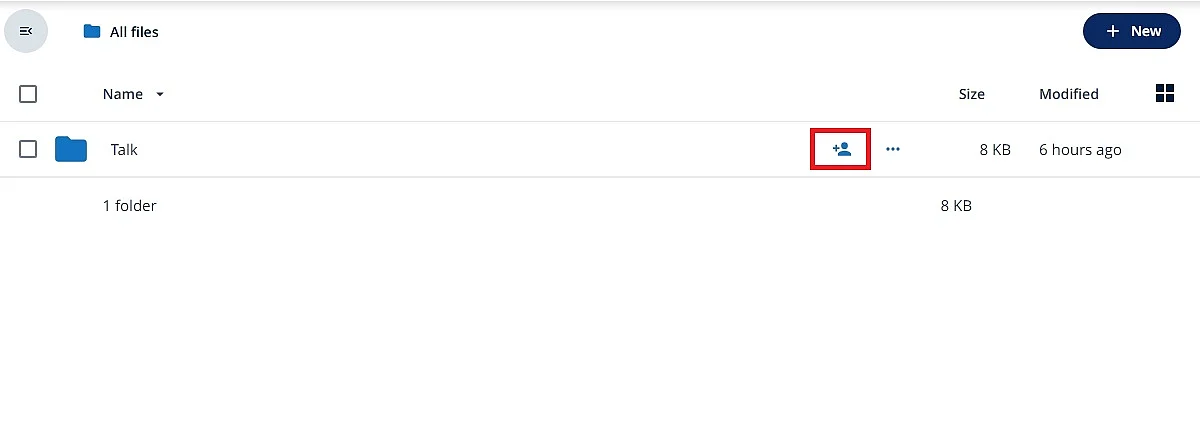
- Selecciona la carpeta que quieras compartir y abre el cuadro de diálogo de uso compartido haciendo clic en el icono de compartir.
- Elige el destino de la compartición: una persona o un grupo interno, o bien un enlace público para contactos externos.
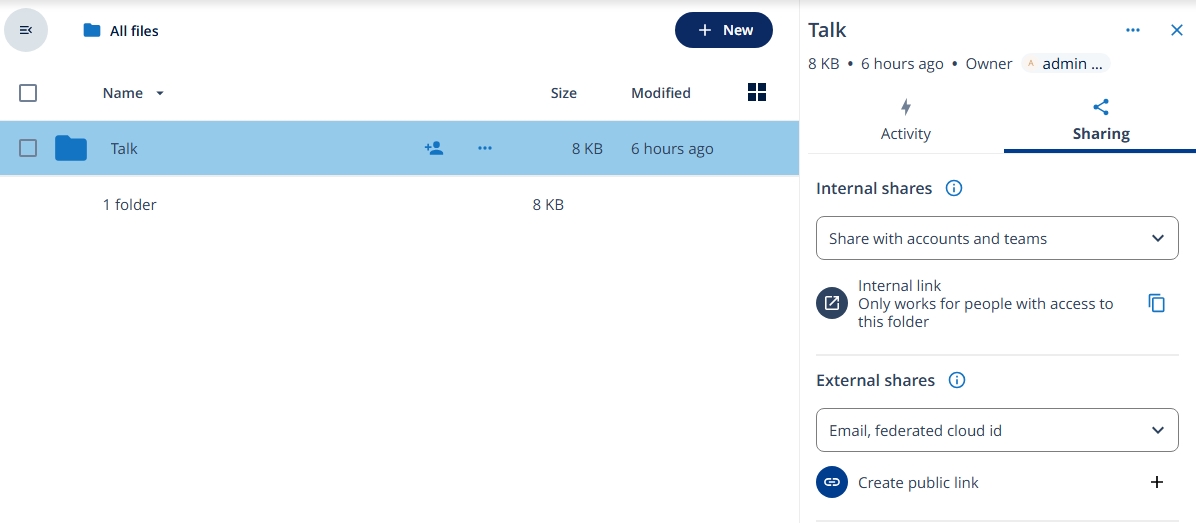
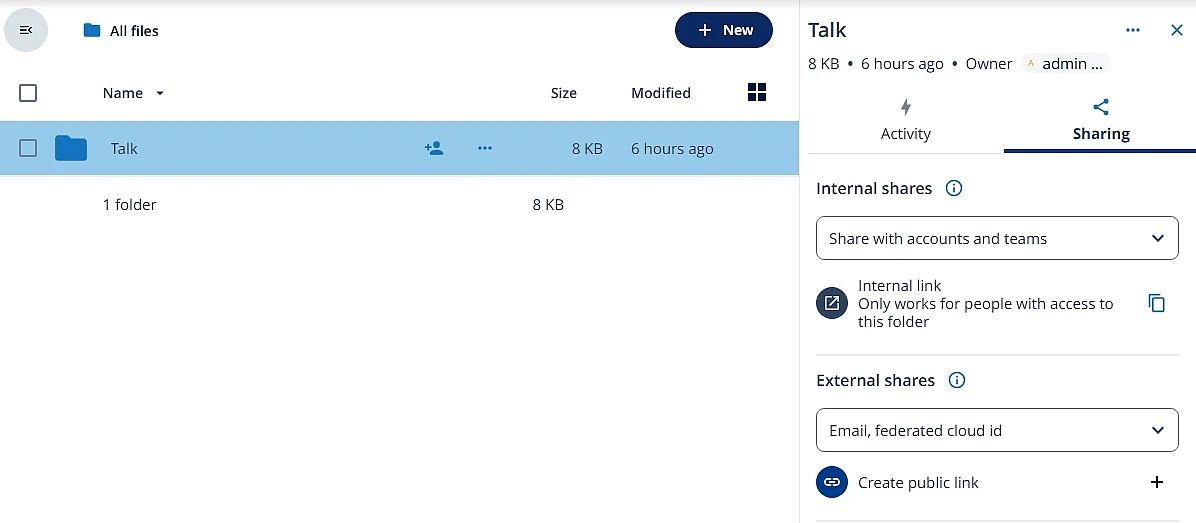
- Define el modo de acceso adecuado, por ejemplo, “Solo lectura” (View only) o “Puede editar” (Can edit).
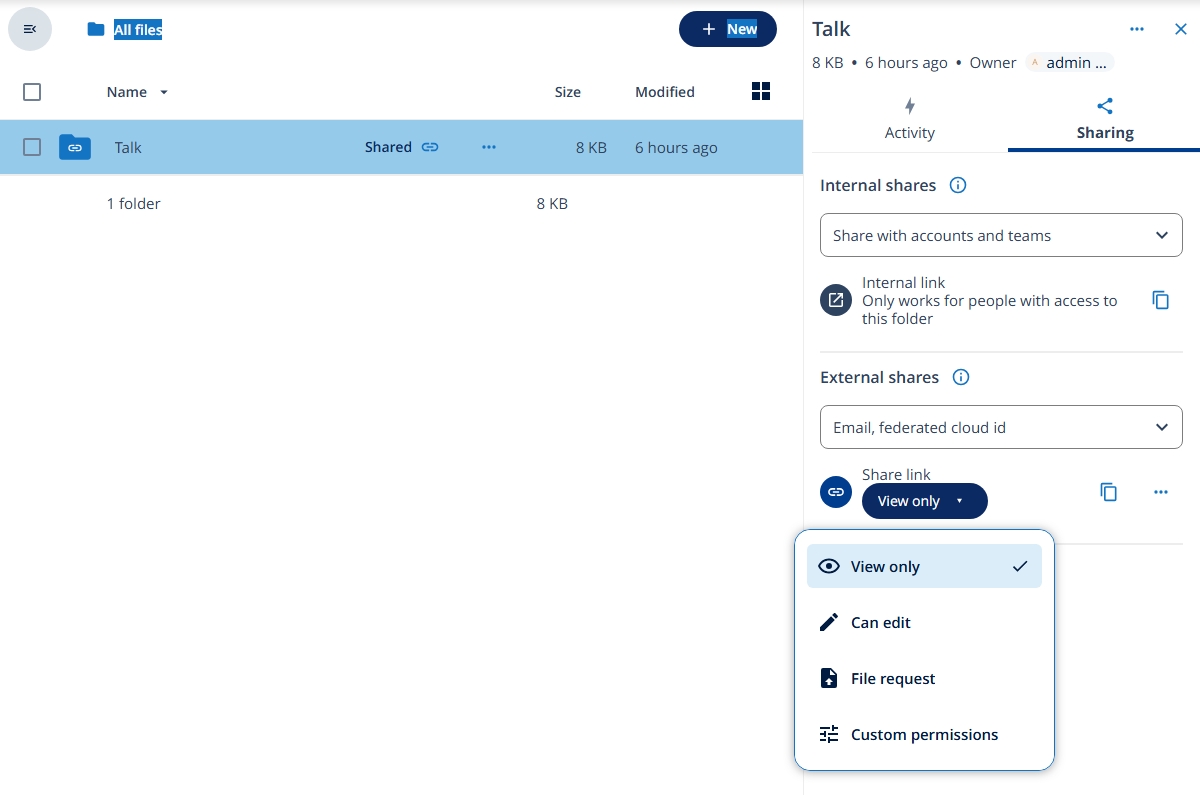
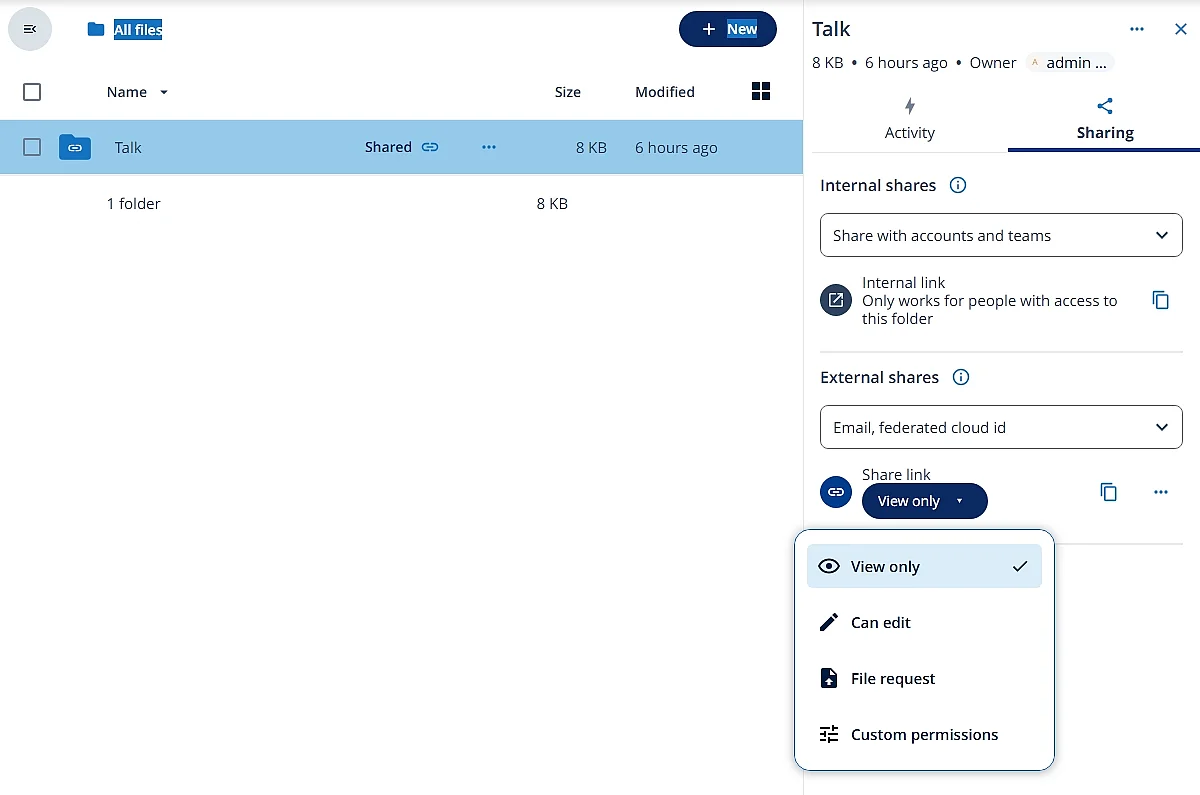
- Por último, configura los permisos personalizados. Si compartes contenido con personas externas, también conviene definir una contraseña y una fecha de caducidad.
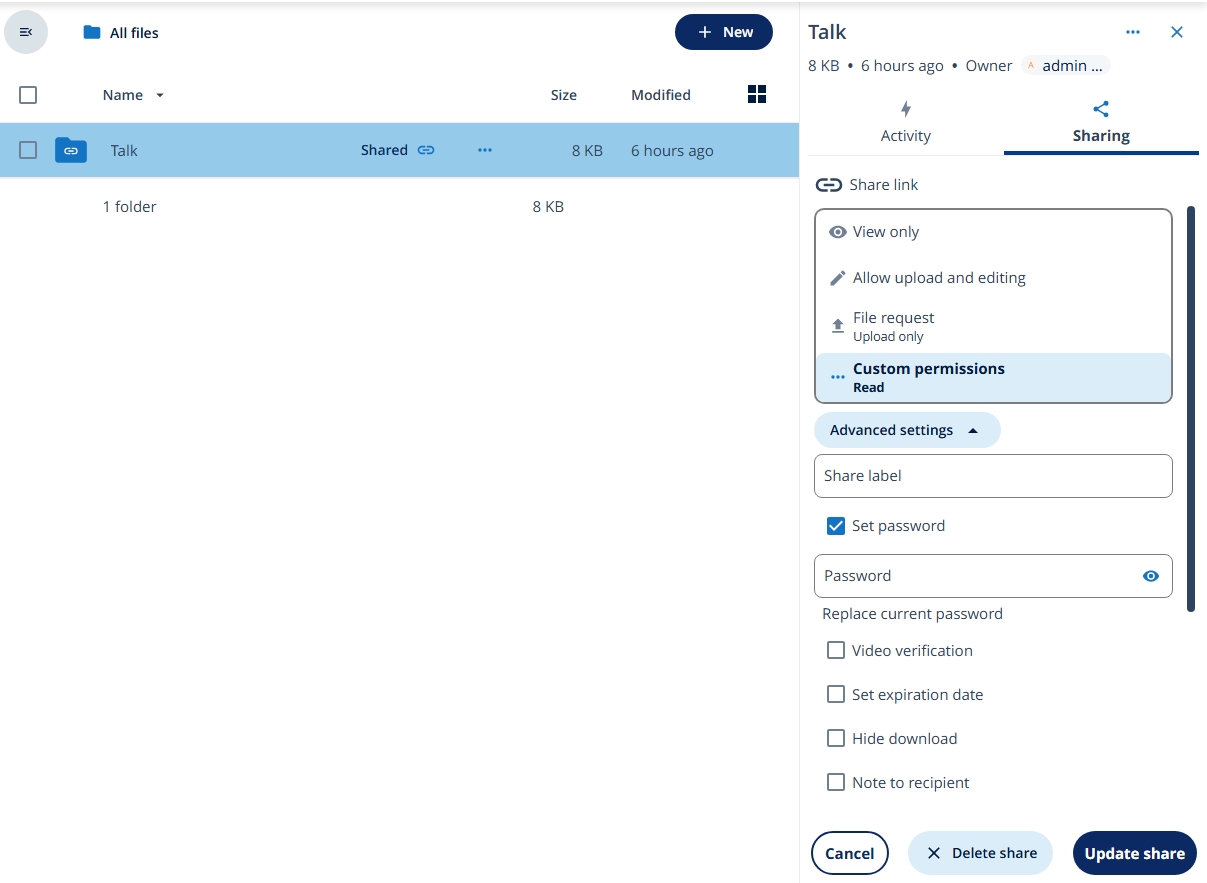
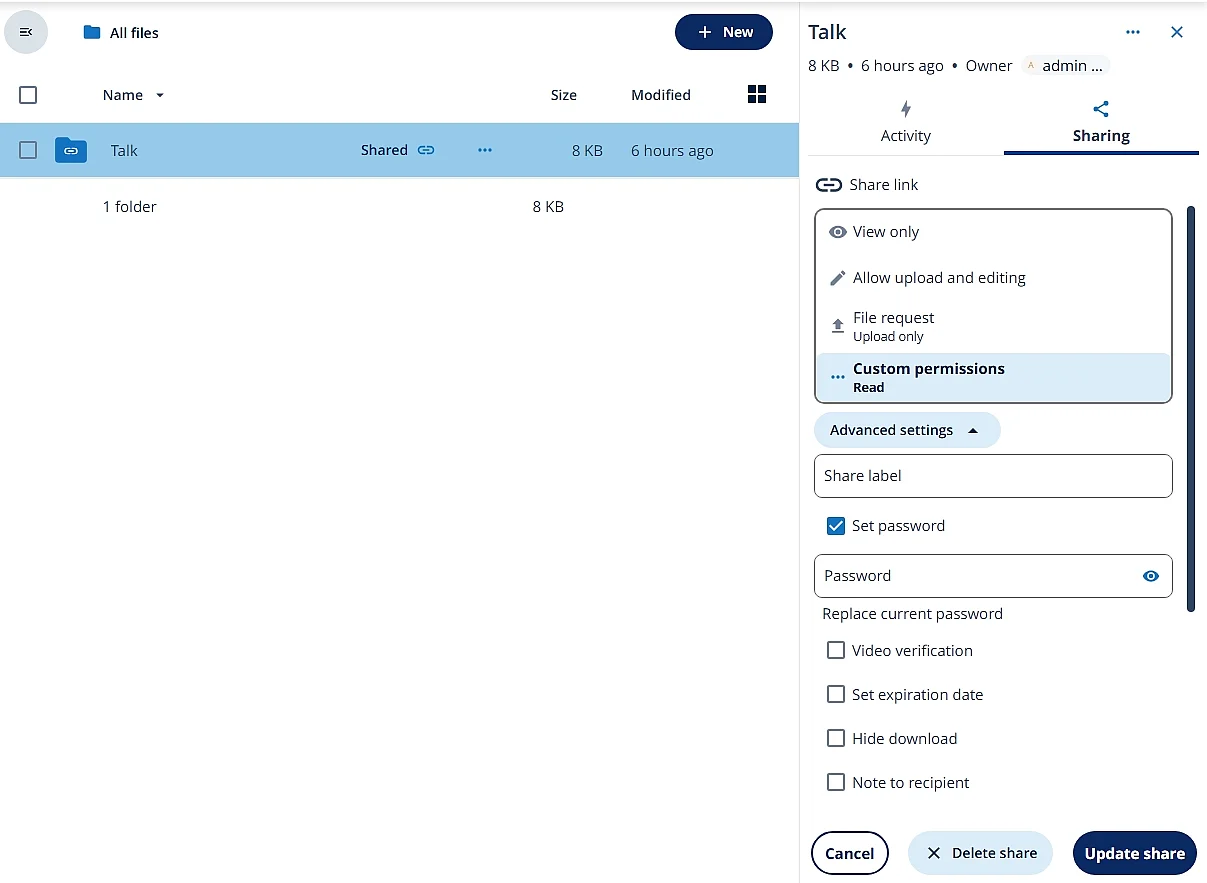
Los enlaces públicos también pueden incluir una etiqueta de compartición. Este campo personalizable ayuda a gestionar varias comparticiones y permite distinguir mejor los enlaces en la vista general, por ejemplo, por proyecto, grupo de destinatarios o finalidad. Resulta especialmente útil si creas, revisas o eliminas comparticiones externas con regularidad.
Entender la herencia de permisos al compartir carpetas en Nextcloud
Uno de los aspectos de seguridad más importantes al compartir carpetas en Nextcloud es la herencia de permisos. Si compartes una carpeta de nivel superior, las personas autorizadas suelen obtener también acceso a los archivos y subcarpetas que contiene.
Esto resulta práctico cuando gestionas un espacio de trabajo común. Sin embargo, también aumenta el riesgo de compartir por error datos sensibles, sobre todo cuando la estructura de carpetas crece con el tiempo. Una carpeta de proyecto puede contener al principio solo documentos no críticos, pero más adelante incluir ofertas, contratos o datos personales. Por eso, conviene configurar los permisos de la forma más restrictiva posible.
Revisa con regularidad las opciones de uso compartido en Nextcloud. Esto es especialmente importante en el caso de carpetas accesibles mediante enlaces públicos o compartidas con socios externos.
Cómo compartir archivos individuales en Nextcloud paso a paso
Además de carpetas completas, en Nextcloud también puedes compartir archivos individuales de forma selectiva. Sigue estos pasos:
- Haz clic en el archivo que quieras compartir.
- Abre el cuadro de diálogo de uso compartido mediante el icono de compartir.
- Elige el destino de la compartición: una persona o un grupo interno, o bien un enlace público para contactos externos.
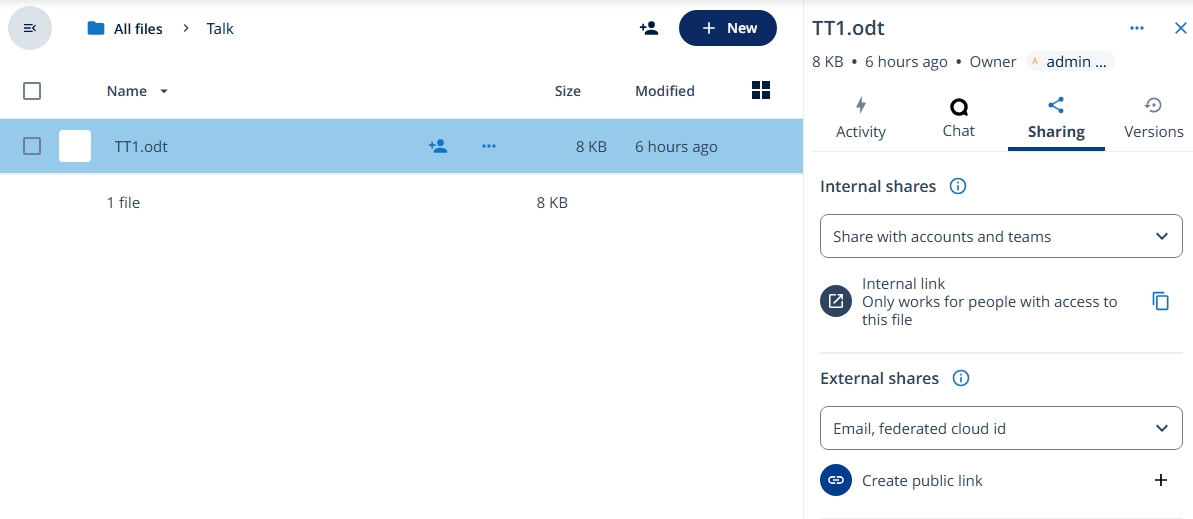
- Selecciona el modo de acceso adecuado.
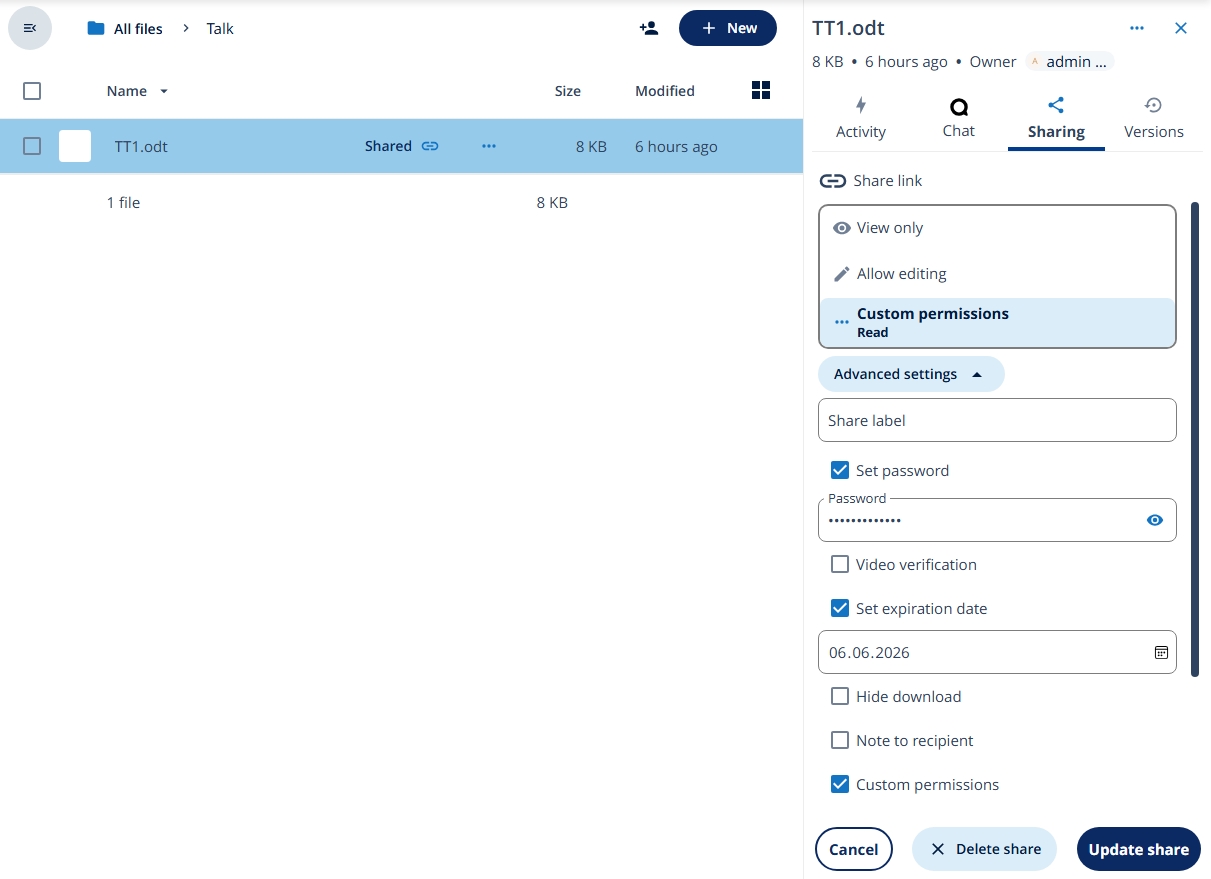
- Configura los permisos personalizados y, si usas un enlace público, activa medidas de protección adicionales como una contraseña y una fecha de caducidad.
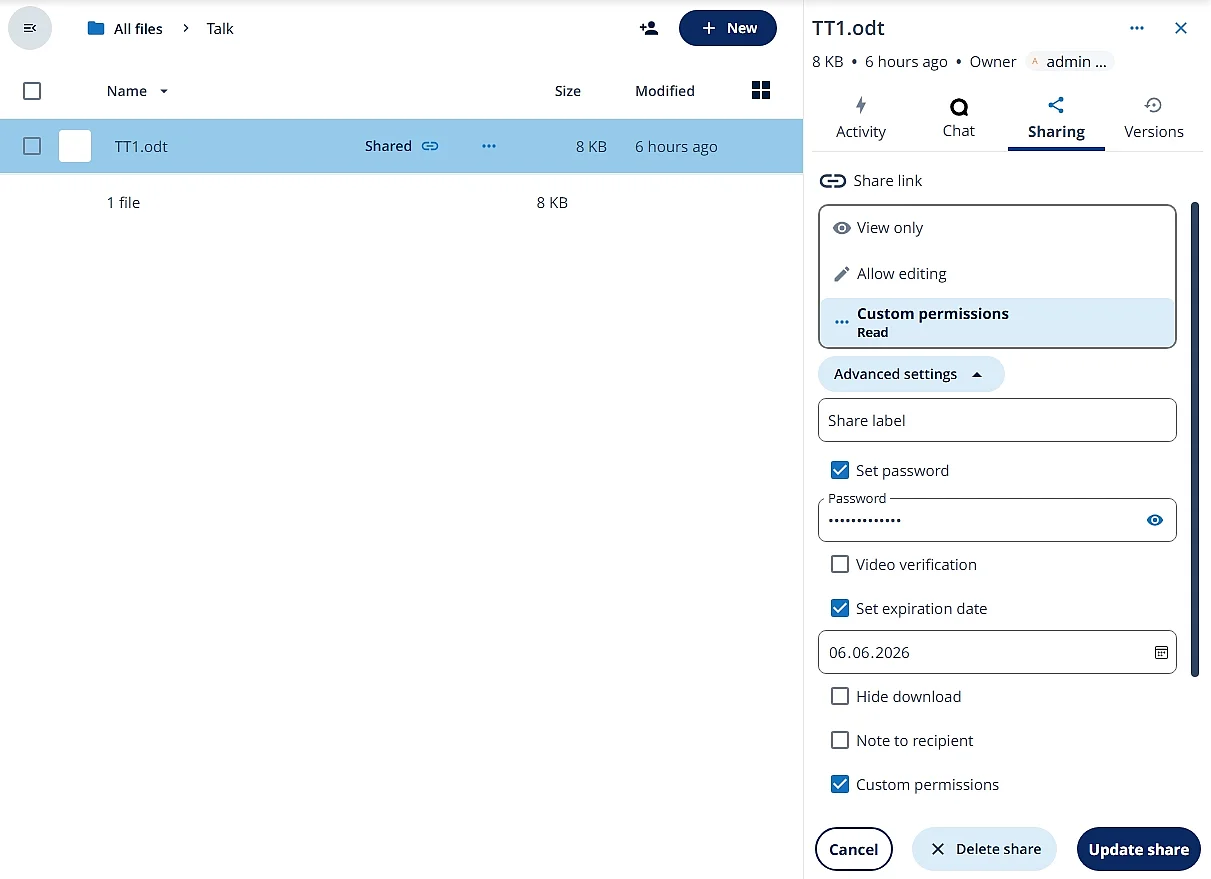
¿Qué ventaja tiene compartir archivos sueltos frente a compartir carpetas en Nextcloud?
La principal ventaja es que puedes limitar el acceso con más precisión. En lugar de compartir una carpeta de proyecto completa, donde los usuarios podrían acceder también a los archivos y subcarpetas incluidos, solo pones a disposición el archivo que realmente necesitan. De este modo, aplicas el principio de mínimo privilegio: cada persona recibe únicamente el acceso necesario para su tarea.
Esto reduce de forma considerable la exposición de datos. Las personas destinatarias solo ven el archivo compartido y no obtienen acceso a otros documentos, subcarpetas ni archivos que se añadan más adelante al directorio original.
Funciones de seguridad para enlaces públicos
Los enlaces públicos son muy prácticos para compartir archivos o carpetas con personas que no tienen una cuenta en tu instancia de Nextcloud. Sin embargo, no deberían usarse sin protección. Nextcloud ofrece varias opciones de seguridad para estos casos, como la protección con contraseña y las fechas de caducidad.
Activar la protección con contraseña para enlaces públicos
Una contraseña segura añade una capa adicional de protección al enlace público. Incluso si el enlace se reenvía por error o cae en manos equivocadas, las personas no autorizadas no podrán abrir el recurso compartido sin la contraseña correspondiente.
La protección con contraseña puede activarse durante el proceso de compartición en “Permisos personalizados”. En este apartado puedes definir una contraseña individual para el enlace. La contraseña debe enviarse siempre por un canal distinto al del propio enlace, por ejemplo, por teléfono, mensajería o en un correo electrónico separado.
Los administradores pueden gestionar la protección con contraseña de forma centralizada. En los ajustes, es posible configurar Nextcloud para que solicite siempre una contraseña al crear un enlace público. Además, la protección con contraseña puede hacerse obligatoria para todas las comparticiones mediante enlaces públicos.
Para las comparticiones públicas, conviene seguir estas reglas básicas de uso de contraseñas:
- Protege siempre los enlaces públicos con una contraseña.
- No envíes las contraseñas junto con el enlace.
- Evita las contraseñas fáciles de adivinar, sobre todo si compartes datos sensibles.
- Haz obligatoria la protección con contraseña en todo el servidor si se usan con frecuencia las comparticiones externas.
Definir una fecha de caducidad para las comparticiones
Una fecha de caducidad limita durante cuánto tiempo permanece activo el acceso a una compartición. Esto es importante para evitar que los enlaces públicos sigan siendo accesibles de forma indefinida. Nextcloud permite definir una fecha de caducidad para las comparticiones mediante enlace público. Una vez superada esa fecha, la compartición se desactiva automáticamente.
La fecha de caducidad puede configurarse durante el proceso de compartición en “Permisos personalizados”. Al igual que con la protección con contraseña, los administradores pueden imponer el uso de una fecha de caducidad de forma centralizada.
Para configurar fechas de caducidad de forma segura, conviene seguir estas reglas básicas:
- Define plazos de validez breves para los enlaces públicos.
- Haz obligatorias las fechas de caducidad en las comparticiones externas.
- Usa plazos más cortos para datos sensibles o datos personales.
- Activa notificaciones antes de que caduquen comparticiones importantes.
Nextcloud también permite enviar notificaciones antes de que caduque una compartición. Para ello, se puede configurar en el servidor un cronjob que ejecute una vez al día el comando OCC occ sharing:expiration-notification. Nextcloud enviará una notificación a la persona que creó la compartición cuando esta vaya a caducar en las próximas 24 horas.
Ocultar la descarga
Con la opción “Ocultar la descarga”, Nextcloud oculta los botones de descarga y las opciones estándar del menú contextual en las comparticiones públicas. Esta función resulta útil cuando las personas externas solo deben visualizar el contenido.
La opción aumenta la seguridad porque dificulta las descargas accidentales. Sin embargo, no impide copiar el contenido por completo: las capturas de pantalla u otros métodos técnicos siguen siendo posibles. Por eso, conviene usar “Ocultar la descarga” como una barrera adicional, no como sustituto de la protección con contraseña, la fecha de caducidad y los permisos restrictivos.
Entrega de archivos
Para escenarios en los que las personas externas solo deben subir archivos, Nextcloud ofrece el modo “Entrega de archivos” (File Drop). Con esta opción, pueden cargar archivos en una carpeta compartida sin ver el contenido que ya contiene.
En las versiones actuales de Nextcloud, este tipo de compartición de subida se puede crear cómodamente desde le opción de solicitud de archivos en el menú Más (+). Desde ahí puedes definir un título y una descripción, elegir una carpeta de destino y, de forma opcional, establecer una contraseña y una fecha de caducidad. Además, antes de subir un archivo, se pide a las personas que indiquen su nombre, lo que facilita identificar quién ha enviado cada archivo.
Según la versión de Nextcloud y la configuración del servidor, el nombre o la disponibilidad de esta función puede variar.
Verificación por vídeo
Para comparticiones especialmente sensibles, Nextcloud puede usar una verificación por vídeo en determinados escenarios, por ejemplo, en comparticiones por correo electrónico. Con la opción “Enviar la contraseña por Nextcloud Talk”, el destinatario inicia una llamada con el propietario del recurso compartido a través de Nextcloud Talk. Así puedes comprobar primero la identidad por vídeo y comunicar la contraseña de la compartición de forma personal. Para que esta opción aparezca en el cuadro de diálogo de uso compartido, Nextcloud Talk debe estar instalado y activado.
Esta función resulta útil cuando el enlace y la contraseña por sí solos no ofrecen suficiente seguridad, por ejemplo, al compartir documentación empresarial confidencial o datos personales. Al compartir archivos cotidianos no suele ser necesaria, pero en contenidos que requieren especial protección puede aportar una capa adicional de seguridad importante.
Matriz de permisos: compartir carpetas vs. compartir archivos
Los permisos en Nextcloud varían según si compartes una carpeta completa o solo un archivo individual. La disponibilidad exacta de cada opción depende de los permisos concedidos y de la configuración de la instancia:
| Función | Compartir carpeta | Compartir archivo |
|---|---|---|
| Acceso de lectura | Se puede acceder a todos los archivos y subcarpetas contenidos. | Solo se puede acceder al archivo específico. |
| Edición | Se pueden añadir o modificar archivos. | El archivo se puede editar en línea. |
| Subir archivos | Se pueden subir archivos a la carpeta compartida. | No relevante, ya que no se proporciona estructura de carpetas. |
| Eliminar | Se pueden borrar archivos de la carpeta. | El archivo compartido se puede eliminar. |
| Volver a compartir | La carpeta se puede volver a compartir. | El archivo se puede volver a compartir. |
| Entrega de archivos | Se suben archivos a una carpeta sin ver el contenido existente. | No está disponible. |
| Ocultar la descarga | Se puede usar en enlaces públicos de carpetas para ocultar los botones de descarga y las opciones estándar del menú contextual. | Se puede usar en enlaces públicos de archivos para dificultar la descarga. |
| Mover | Es posible mover elementos dentro de la carpeta. | No es posible. |
| Fecha de caducidad | Está disponible para enlaces públicos y, según la configuración, también para comparticiones internas. | Está disponible para enlaces públicos y, según la configuración, también para comparticiones internas. |
| Protección con contraseña | Está disponible para enlaces públicos de carpetas y puede imponerse a nivel de servidor. | Está disponible para enlaces públicos de archivos y puede imponerse a nivel de servidor. |
| Verificación por vídeo | Es posible para enlaces públicos de carpetas si Nextcloud Talk está instalado. | Es posible para enlaces públicos de archivos si Nextcloud Talk está instalado. |
Mejores prácticas para compartir archivos y carpetas en Nextcloud
Nextcloud ofrece muchas opciones para compartir contenido de forma flexible. Para que las comparticiones no se conviertan en un riesgo de seguridad, conviene configurarlas según reglas claras y revisarlas con regularidad. Puedes guiarte por esta checklist:
✓ Protege siempre los enlaces públicos con contraseña.
✓ Establece siempre una fecha de caducidad para las comparticiones externas.
✓ Comparte carpetas solo cuando realmente necesites un espacio de trabajo común.
✓ Para información puntual, comparte archivos individuales en lugar de carpetas completas.
✓ Usa “Ocultar la descarga” como obstáculo adicional en las comparticiones de solo visualización.
✓ Usa la opción de solicitud de archivos para escenarios de subida en los que las personas externas no deban ver los archivos existentes.
✓ Permite “Volver a compartir” solo cuando las personas destinatarias deban poder compartir los contenidos de nuevo.
✓ Revisa periódicamente las comparticiones activas y elimina los enlaces que ya no se necesiten.
✓ Protege las comparticiones especialmente sensibles con plazos de validez cortos y permisos mínimos.