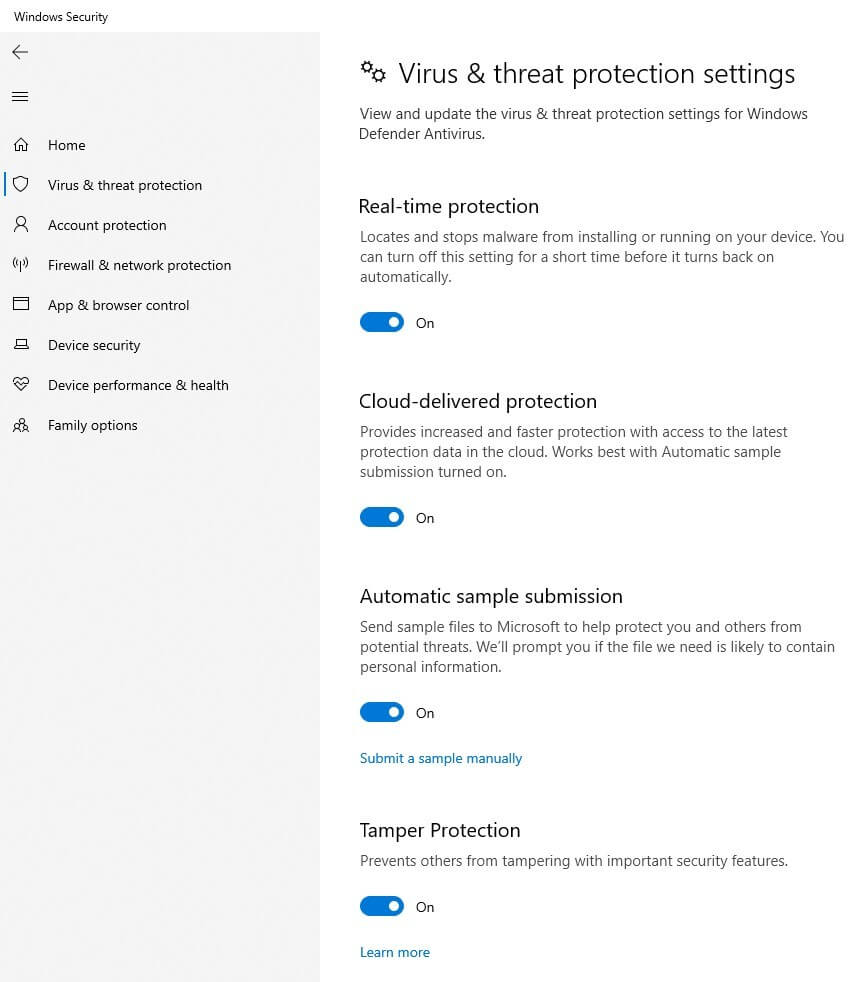
Activar Windows Defender
Phishing, troyanos, virus y todo tipo de malware: Internet no es solo un espacio libre informativo; es también campo abierto para personajes dudosos que renuevan constantemente sus métodos para descifrar contraseñas, robar información de tarjetas de crédito y acceder a las cuentas bancarias en línea de otras personas. Si no tienes cuidado al navegar, es posible que tus datos privados estén en peligro. Las personas que navegan por Internet sin programa antivirus están particularmente expuestas a los ataques de cibercriminales.
Con Windows Defender, todos los usuarios del popular sistema operativo de Microsoft pueden disfrutar de un programa antivirus gratuito que ahora ofrece características de buena calidad y una protección fiable contra virus, malware y similares. Aquí te contamos cómo activar Windows Defender.
¿Cómo se activa Windows Defender?
El software antivirus integrado de Microsoft ofrece protección antivirus fiable de forma completamente gratuita.
El siguiente tutorial describe el procedimiento con Windows 10. En versiones anteriores del sistema operativo, la estructura del menú puede variar.
Si quieres actualizarte a la protección antivirus completa y gratuita de Microsoft, debes activar Windows Defender. Procede así:
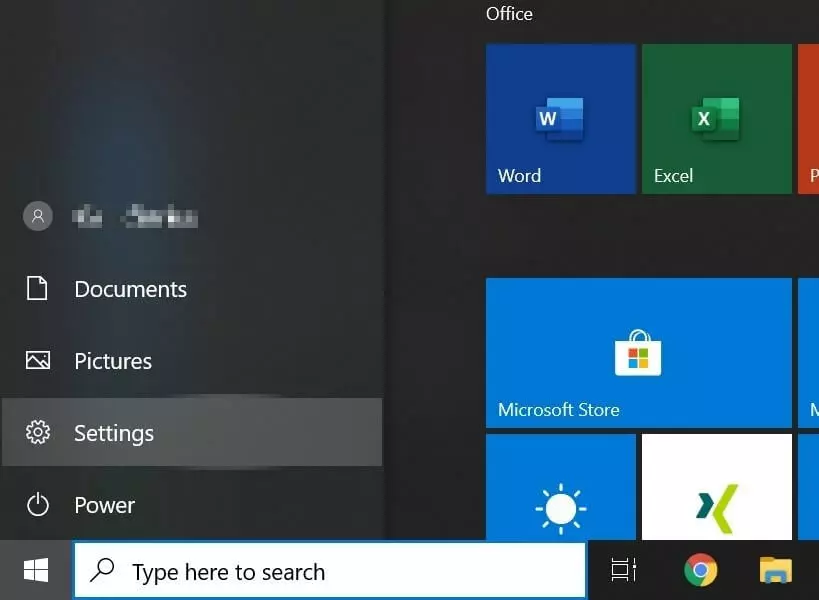
Paso 1: haz clic en el icono de Windows en la barra de tareas.
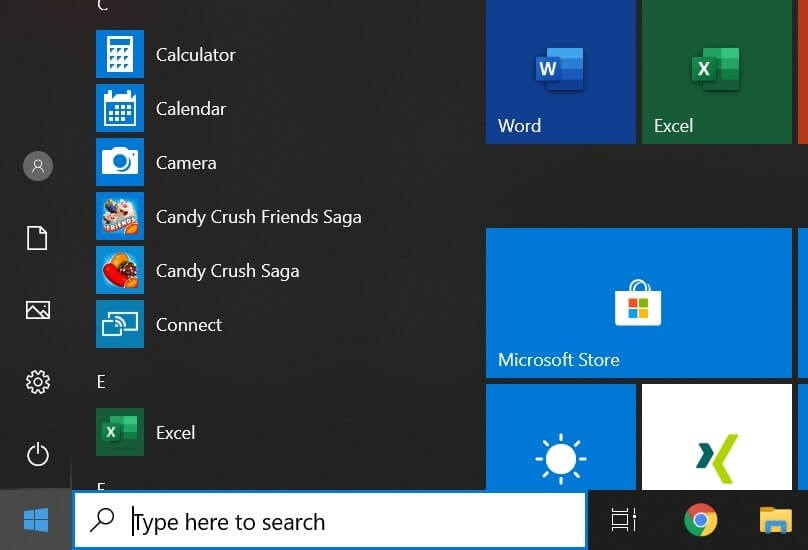
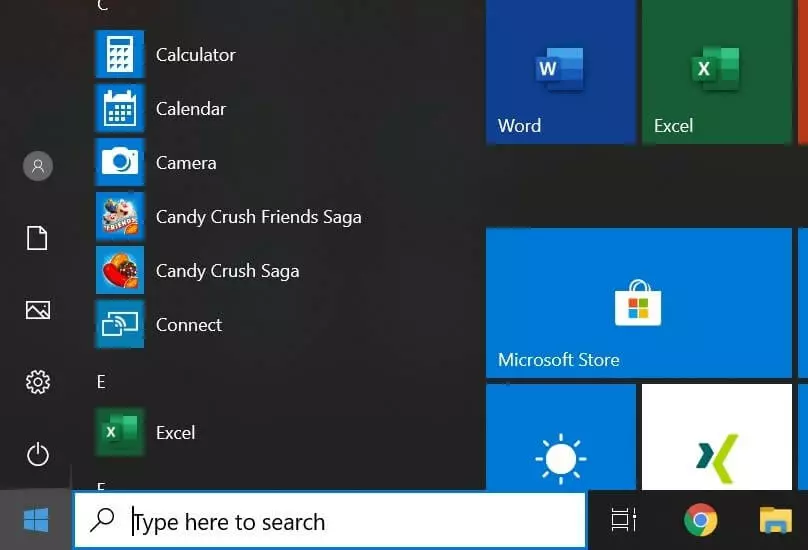
Paso 2: accede a la configuración haciendo clic en el icono de la rueda dentada.
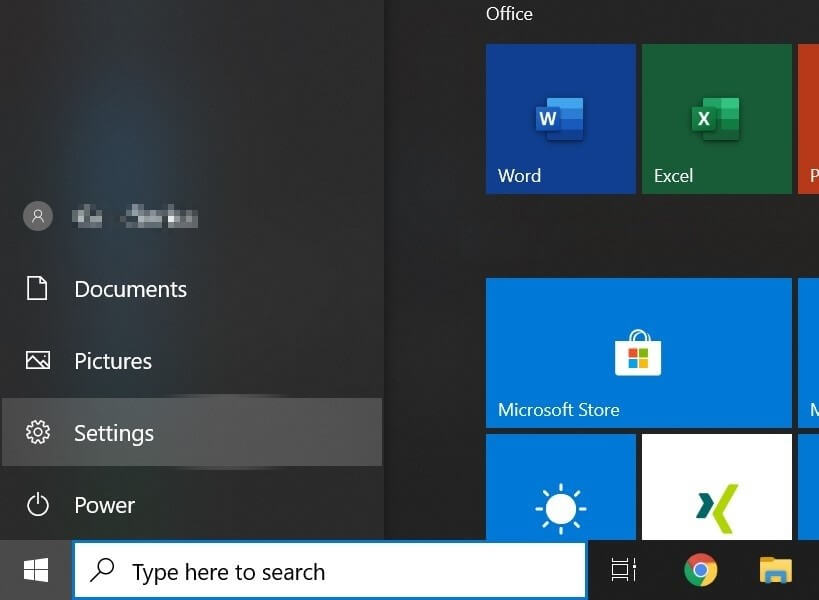
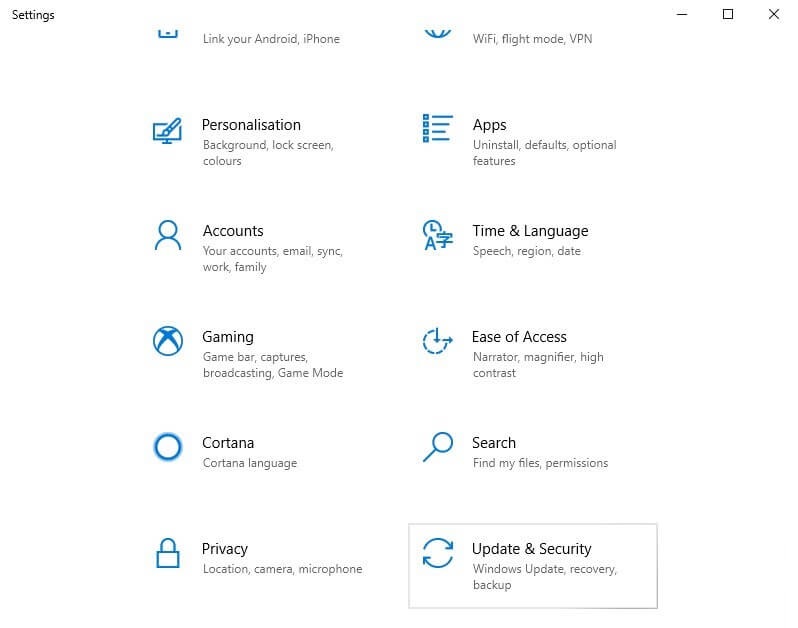
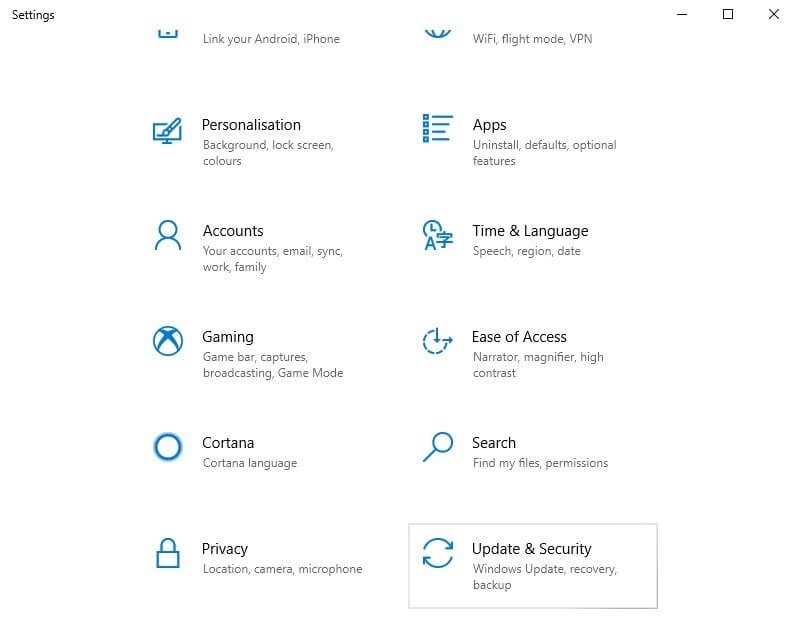
Paso 3: entre las opciones de configuración, busca “Actualización y seguridad”. Haz clic en esta casilla.
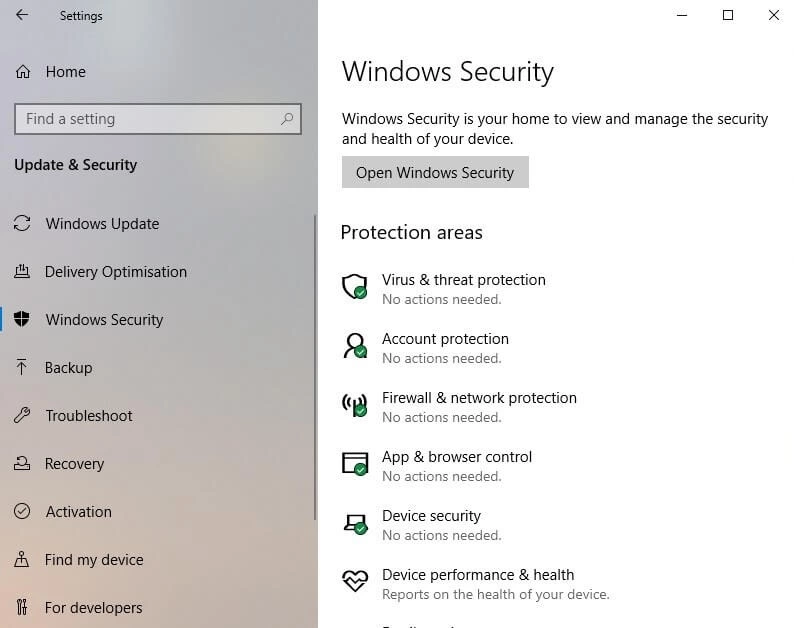
Paso 4: en la pestaña de la izquierda, selecciona la opción “Seguridad de Windows”. Después, haz clic en el botón gris “Abrir Seguridad de Windows”.
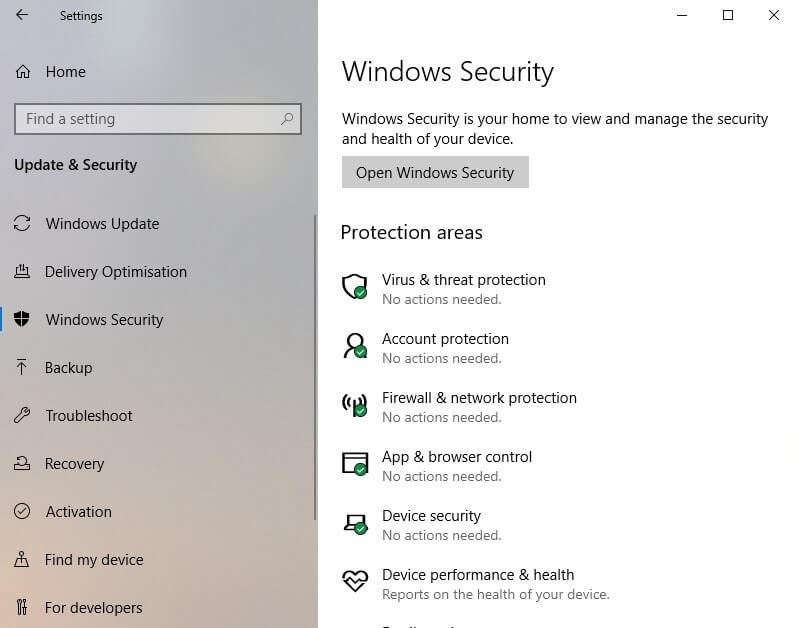
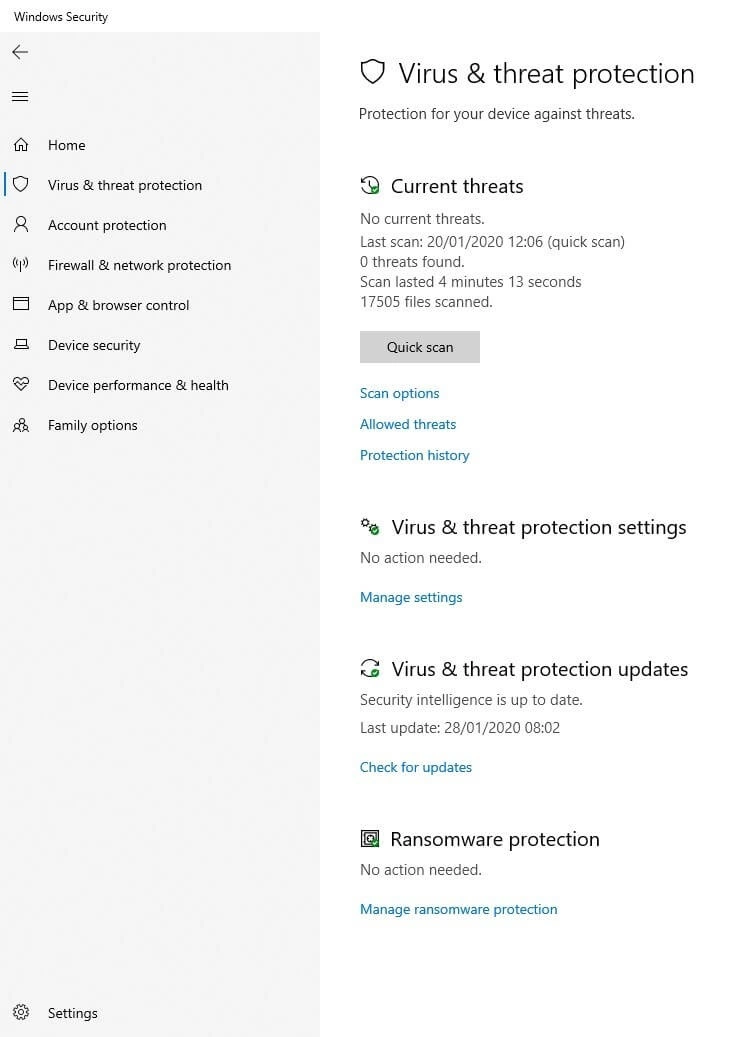
Paso 5: en la “Seguridad de Windows”, haz clic en la pestaña izquierda en “Protección contra virus y amenazas”. En el “Centro de Seguridad de la Protección contra virus y amenazas” encontrarás la opción “Administrar la configuración”.
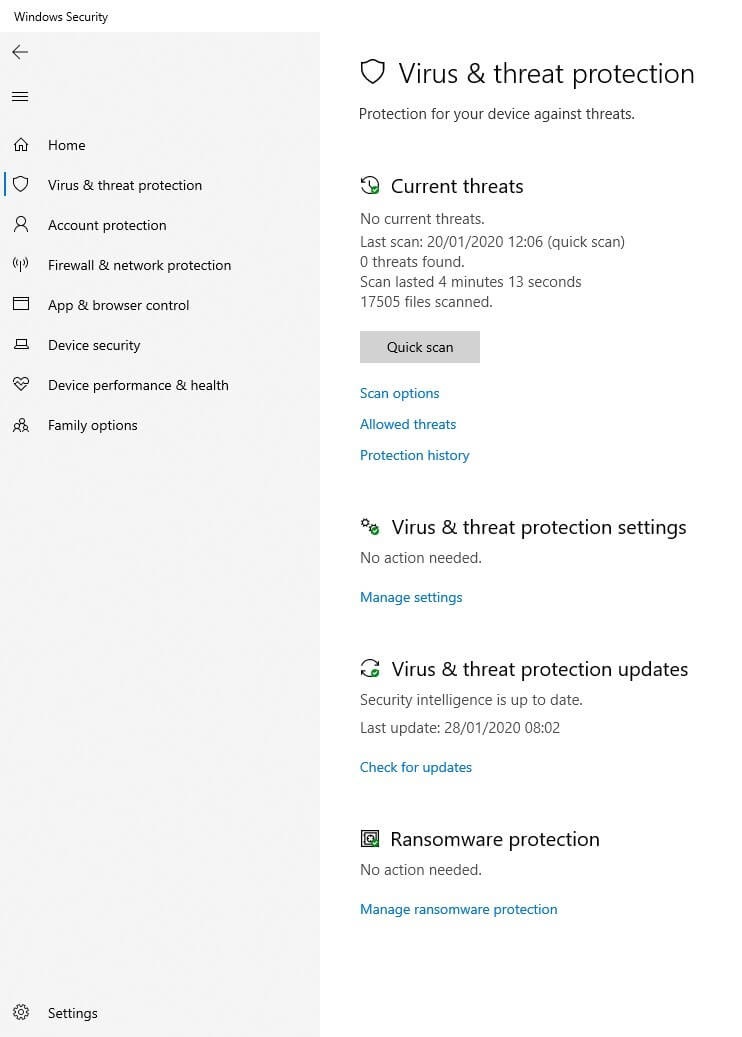
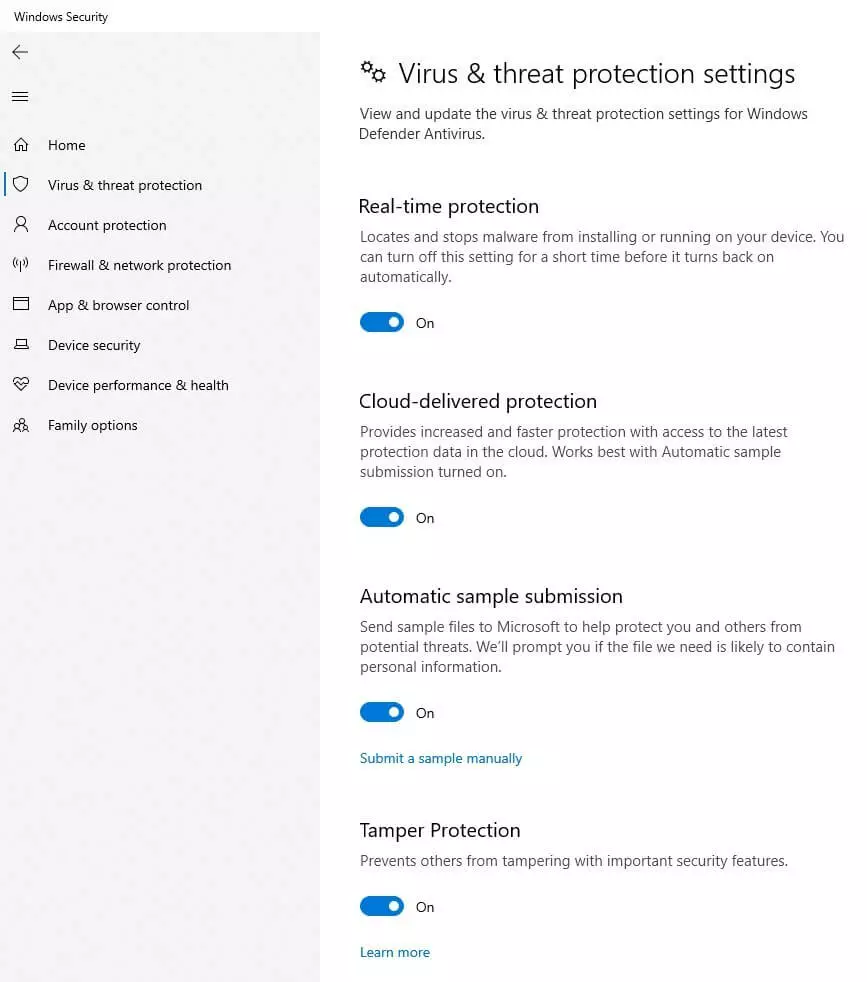
Paso 6: ahora activa Windows Defender marcando las casillas de verificación “Protección en tiempo real”, “Protección basada en la nube”, “Envío de muestras automático” y “Protección contra alteraciones”. Con esto, tu protección de Windows queda activada.