

Quitar hipervínculos en Word, Excel y Outlook

Con hipervínculos, tus textos, presentaciones y correos electrónicos ganan puntos. A los lectores les basta con hacer clic en palabras o frases típicamente subrayadas en azul para ser redirigidos directamente a la página que hayas elegido.
Para averiguar cómo insertar hipervínculos en las aplicaciones de Office, no te pierdas nuestra explicación paso a paso para crear hipervínculos.
No obstante, a veces se insertan hipervínculos (o quizá lo hace el programa automáticamente) que sería mejor tener en formato de texto simple: sin color azul, sin subrayado, sin que se pueda hacer clic en ellos. Las razones pueden ser muy variadas: quizá quiere mantenerse la homogeneidad del formato de texto, se trata de un documento para imprimir o la página web es solo un ejemplo y el contenido del enlace no es relevante en ese caso. En todos estos casos, un hipervínculo se convierte más bien en un estorbo, pero ¿cómo se puede eliminar?
Cómo quitar hipervínculos en Microsoft Office sin alterar el texto
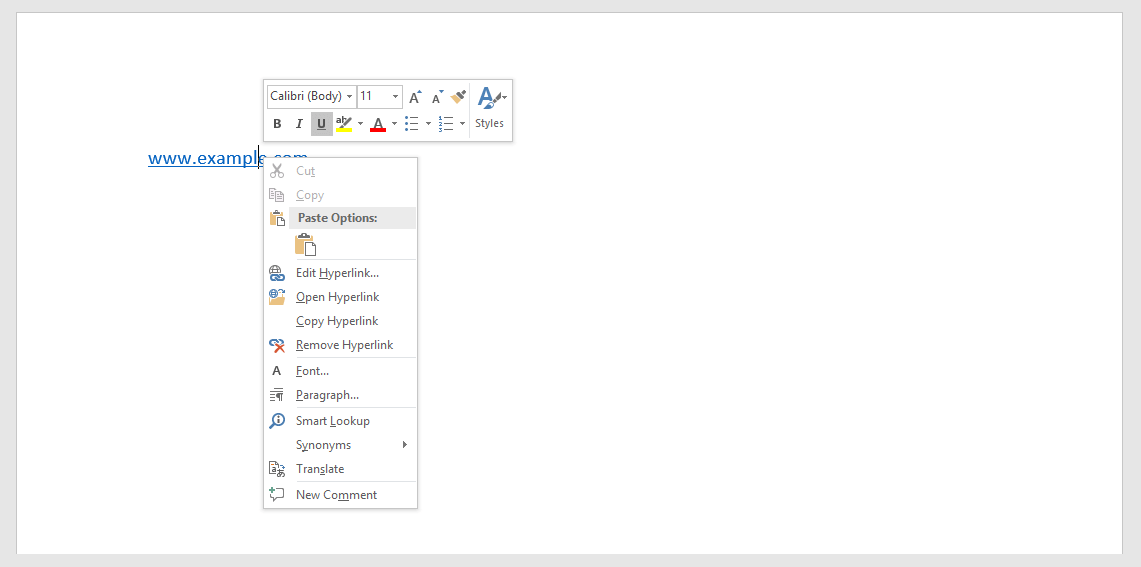
Trabajes con Excel, Word o Outlook, el proceso para quitar un hipervínculo es el mismo en todos los productos de Microsoft Office. Para nuestro ejemplo, nos hemos basado en un documento Word.
- Paso 1: haz clic en el hipervínculo con el botón derecho del ratón.
- Paso 2: en el menú que se abre, selecciona “Quitar hipervínculo”.
Quitar todos los hipervínculos en Word o en un correo de Outlook
Supongamos que tu documento contiene muchos hipervínculos, tantos, que no pueden eliminarse uno a uno. Microsoft también ofrece una función para estos casos en forma de atajo de teclado.
- Paso 1: primero selecciona el texto completo, ya sea desplazando el ratón o con la combinación de teclas CTRL + E.
- Paso 2: con la combinación CTRL + MAYUS + F9 se eliminan todos los hipervínculos del documento o correo electrónico.
La tecla de mayúsculas, también llamada “Cambio” o “Shift”, suele estar marcada con una flecha hacia arriba y se encuentra sobre la tecla de “Control”.
A partir de la versión de 2010, también se pueden eliminar varios hipervínculos en Excel usando el botón derecho del ratón. Este método funciona tanto si se marcan varias celdas como si se quieren quitar varios hipervínculos de una misma celda.
Desactivar la inserción automática de hipervínculos
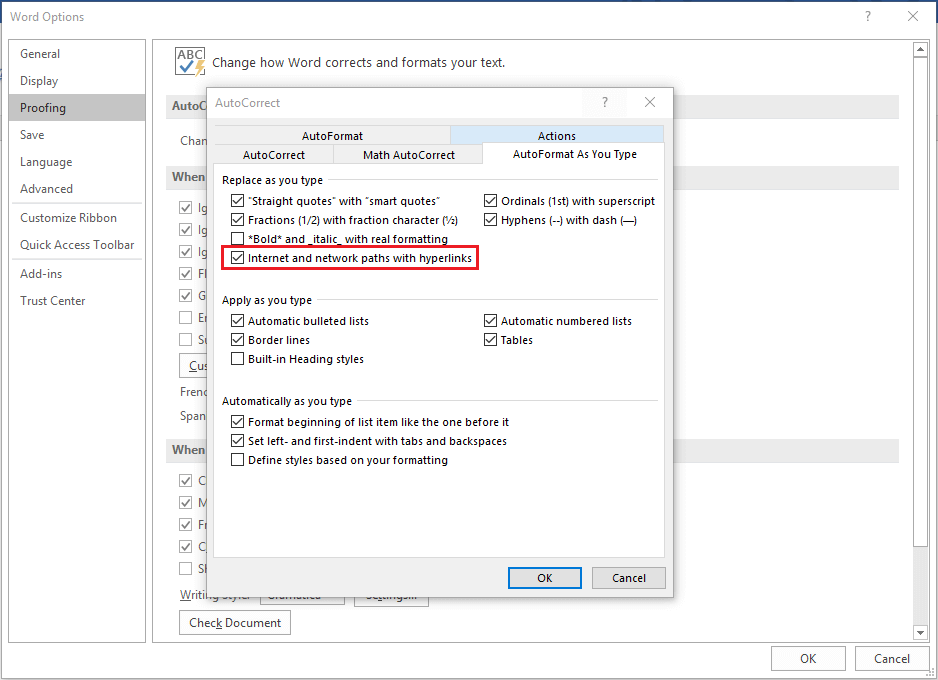
Los productos de Microsoft Office están configurados por defecto para crear hipervínculos de forma automática en cuanto se introduce un URL. Si sueles incluir muchas direcciones web en tus textos, pero no quieres que se muestren como hiperenlaces, tener que desactivar la función cada vez puede ser muy tedioso. Por suerte, existe la posibilidad de cambiar esta configuración. Se puede hacer desde “Revisión” y, luego, en “Opciones de Autocorrección”, donde también se puede decidir, por ejemplo, si las erratas que se detecten han de ser corregidas automáticamente.
- Paso 1: en “Archivo” y “Opciones”, ve a “Revisión”.
- Paso 2: abre las “Opciones de Autocorrección”.
- Paso 3: desactiva la opción “Rutas de red e Internet por hipervínculos”.
Ahora, los URL que se introduzcan aparecerán como texto simple, sin que el programa los convierta automáticamente en un enlace donde hacer clic.
La transformación automática de una dirección web en un hipervínculo se produce, en realidad, en dos pasos que el usuario no percibe. Si, directamente tras la transformación, se deshace la última acción (mediante el botón de deshacer o usando el atajo CTRL + Z), solo se elimina el hipervínculo, su texto permanece en el documento.