

Plantillas para Google Sheets: aquí tienes las mejores plantillas
En Google Sheets existen plantillas para numerosos propósitos. Además de las plantillas preinstaladas, puedes encontrar más a través de complementos o de terceros proveedores, e incluso importar algunas de Excel.
Plantillas en Google Sheets para cada propósito
Al crear una nueva hoja de cálculo de Google solo necesitas unos pocos clics para comenzar a introducir datos, utilizar fórmulas de Google Sheets y crear gráficos. Aunque la plantilla estándar es bastante útil, si necesitas un documento para un propósito específico, una solución a medida puede ser aún mejor. Para ello, existen plantillas de Google Sheets que han sido diseñadas específicamente para satisfacer necesidades concretas. La oferta es muy amplia: hay tanto plantillas gratuitas como de pago que permiten planificar presupuestos de todo tipo, hacer listas de tareas, planificar viajes y actividades, facturar y gestionar proyectos. Te mostramos cómo instalar y utilizarlas.
Potente aplicación de e-mail Exchange y las versiones más actuales de tus aplicaciones favoritas de Office desde cualquier dispositivo. Empieza ahora con nuestro servicio de configuración gratuito.
Insertar plantillas en Google Sheets
Google Sheets ofrece varias plantillas listas para usar. Si quieres utilizar una de ellas, sigue estos pasos:
- Abre la página de Google Sheets.
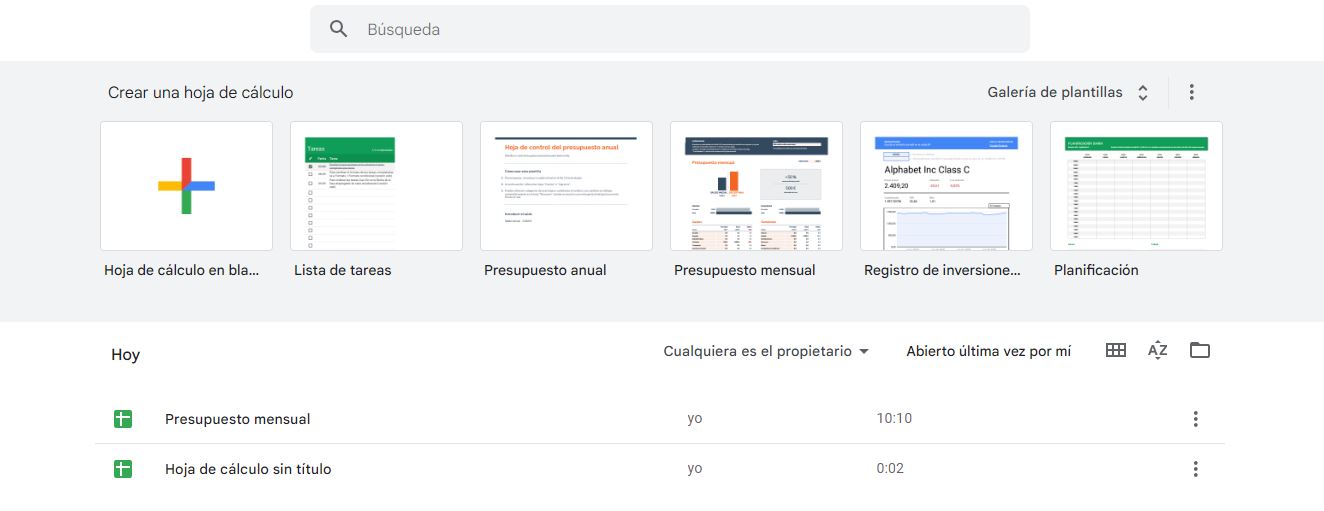
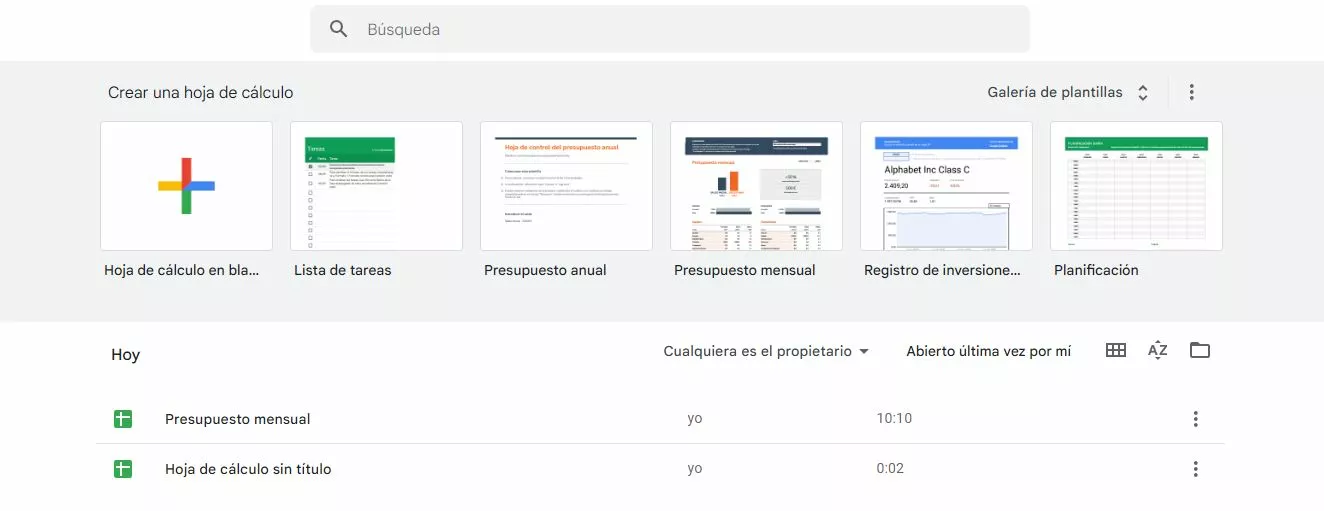
- En la fila superior, bajo “Crear una hoja de cálculo”, junto a la opción “Hoja de cálculo en blanco” con el signo de suma, encontrarás varias plantillas populares.
- Si no encuentras en esa lista la plantilla que buscas, haz clic en “Galería de plantillas” para ver más opciones.
- Cuando encuentres la plantilla adecuada para ti, simplemente haz clic en la plantilla y se abrirá como un nuevo documento para que puedas empezar a trabajar en ella.
También puedes acceder a las plantillas de Google Sheets desde tu propia hoja de cálculo. Para ello, sigue estos pasos:
- Abre la página web de Google Sheets.
- Abre una nueva hoja de cálculo haciendo clic en “Hoja de cálculo en blanco”.
- Haz clic en la pestaña “Archivo” en la esquina superior izquierda.
- Haz clic en “Nuevo”.
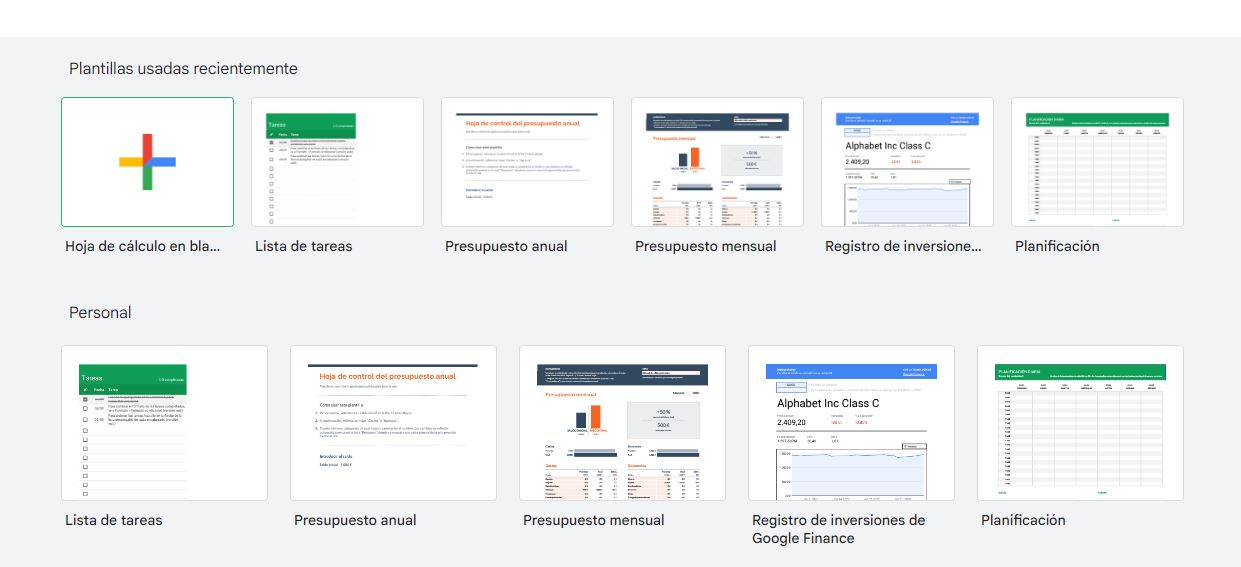
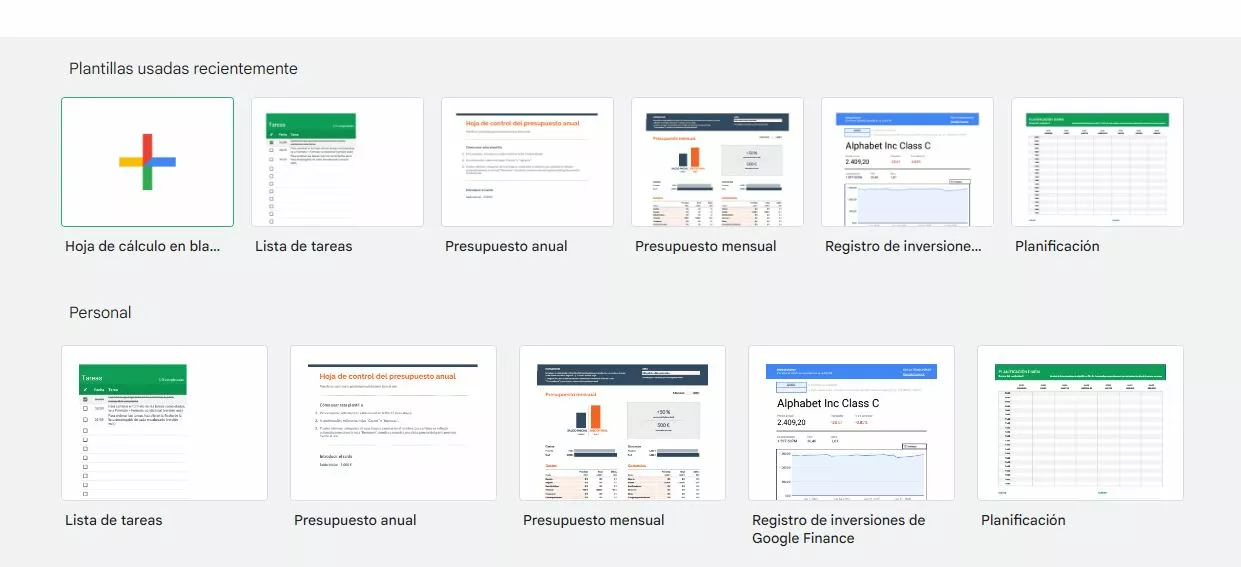
- Haz clic en “De la galería de plantillas”. Se abrirá la selección de plantillas y podrás elegir la que más te convenga.
Plantillas del Google Workspace Marketplace
Aunque la selección de plantillas predeterminadas de Google Sheets es muy variada, es posible que necesites alguna plantilla adicional, todo depende del uso que le vayas a dar. Google ofrece más plantillas a través de complementos. Aquí te mostramos cómo instalar una extensión:
- Abre Google Sheets.
- Abre una nueva hoja de cálculo haciendo clic en “Hoja de cálculo en blanco”.
- Haz clic en la pestaña “Extensiones” en la barra superior.
- Haz clic en “Complementos”.
- Haz clic en “Descargar complementos” para abrir una nueva ventana con Google Workspace Marketplace.
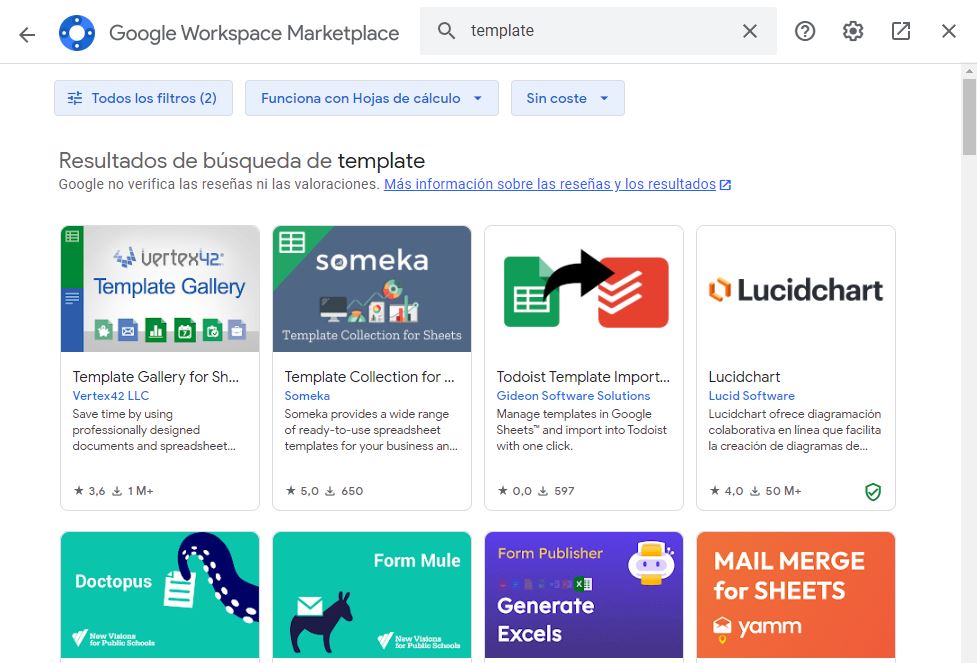
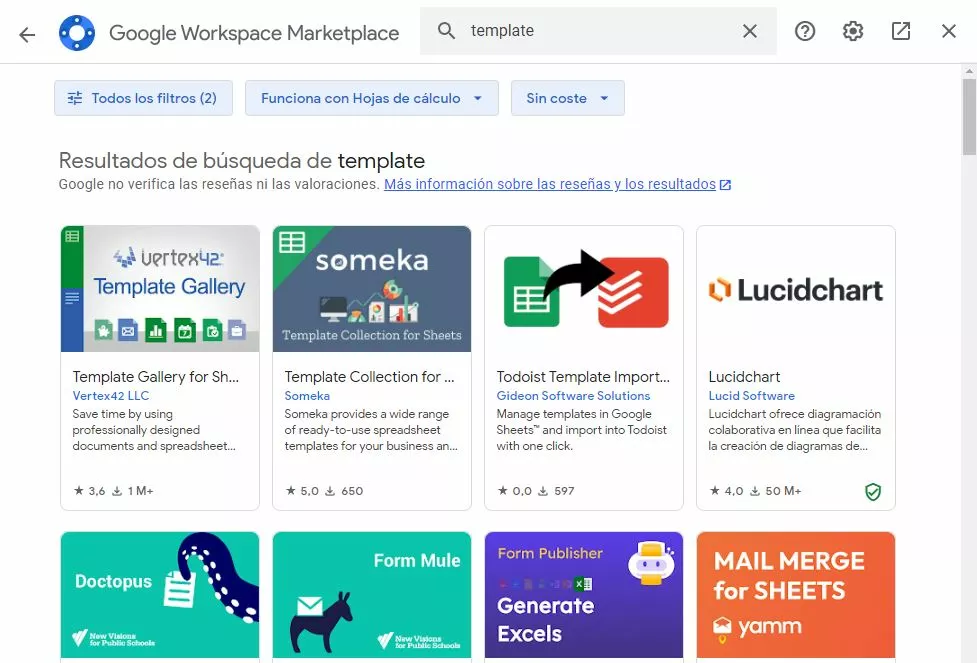
- Usa la barra de búsqueda en la parte superior para, por ejemplo, buscar “Template” o “Template Gallery” y encontrar más plantillas para tu hoja de cálculo de Google. Con el filtro puedes limitar la búsqueda a plantillas gratuitas para evitar tener costes.
- Instala la extensión que quieras y sigue las instrucciones. Una vez que hayas otorgado todos los permisos necesarios, podrás añadir el complemento y acceder a las plantillas adicionales.
Importar plantillas de Excel a Google Sheets
Hay muchas similitudes entre Excel y Google Sheets. ¿Quieres usar plantillas de Microsoft? Es posible al menos en parte, sigue estos pasos:
- Guarda la plantilla de Excel localmente en tu ordenador.
- Abre Google Sheets en tu navegador.
- Haz clic en el icono de carpeta con la etiqueta “Abrir el selector de archivos”. Se abrirá una nueva ventana.
- Haz clic en la pestaña “Subir” del menú superior.
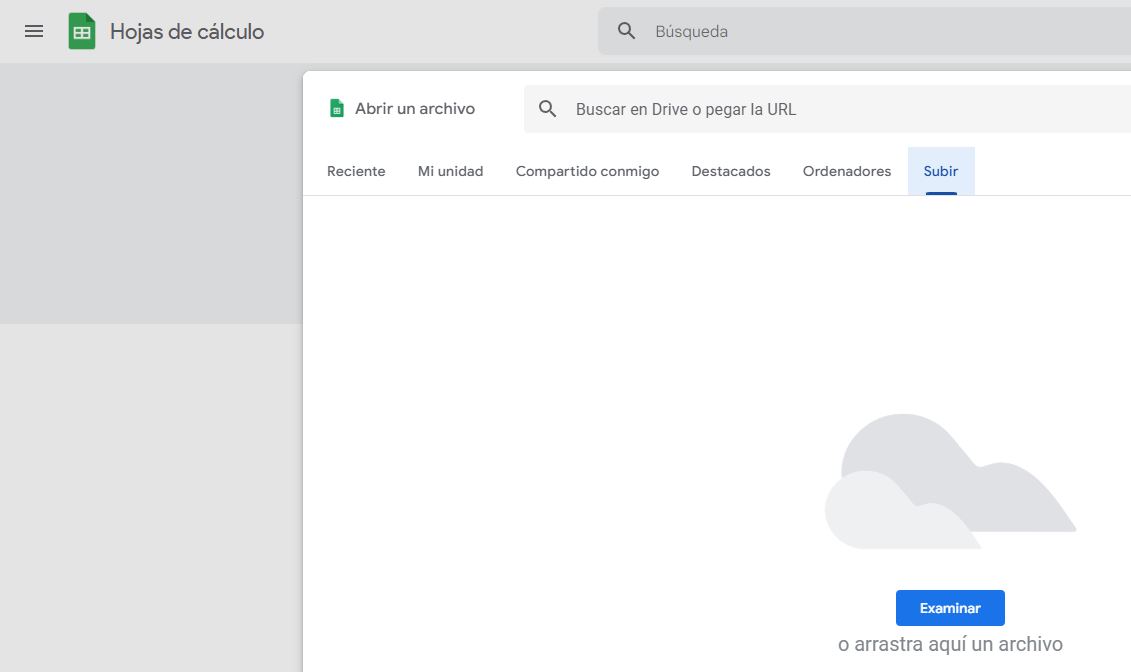
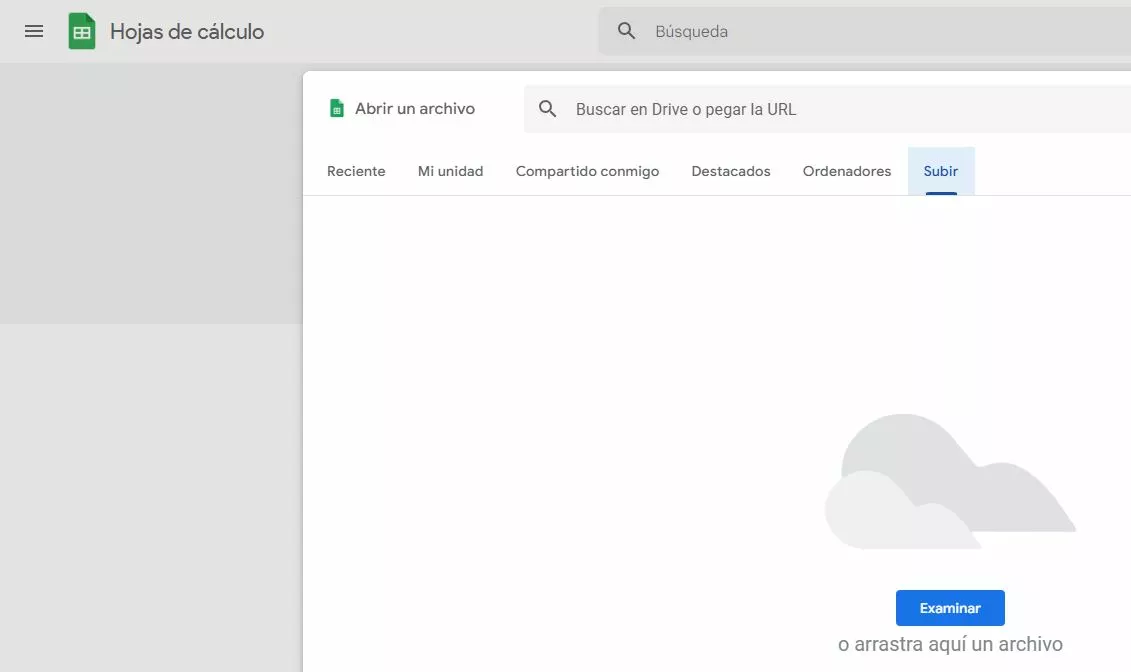
- Arrastra el archivo de Excel al campo correspondiente, se cargará en la página de Google Sheets.
- En cuanto finalice el proceso, la nueva plantilla se abrirá automáticamente.
- Control total de datos
- Fácil de administrar
- Agrega fácilmente aplicaciones y herramientas de colaboración
Plantillas de terceros para Google Sheets
Si buscas aún más opciones o prefieres no limitarte a las plantillas más comunes, también puedes encontrar plantillas para Google Sheets de otros proveedores. Sin embargo, ten en cuenta que algunas son de pago. Si encuentras la plantilla adecuada para ti, sigue estos pasos:
- Descarga la plantilla en tu ordenador y asegúrate de que sea compatible con Google Sheets o Google Docs.
- Abre Google Sheets en tu navegador.
- Haz clic en “Abrir el selector de archivos” a la derecha para abrir una nueva ventana.
- Haz clic en “Cargar”.
- Arrastra tu plantilla al campo correspondiente.
- Espera hasta que la plantilla se termine de cargar; se abrirá automáticamente una vez finalizado el proceso.
Maximiza el uso de Google con la combinación de Google Workspace e IONOS, no solo obtendrás un acceso optimizado a todas las aplicaciones, sino que también te beneficiarás de una asistencia prioritaria.