Asistente de Correo IA: primeros pasos
Válido para: Asistente de Correo IA (Momentum AI)
Tu Asistente de Correo IA personal puede leer los correos electrónicos entrantes, identificar la consulta correspondiente y preparar las respuestas adecuadas durante las 24 horas del día y, si lo deseas, de forma totalmente automática. Tu dirección de correo electrónico no cambia: el asistente se conecta a tu buzón actual y responde desde la misma dirección que conocen tus clientes.
Para la puesta en marcha, dispones de un asistente de configuración inicial con IA: mediante un simple chat, te planteará una a una las preguntas más importantes y configurará tu Asistente de Correo IA en función las respuestas que proporciones. Puedes contestar haciendo clic en las respuestas sugeridas o con tus propias palabras.
También puedes saltarte el diálogo y realizar todos los ajustes por tu cuenta. Ambas opciones se pueden combinar en cualquier momento.
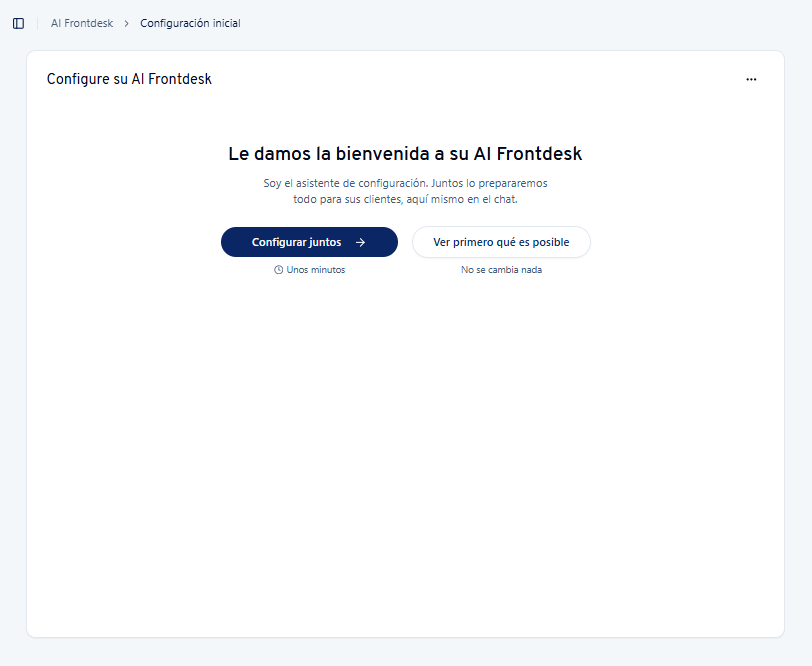
Iniciar el asistente de configuración
- Inicia sesión en tu cuenta IONOS.
- En la barra superior de menú, haz clic en Menú > AI Frontdesk.
- En el resumen de contratos, haz clic en Administrar junto al contrato que desees.
El asistente de configuración se abre en la sección «Configuración inicial» con el mensaje de bienvenida «Bienvenido a su AI Frontdesk».
Nota
Si has contratado el Asistente de Correo IA como complemento de un contrato en el que ya se ha configurado un Recepcionista IA o Asistente de Chat IA, accederás directamente a tu panel de control. Para saber cómo proceder en este caso, consulta la sección «Asistente de Correo IA añadido a un asistente ya existente».
Configuración mediante el cuadro de diálogo o configuración manual
A la hora de llevar a cabo la configuración de AI Frontdesk por primera vez, podrás elegir entre dos opciones con las que empezar:
- Configurar juntos (configuración guiada): el asistente te hará las preguntas más importantes y configurará tu asistente de correo en función de las respuestas. Solo te llevará unos minutos y es la forma más rápida de tener un asistente listo para usar.
- Ver primero qué es posible: accederás directamente a tu panel de control y podrás examinar la configuración con calma. No se modificará nada.
Esta elección no te compromete a nada:
- Puedes realizar la configuración guiada en cualquier momento. Para ello, escribe al asistente en el chat indicando que deseas comenzar con la configuración.
- También puedes utilizar el asistente para ajustes concretos sin tener que pasar por todo el proceso de configuración. Por ejemplo, para cambiar solo la firma o pasar del modo de borrador al modo automático.
- Puedes realizar todos los ajustes por tu cuenta en los campos del panel de control y no utilizar el asistente en absoluto.
En los apartados siguientes se describe la configuración guiada. Para saber cómo llevar a cabo los ajustes por tu cuenta, consulta el apartado «Configurar los ajustes avanzados».
Asistente de Correo IA añadido a un asistente ya existente
Si tu contrato ya incluye un Recepcionista IA o Asistente de Chat IA y ya has completado la configuración inicial, no es necesario elegir entre las dos opciones descritas anteriormente. Al hacer clic en Administrar, accederás directamente a tu panel de control.
Para configurar el Asistente de Correo IA, dispones de dos opciones:
- Vincular el buzón directamente en el panel de control: abre la sección Asistente de correo electrónico y conecta allí tu buzón. A continuación, tendrás a tu disposición el resto de ajustes del Asistente de Correo IA.
- Utilizar la configuración guiada: abre el chat del asistente de configuración e indícale expresamente que deseas configurar el Asistente de Correo IA, por ejemplo, con esta instrucción: iniciar la configuración del Asistente de Correo IA. A continuación, te guiará por la configuración tal y como se describe en los apartados siguientes.
Nota
Todos los asistentes de AI Frontdesk acceden a la misma base de datos de la empresa (Conocimiento de la empresa). Por lo tanto, tu Asistente de Correo IA utilizará la información ya almacenada, como por ejemplo, los contenidos extraídos de tu web. De este modo, no es necesario que vuelvas a escanear tu página web ni a introducir los datos. Del mismo modo, la información que el Asistente de Correo IA aprende por sí mismo también está disponible para tus asistentes de teléfono y chat.
Funcionamiento del diálogo
El asistente de configuración te planteará una serie de preguntas sobre tu empresa y sobre el comportamiento que deseas que tenga tu Asistente de Correo IA. En este proceso:
- Respuestas mediante clic o texto libre: para cada pregunta, el asistente sugiere respuestas adecuadas en las que puedes hacer clic directamente. Como alternativa, escribe tu propia respuesta en el campo de texto.
- Los cambios se aplican al instante: en cuanto el asistente configura algo, muestra una tarjeta titulada «aplicado». En ella podrás ver los valores aplicados, por ejemplo, para la firma de correo electrónico.
- El asistente te solicita confirmación: antes de aplicar ajustes fundamentales, como el modo de respuesta o la dirección de correo, te ofrece una propuesta y te pide que la confirmes.
- Algunos pasos continúan ejecutándose en segundo plano: la lectura de tu página web y el análisis de tu buzón de correo requieren algo de tiempo. El asistente muestra el progreso en un campo específico y, mientras tanto, ya te plantea la siguiente pregunta.
Nota
El asistente de configuración responde en el idioma en el que le escribas. Este idioma también se aplica a tu Asistente de Correo IA. Por lo tanto, si mantienes la conversación en español, tu asistente también te responderá en español. Puedes cambiar el idioma en cualquier momento, ya sea durante la conversación o más tarde en la interfaz de configuración.
Temas que aborda el asistente de configuración
Por lo general, el asistente te preguntará sobre los siguientes temas. En función de tus respuestas, algunos puntos se podrán omitir o añadir.
Página web e información sobre la empresa
El asistente te pedirá la página web de tu empresa y extraerá de ella información básica para poder responder a las consultas de tus clientes. Para ello, indica tu dominio (p. ej.: example.com).
Una vez finalizado el proceso, el asistente te mostrará en una tarjeta el número de secciones que ha extraído y resumirá los datos clave más importantes, como la actividad, la ubicación y el horario de apertura. Comprueba esta información y confírmala o corrige aspectos concretos en el chat.
Si aún no tienes web o prefieres no indicarlo en este momento, la configuración continuará sin la página web. Podrás realizar la vinculación o la carga de los contenidos más adelante y en cualquier momento desde la interfaz de configuración.
Conectar el buzón de correo electrónico
Para que el Asistente de Correo IA pueda leer los correos entrantes y preparar respuestas, conecta tu buzón en el siguiente paso. El asistente mostrará la opción Conectar su buzón, en la que seleccionarás tu proveedor de correo electrónico.
En función de la opción elegida, se te guiará a través del proceso de inicio de sesión correspondiente. Para una cuenta de IONOS, introduce la dirección de correo electrónico y la contraseña correspondiente. Confirma la conexión.
Nota
Por cada contrato, puedes vincular exactamente una bandeja de entrada. El asistente supervisa únicamente la bandeja de entrada; las subcarpetas no se ven afectadas. Las respuestas enviadas se guardan, como de costumbre, en la carpeta Enviados, y los correos electrónicos respondidos se marcan en la bandeja de entrada.
Qué aprende el asistente de tus correos electrónicos
Justo después de conectarte, el asistente inicia un análisis de tu buzón: lee tus últimos correos electrónicos para aprender cómo respondes. Esto tarda unos minutos. Puedes ver el progreso en la tarjeta correspondiente.
El análisis continúa en segundo plano; mientras tanto, el diálogo ya pasa a la siguiente pregunta. Una vez finalizado el análisis, la tarjeta muestra los puntos detectados para tu revisión; por ejemplo, información sobre tus horarios de apertura. En cada punto verás en cuántos historiales de correo electrónico y qué período se tiene en cuenta.
Puedes modificar tu selección en cualquier momento en la configuración del Asistente de correo en tu panel.
Resumen diario de correo
El asistente te recomienda un resumen diario para que puedas ver de un vistazo todas las consultas tramitadas. El resumen incluye todas las consultas procesadas automáticamente durante el día, así como los borradores caducados.
Puedes configurar esta función ahora mediante el diálogo con el asistente o hacerlo más tarde en el panel del asistente.
Modo de respuesta y firma
También hay que definir cómo gestiona el asistente las respuestas preparadas (borrador) y confirmar tu firma de correo electrónico.
Finalizar la configuración
Puedes finalizar la configuración en cualquier momento, incluso si todavía no se han tratado todos los temas. Para ello, simplemente indica al asistente que deseas finalizar la configuración.
Una vez completados los pasos, tu asistente de correo estará listo para funcionar: analizará los correos electrónicos entrantes, preparará la respuesta inicial y te enviará el resumen diario, si lo has solicitado.
En la bandeja de entrada de correo electrónico (Conversaciones > Correo) de tu panel de control podrás ver todas las solicitudes entrantes, así como los borradores preparados que están a la espera de tu aprobación. La aprobación se realiza exclusivamente allí y no en tu programa de correo electrónico; a este último solo llega la respuesta ya enviada.
El chat sigue estando disponible. Para volver a abrirlo, haz clic en Iniciar un chat en la parte inferior de la barra de navegación de la izquierda, debajo de Asistente de configuración. Allí solo tienes que describir lo que deseas personalizar; no es necesario que vuelvas a pasar por todo el diálogo de configuración. Para cerrar el chat, haz clic en la X situada en la esquina superior derecha del chat o en Cerrar el chat en el menú de navegación de la izquierda.
Como alternativa, puedes realizar todos los ajustes por tu cuenta mediante los campos de la interfaz de configuración.
Importante para empezar: en primer lugar, te recomendamos comprobar los contenidos extraídos de tu página web, así como los puntos aprendidos a partir de tus correos electrónicos. De este modo, te asegurarás de que la IA trabaje con los datos correctos desde el principio.
Conclusión y próximos pasos
Una vez completada la configuración inicial, tu Asistente de Correo IA estará listo para su uso. Los datos y ajustes se pueden modificar en cualquier momento, ya sea a través del chat o directamente desde la interfaz de configuración.
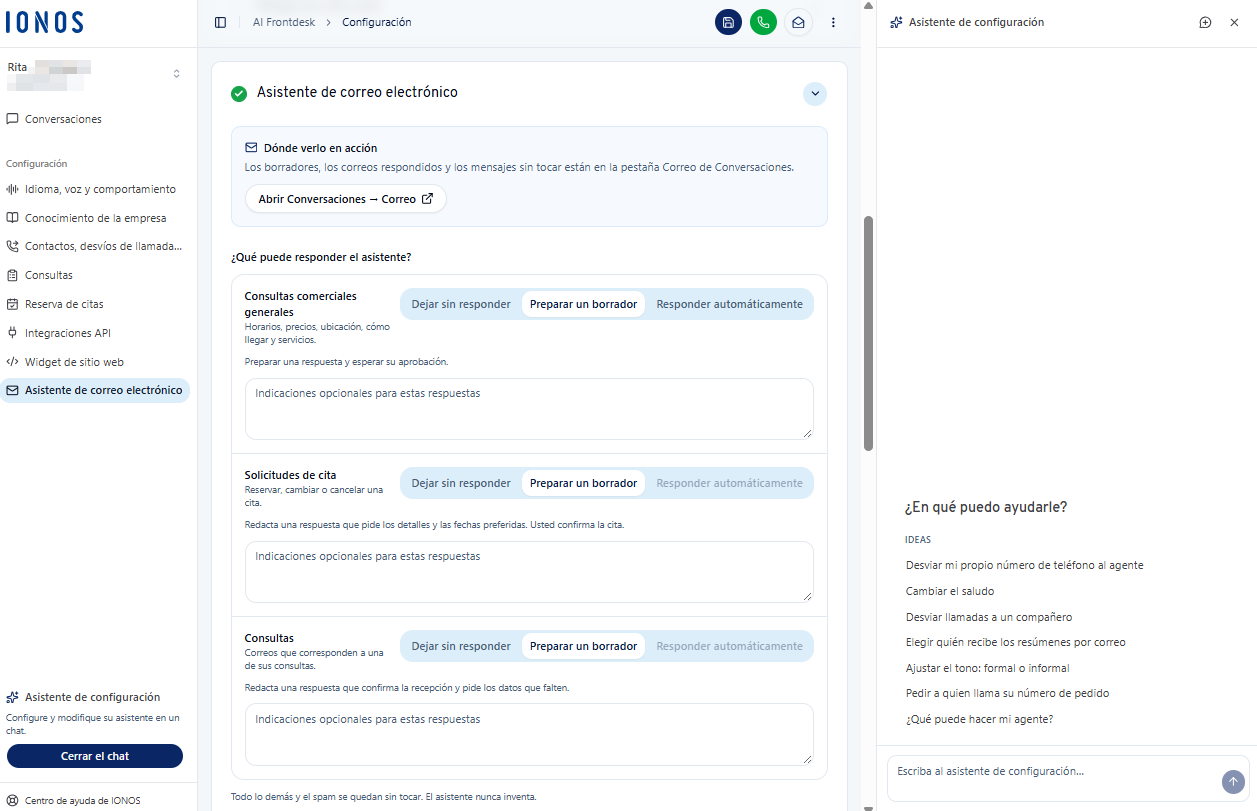
Configurar los ajustes avanzados
Puedes modificar en cualquier momento todos los ajustes solicitados por el asistente de configuración, así como añadir algunos más que no aparecen en el cuadro de diálogo. Puedes acceder desde Menú > AI Frontdesk > Administrar.
Dispones de dos opciones para realizar ajustes:
- Mediante chat: haz clic en Iniciar un chat en la parte inferior de la barra de navegación de la izquierda, debajo de Asistente de configuración. Describe con tus propias palabras lo que deseas cambiar, por ejemplo, «Por favor, cambia mi firma». No es necesario que vuelvas a pasar por todo el diálogo de configuración.
Más información: Asistente de Correo IA: cómo utilizar el asistente de configuración en el chat - Mediante los campos del formulario: abre la sección correspondiente y realiza los cambios por tu cuenta. Los siguientes artículos describen cada uno de los ajustes.
Controlar las respuestas
Especifica qué consultas gestiona tu asistente y si, al hacerlo, prepara un borrador o responde directamente.
Aspecto de las respuestas
Decide cómo se mostrarán tus respuestas al público.
Estilo de redacción
Tu asistente se ha nutrido de tu estilo de redacción a partir de los correos electrónicos que has enviado. Puedes perfeccionarlo en cualquier momento.
Conocimientos del asistente
Cuanto más precisa sea la información almacenada, más acertadas serán las respuestas. Comprueba primero estos datos:
Editar y añadir temas a la base de conocimientos de la empresa
Gestionar el conocimiento empresarial aprendido de los correos electrónicos
Bandeja de entrada del correo electrónico
Tu asistente trabaja con el buzón que recibe las consultas de tus clientes.
- Conectar el buzón
- Probar la conexión del buzón
- Desconectar el buzón de correo
Funcionamiento diario
Así podrás mantener una visual general del trabajo de tu asistente en el día a día.