VPS+: primeros pasos
Has adquirido un pack de VPS+. Este producto es adecuado tanto para proyectos sencillos como para proyectos muy complejos.
En este artículo descubrirás cómo configurar un VPS+ y qué pasos debe seguir una vez realizada la configuración. Además, se te explicarán las funciones más importantes del Cloud Panel.
Gestionar tu VPS+
Puedes gestionar tu VPS+ en el Cloud Panel. Para abrir al Cloud Panel, sigue estos pasos:
- Inicia sesión en tu cuenta IONOS.
Haz clic en Menú > Servidores & Cloud en la barra de menú superior.
Opcional: Si tienes varios contratos, selecciona el pertinente.
- Desde el Cloud Panel, para reiniciar o suspender el servidor, abrir la consola remota, reinstalar una imagen o clonarla, haz clic en Acciones en la sección Infraestructura > Servidores y, a continuación, en la acción que desees.
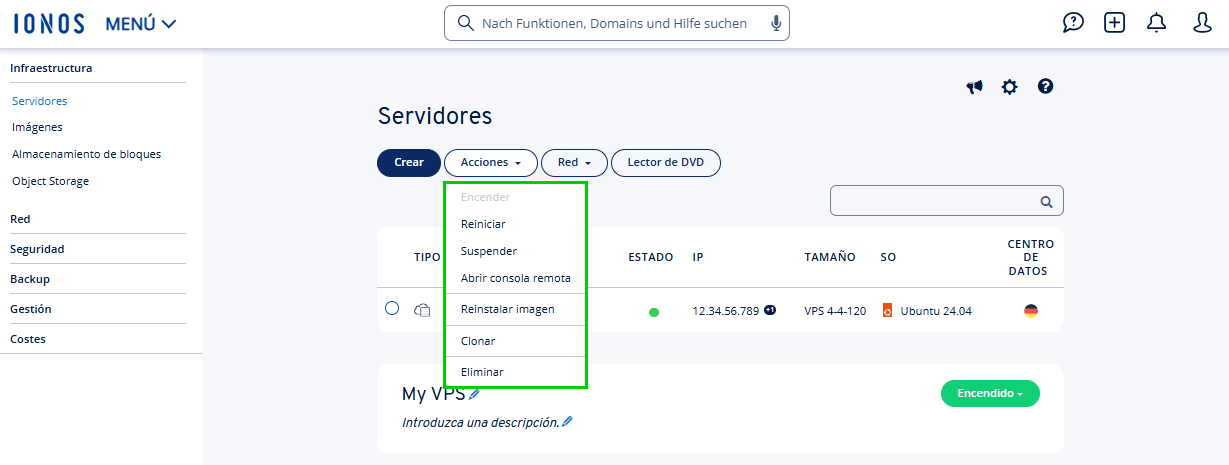
- Para asignar una nueva dirección IP adicional al servidor, haz clic en Red > Asignar IP en la sección Infraestructura > Servidores. Selecciona el tipo de dirección IP que deseas asignar al servidor y haz clic en Sí.
- Para consultar la información detallada del servidor, marca el servidor deseado. A continuación, se mostrará debajo toda la información importante sobre el servidor.
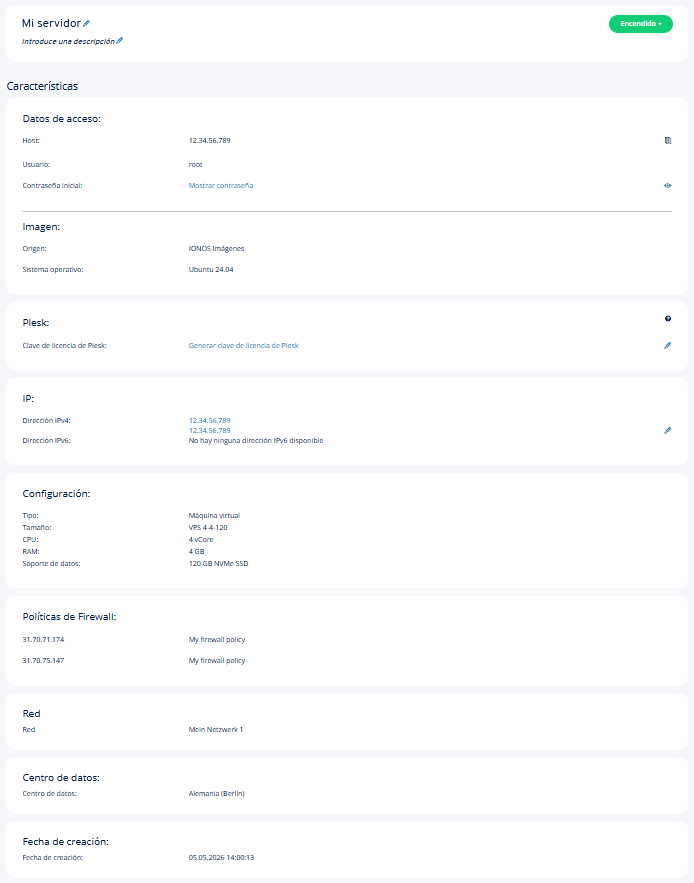
Encontrarás más información sobre la gestión del servidor en el Centro de Ayuda de IONOS en la sección Infraestructura > Servidores, dentro de la categoría VPS+ y Servidor Cloud migrado, busca este apartado:
Crear VPS+ adicionales
Si lo necesitas, puedes crear más VPS+ en cualquier momento. Consulta las instrucciones en el siguiente artículo: crear un servidor (VPS)
Configuración estándar del servidor
De forma predeterminada, tu VPS+ se proporciona con la siguiente configuración:
IP pública
Con una IP pública, puedes acceder a tu servidor desde el exterior. Esto es necesario para que tus clientes puedan acceder a tu página web. De forma predeterminada, se te asigna una dirección IPv4 pública al servidor. Si es necesario, puedes asignar a un servidor varias direcciones IPv4 o varias direcciones IPv6. Las direcciones IPv6 se configuran automáticamente en estos sistemas operativos. Una vez asignadas las direcciones IPv6 o tras reinstalar el sistema operativo, reinicia el servidor para que se muestren las direcciones IPv6 asignadas.
Si asignas a un VPS+ dos direcciones IPv4 y al menos una dirección IPv6, deberás configurar manualmente estas direcciones IP en tu sistema operativo.
Firewall
Por motivos de seguridad, el servidor está protegido por un firewall de hardware externo que se puede configurar en Cloud Panel. Este firewall bloquea el tráfico entrante en todos los puertos, salvo aquellos que se hayan configurado en las reglas.
De forma predeterminada, se configura una política de firewall acorde con los requisitos determinados por la imagen instalada:
Servidor Linux: el tráfico entrante está permitido para los puertos TCP 22, 80, 443, 8443 y 8447.
Servidor Windows: el tráfico entrante está permitido para los puertos TCP 80, 443, 3389, 8443 y 8447.
Puedes crear reglas adicionales en cualquier momento para habilitar puertos y/o protocolos adicionales.
Nota
Por motivos de seguridad, el puerto SMTP 25 (saliente) está bloqueado de forma predeterminada. Esta medida impide que se envíen correos electrónicos desde tu servidor. Si deseas desbloquear el puerto, ponte en contacto por teléfono con Atención al Cliente. Encontrarás los datos de contacto en la siguiente página: Atención al Cliente
Te recomendamos que mantengas cerrados por defecto todos los puertos innecesarios para aumentar la seguridad de tu servidor.
Consulta más información sobre las políticas de firewall en el siguiente artículo:
Modificar una política de firewall (VPS, Servidor Cloud migrado y VPS+)
Para más información sobre los puertos que utiliza Plesk, consulta el siguiente artículo:
Puertos utilizados por Plesk
Cloud Panel: monitorización
En el Centro de Monitorización, todos los servidores que hayas configurado aparecen en una tabla en la sección Seguridad > Centro de monitorización .
Para ver los análisis gráficos de la monitorización, selecciona el servidor deseado.
A continuación, en la sección Período, elige el período deseado.
Haz clic en Aplicar.
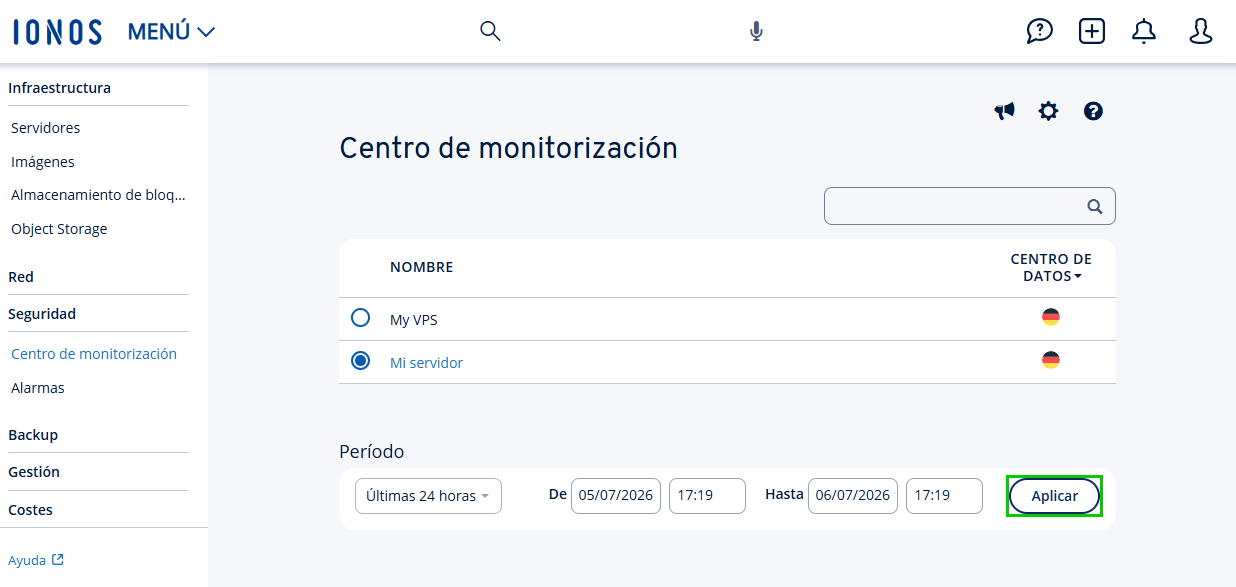
A continuación, se muestran los siguientes gráficos de análisis:
- Uso medio de CPU
- Red: bytes recibidos por segundo
- Red: bytes enviados por segundo
- Red: paquetes recibidos por segundo
- Red: paquetes enviados por segundo
- Almacenamiento: bytes leídos por segundo
- Almacenamiento: bytes escritos por segundo
- Almacenamiento: IOPS en lectura
- Almacenamiento: IOPS en escritura
Aplicaciones instaladas
Si instalas una o varias aplicaciones en tu VPS+, estas se implementarán en un contenedor Docker que se configurará en el servidor junto con la última versión de Ubuntu LTS. Las URL de acceso aparecen en los detalles del servidor, en la sección Aplicaciones. Las URL de acceso a las aplicaciones se muestran, tras la instalación, en el resumen detallado del servidor, en la sección Infraestructura > Servidores.
Las aplicaciones instaladas están protegidas con una contraseña adicional. Los datos de acceso figuran en el resumen detallado del servidor. Allí también encontrarás información sobre cómo desactivar la protección con contraseña.
Nota
En casos excepcionales, puede ocurrir que se retrase la emisión del certificado HTTPS. De ser así, al acceder a la URL de acceso, aparecerá una advertencia de seguridad. Entonces, reinicia el servidor. Como alternativa, puedes establecer una conexión SSH con el servidor y generar una nueva solicitud de certificado. Para ello, introduce el siguiente comando:
docker restart traefik
Añadir almacenamiento de bloques
El almacenamiento de bloques ofrece espacio de almacenamiento adicional que puedes utilizar junto con un VPS+. Cada almacenamiento de bloques consta de una unidad SSD cuyo tamaño puedes definir de forma individual. Dado que los almacenamientos en bloque se tratan como soportes de datos independientes, son adecuados, por ejemplo, para almacenar archivos, bases de datos o archivos de registro. El almacenamiento de bloques solo puede asignarse a un único VPS+. Si es necesario, puedes asignar el almacenamiento de bloques a otro VPS+, siempre que este se encuentre en el mismo centro de datos.
Consulta más información sobre el almacenamiento de bloques aquí:
Establecer una conexión con el servidor
Desde el Cloud Panel, encontrarás los datos de acceso a tu VPS+ en la información detallada de tu servidor. Para conectarte al servidor, anota los siguientes datos:
- IP/nombre de host
- Usuario
- Contraseña inicial
Nota
En los detalles del servidor solo se pueden mostrar las contraseñas que se generan automáticamente al crear o reinstalar un servidor.
En los siguientes artículos se explica cómo conectarse a tu VPS+:
Cómo conectarte desde un ordenador cliente con el sistema operativo Microsoft Windows a un VPS+ con el sistema operativo Microsoft Windows:
Conectarse a Windows Server mediante Escritorio remoto
Establecer una conexión desde un ordenador cliente con el sistema operativo Microsoft Windows a un VPS+ con el sistema operativo Linux:
Establecer una conexión SSH a su servidor Linux desde un ordenador con Microsoft Windows
Establecer una conexión desde un ordenador cliente con el sistema operativo Linux a un VPS+ con el sistema operativo Linux:
Establecer una conexión SSH desde un ordenador con Linux a su servidor Linux
Si tu servidor está en funcionamiento, pero ya no es accesible mediante una conexión SSH o de escritorio remoto, puedes iniciar sesión en el servidor mediante la consola remota. La consola remota te permite realizar el mantenimiento remoto del sistema, como si estuvieras directamente delante de él. Podrás seguir los mensajes del sistema como si fuera una pantalla «real» e interactuar con el servidor en cualquier momento. De este modo, por ejemplo, si el servidor tiene problemas de arranque, se puede iniciar con otras opciones de arranque. La consola remota resulta especialmente útil para la localización y resolución avanzadas de errores. En el siguiente artículo encontrarás instrucciones sobre cómo conectarse a tu VPS+ mediante la consola remota:
Utilizar la consola remota para acceder al servidor (##VPS LINUX### y VPS Windows)
Instalar Plesk
Plesk no se incluye de forma predeterminada en las imágenes que se ofrecen para tu VPS+. Para utilizar Plesk, deberás instalar este software manualmente. Puedes generar la llave de licencia necesaria en el Cloud Panel. Encontrarás instrucciones sobre cómo configurar Plesk con la configuración predeterminada en el siguiente artículo: Instalar Plesk (VPS+ Windows, VPS Windows y CLOUD SERVER migrados)
Configurar el dominio
Puedes acceder directamente a tu servidor a través de la IP pública o del nombre de host generado automáticamente. Sin embargo, para que tus clientes puedan acceder fácilmente a tu página web, necesitarás un dominio. Asigna este dominio a la dirección IP estática del servidor, de modo que el dominio apunte a tu servidor. Esto se puede hacer configurando un registro A o un registro AAAA. En los siguientes artículos se explica cómo hacerlo:
Solicitar un dominio como cliente de IONOS
Conectar un dominio a una dirección IP estática
Recomendaciones de seguridad
Realizar copias de seguridad
La protección de tu servidor es fundamental para la seguridad de tus datos. Esto es especialmente importante en caso de que el servidor falle. Por ello, te recomendamos que realices copias de seguridad periódicas. Puedes utilizar, por ejemplo, Backup Cloud para realizar copias de seguridad de tus servidores. Esta solución de copias de seguridad es especialmente adecuada para copias de seguridad programadas, a medio y largo plazo. Así, puedes gestionar estas copias de seguridad desde una consola de copias de seguridad. Encontrarás más información sobre Backup Cloud en el siguiente artículo:
Backup Cloud te da la bienvenida
Mantener el sistema operativo actualizado
Cuando solicitas un servidor en IONOS, este se entrega siempre con la última actualización disponible para el sistema operativo o la distribución correspondiente. No obstante, debes mantener el servidor siempre actualizado.
Las actualizaciones del sistema operativo ofrecen principalmente dos tipos de funcionalidades: nuevas funciones y la corrección de errores o vulnerabilidades de seguridad. Si existe una vulnerabilidad de seguridad en el sistema operativo instalado en un servidor y esta no se corrige, los ciberdelincuentes pueden aprovecharla para obtener acceso al servidor. Por ello, la gestión de parches es un componente importante del mantenimiento de tus sistemas. Dado que la aplicación oportuna de las actualizaciones de seguridad es una de las medidas más importantes y eficaces que puedes tomar para proteger tu servidor, tu gestión de parches debe ser lo más eficiente posible.
Encontrarás más información sobre la seguridad de los servidores en los siguientes artículos:
Información importante sobre seguridad para tu servidor Linux (parte 1 de 2)
Información importante sobre seguridad para tu servidor Linux (parte 2 de 2)
Información importante sobre seguridad para tu servidor Windows (parte 1 de 2)
Información importante sobre seguridad para tu servidor Windows (parte 2 de 2)
Cambiar el puerto SSH