Crear un servidor (VPS+)
En este artículo se explica cómo crear servidores adicionales en Cloud Panel, además de tu VPS+ actual.
Notas
La creación de un VPS+ adicional en el Cloud Panel solo es posible si ya has creado un VPS+. En este caso, puedes crear otro VPS+ en el Cloud Panel dentro del mismo contrato.
- Inicia sesión en tu cuenta IONOS.
Haz clic en Menú > Servidores & Cloud en la barra de menú superior.
Opcional: Si tienes varios contratos, selecciona el pertinente.
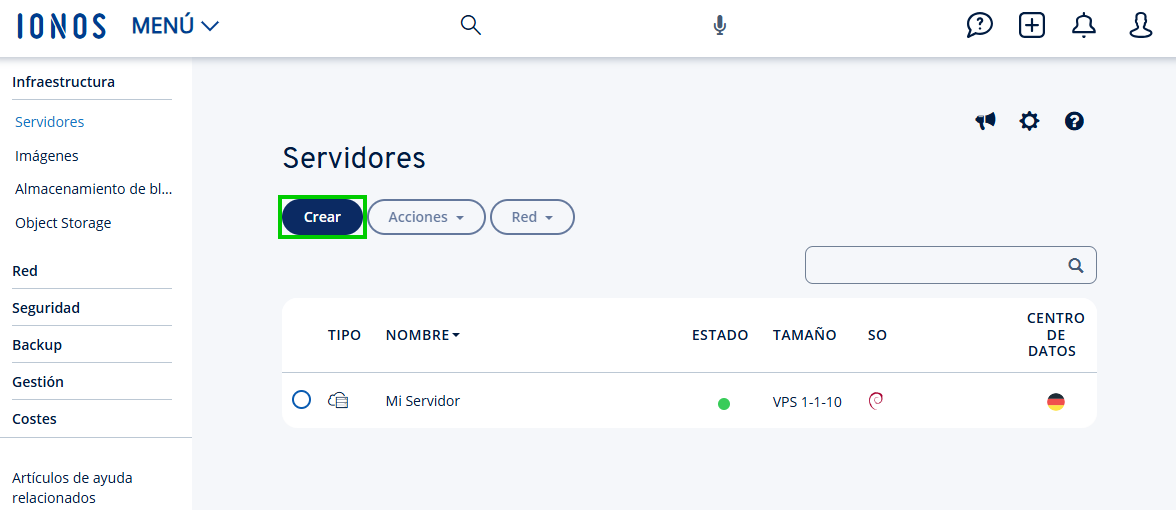
- Desde el Cloud Panel, en la sección Infraestructura > Servidores, haz clic en Crear. Se abrirá la sección correspondiente.
- Introduce el nombre del nuevo servidor en el campo Nombre.
- En la lista Configuraciones recomendadas, selecciona la configuración deseada para el servidor.
- En el apartado Imágenes, selecciona el sistema operativo o aplicaciones para el servidor. En la pestaña Imágenes IONOS se muestran imágenes de distintos sistemas operativos. En la pestaña Aplicaciones se ofrecen aplicaciones listas para usar. Las aplicaciones seleccionadas se implementan en un contenedor Docker que se configura en el servidor junto con la última versión de Ubuntu LTS. El espacio de almacenamiento necesario se muestra visualmente en una barra tras seleccionar la aplicación. Tras la instalación, las URL de acceso a las aplicaciones aparecerán en la vista general detallada del servidor desde Infraestructura > Servidores.
Notas
Si el tamaño del servidor seleccionado no es suficiente para determinadas aplicaciones, estas no se podrán seleccionar en el Cloud Panel. Además, se sugerirá una actualización a un servidor que disponga de más recursos.
En la pestaña de Imágenes IONOS también se ofrece la imagen «Ubuntu (última versión) + Docker» para su instalación. Esta imagen no contiene aplicaciones.
- Aplicable a las imágenes con el sistema operativo Microsoft Windows Server: lee y acepta el Contrato de licencia para el usuario final de Microsoft.
- En la sección Centro de datos, selecciona el pertinente.
Notas
- Cuanto menor sea la distancia geográfica entre tus servidores y las personas usuarias o visitas, menores serán los tiempos de carga. Para optimizarlos, se recomienda elegir un centro de datos que se encuentre cerca de tu público.
- Las políticas de firewall se pueden asignar a todos los servidores, independientemente del centro de datos que elijas.
- Opción disponible tras seleccionar una imagen de IONOS o una aplicación (si instalas un archivo ISO o una imagen propia, esta opción no estará disponible): haz clic en Mostrar en la sección Configuración avanzada.
- Paso disponible tras seleccionar una imagen de IONOS o una aplicación: en la Configuración avanzada, en el campo Contraseña, introduce una contraseña segura y repítela.
- Paso disponible tras seleccionar una imagen de IONOS: en el campo Scripts, introduce el script de post-creación deseado y, a continuación, selecciona el tipo pertinente.
- En el desplegable Política de cortafuegos, elige la que desees.
- En el desplegable IP pública, especifica si se debe asignar al servidor una dirección existente o nueva.
- En el desplegable Red, selecciona si deseas asignar el servidor a una red.
- En el Resumen, haz clic en Crear.
Finalmente, se creará el servidor.
Notas
- En algunos casos, la instalación de las aplicaciones puede tardar más que la mera puesta en marcha del servidor, ya que el script «cloud-init» correspondiente no se ejecuta hasta que ha finalizado la instalación del servidor. En ese caso, necesitas un poco de paciencia. Por lo general, la configuración de las aplicaciones se completa en un máximo de una hora.
- Tras la instalación, las aplicaciones estarán protegidas con una contraseña adicional. Los datos de acceso figuran en la vista detallada del servidor. Allí también encontrarás información sobre cómo desactivar la protección con contraseña.
- Si instalas la aplicación con una interfaz de uso web (por ejemplo, n8n), durante la puesta en marcha se instalará y configurará automáticamente un certificado SSL de Let’s Encrypt. De este modo, el acceso a la interfaz de n8n está cifrado desde el principio a través de HTTPS y no genera advertencias de seguridad en el navegador.
En casos excepcionales, puede ocurrir que se retrase la emisión del certificado HTTPS. En ese caso, al acceder a la URL de acceso aparecerá una advertencia de seguridad. Si te aparece esta advertencia, reinicia el servidor. Como alternativa, puedes establecer una conexión SSH con el servidor y generar una nueva solicitud de certificado. Para ello, introduce el siguiente comando:
docker restart traefik
- Debido a un comportamiento conocido de la aplicación n8n, en el navegador Google Chrome puede aparecer ocasionalmente un mensaje de advertencia rojo que ocupa toda la pantalla a pesar de contar con un certificado SSL válido. Esta advertencia se activa por error y, por lo general, desaparece por sí sola al cabo de un tiempo.