MyDefender Standard en combinación con Microsoft 365: primeros pasos
A continuación, se describen los pasos necesarios para configurar MyDefender Standard en combinación con Microsoft 365.
Con MyDefender Standard, puedes proteger y restaurar los siguientes dispositivos:
Ordenadores con sistema operativo Microsoft Windows
Dispositivos con macOS
Smartphones o tabletas con el sistema operativo Android
iPhones y iPads
Además, también se consideran los siguientes tipos de dispositivos: cuentas de Microsoft 365, Microsoft SharePoint Online, Microsoft Teams, Google Workspace y Google Drive también.
Con un pack de MyDefender Standard puedes proteger 1 dispositivo por cada tipo.
Acceder a la administración de MyDefender por primera vez
Para establecer la contraseña de la consola de backup, sigue estos pasos:
- Inicia sesión en tu cuenta IONOS.
Haz clic en Menú > Servidores & Cloud y selecciona en el contrato de MyDefender que corresponda.
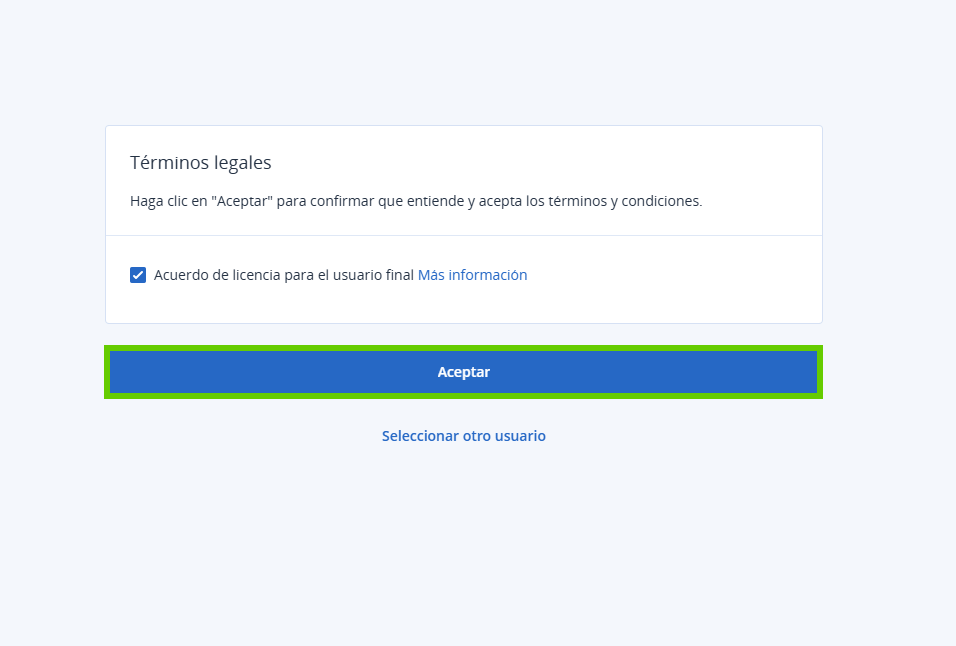
Si has contratado un pack de MyDefender, pero no tienes ningún servidor, haz clic en Menú > MyDefender desde la barra de menús principal.Cuando abras la interfaz de administración por primera vez, aparecerá una página de Términos legales. Acepta el acuerdo de licencia para el usuario final.
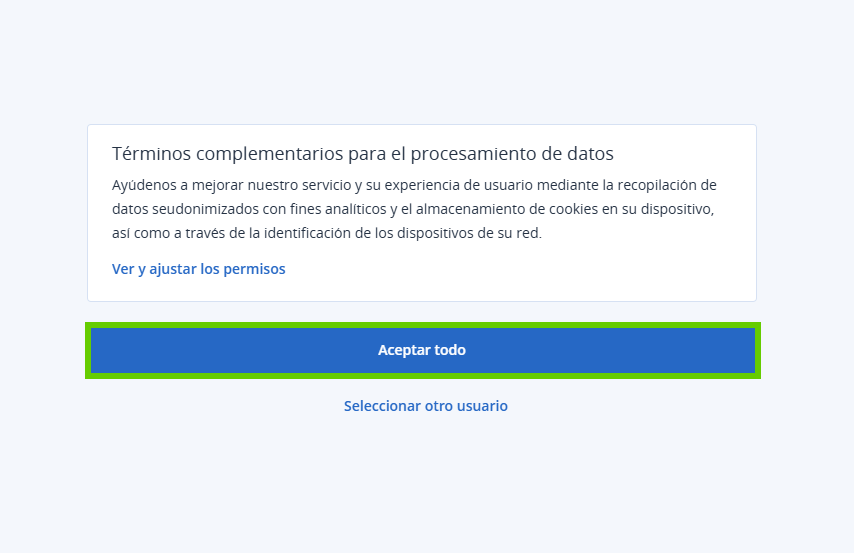
- Aparecerá la página de Términos complementarios para el procesamiento de datos. Acepta todo.
- Se abrirá la consola de Cyber Protect. Esta es la interfaz de administración de MyDefender.
Registrar una cuenta de administración de Microsoft 365
Para utilizar MyDefender Standard en combinación con Microsoft 365, debes registrar la cuenta de administración de Microsoft 365 después de iniciar sesión en la interfaz de administración de MyDefender. A continuación, puedes crear un plan de protección para una cuenta de Microsoft 365.
Requisito
Has configurado una cuenta de Microsoft 365 en tu cuenta IONOS.
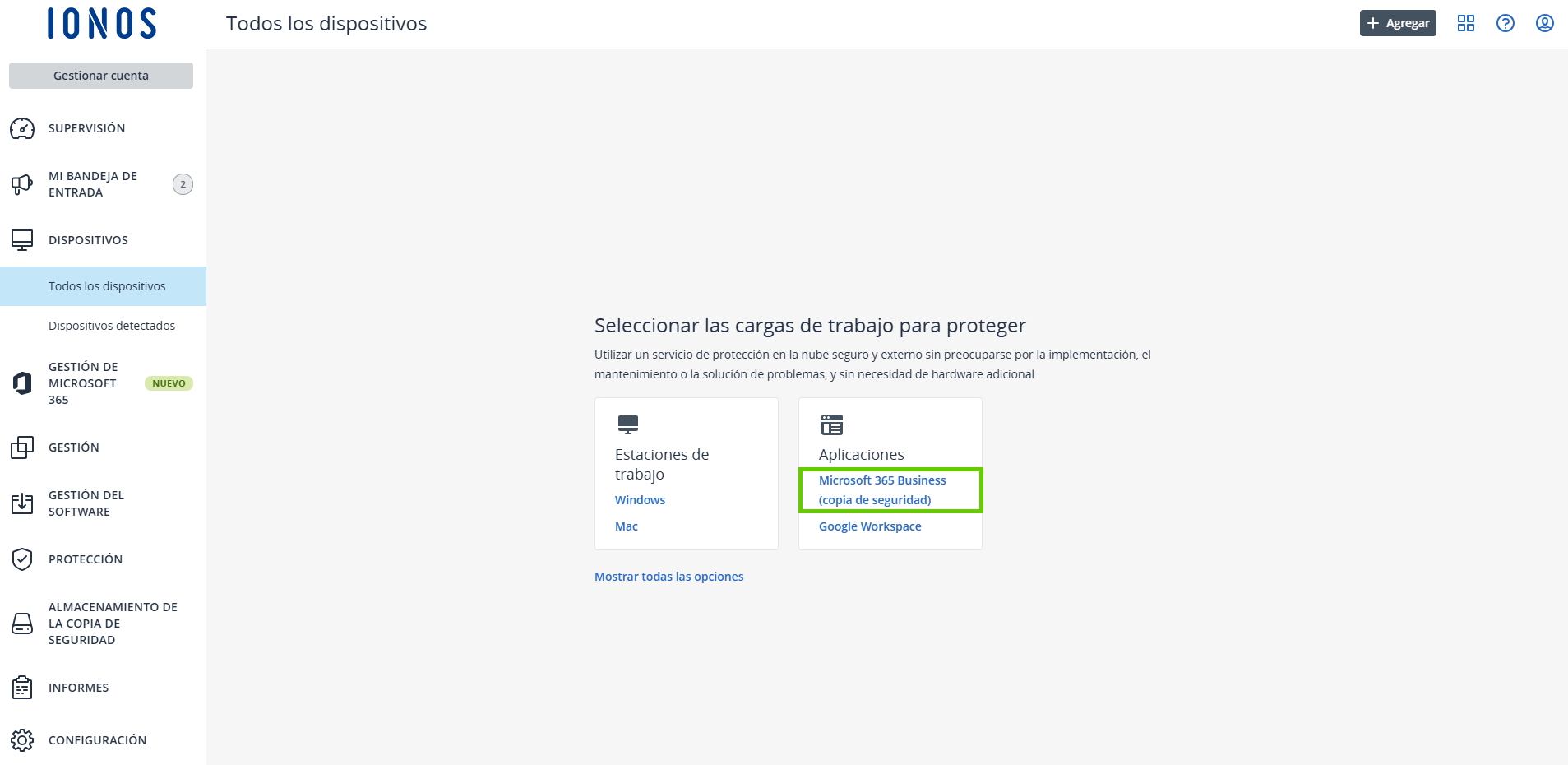
- En la barra de navegación de la izquierda, haz clic en Dispositivos > Todos los dispositivos.
- En la vista de detalles Seleccionar las cargas de trabajo para proteger, haz clic en la opción Microsoft 365 Business (copias de seguridad) del mosaico Aplicaciones. Se abrirá una página de inicio de sesión de Microsoft en una pestaña nueva.
- Introduce la dirección de correo electrónico de la cuenta de administración de Microsoft 365 y continúa.
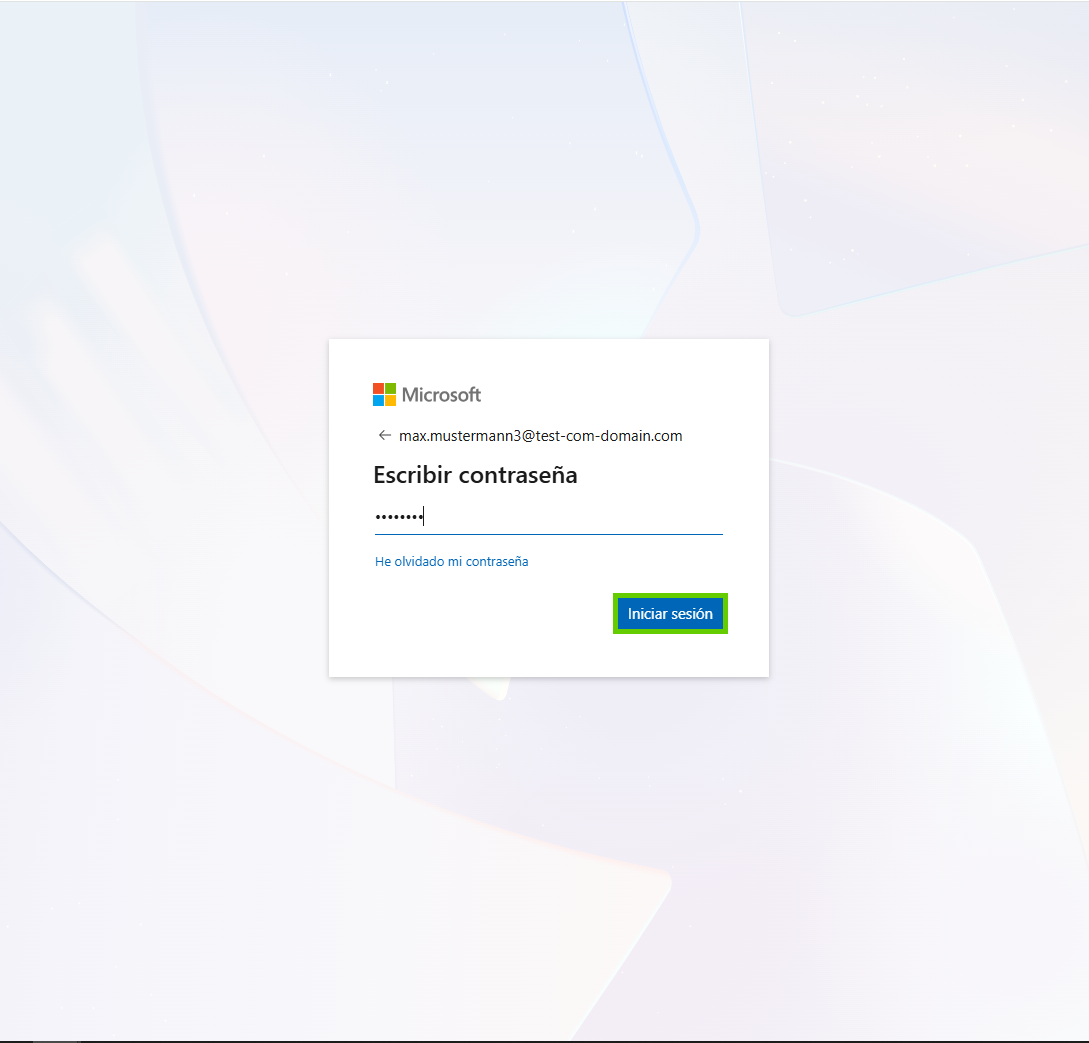
- Introduce la contraseña e inicia sesión. Se abrirá la ventana para confirmar los Permisos solicitados.
- Haz clic en Aceptar los permisos solicitados y la cuenta de Microsoft 365 se integrará en la herramienta. Esto puede tardar unos minutos.
Crear un plan de protección para una cuenta de Microsoft 365
- Vuelve a la consola Cyber Protect y, en la barra de navegación izquierda, haz clic en Dispositivos > Microsoft 365.
- Haz clic en el signo más situado junto al usuario de la lista.
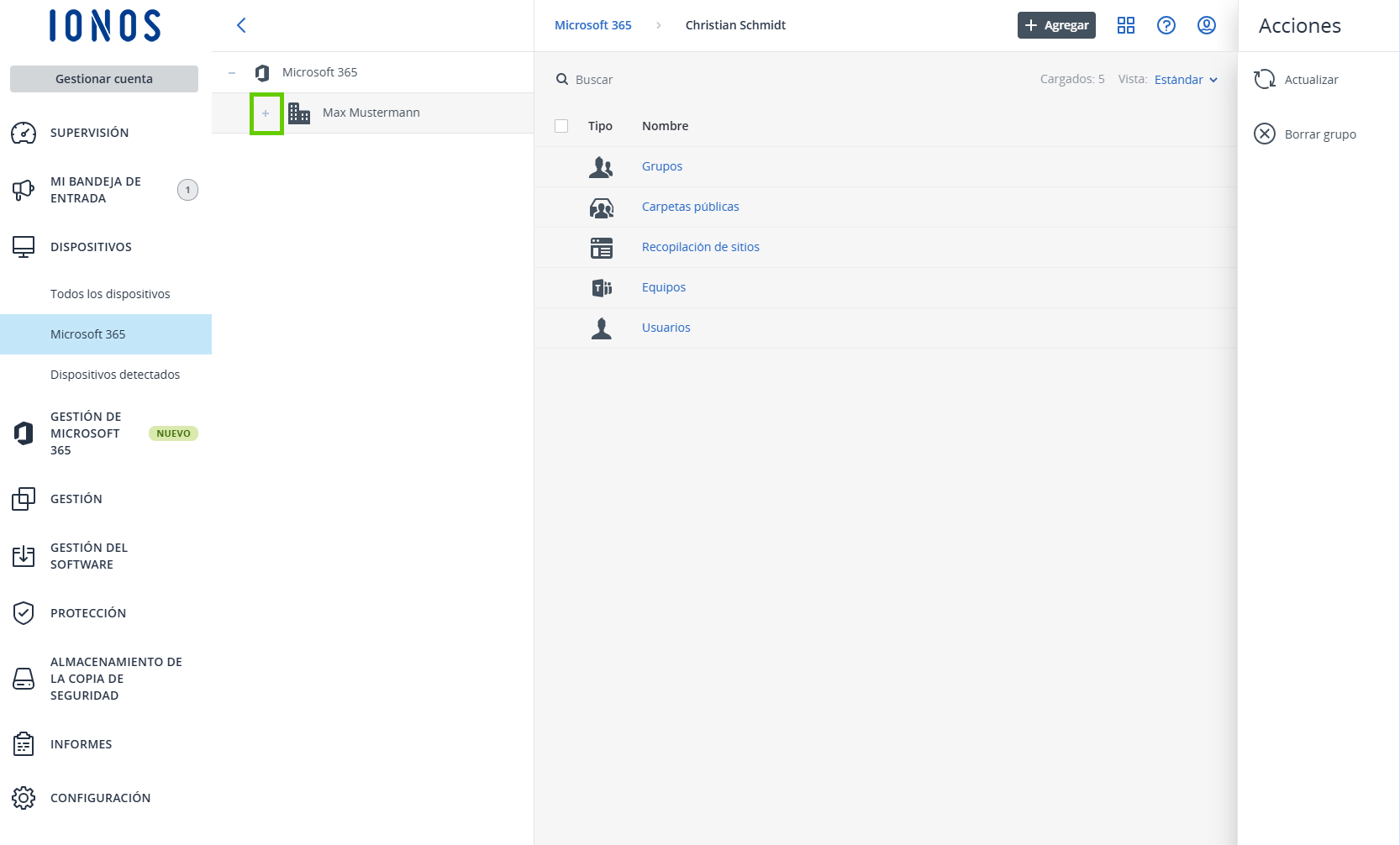
- Haz clic en el signo más situado junto a Usuarios.
- Haz clic en Todos los usuarios.
- Selecciona el usuario deseado.
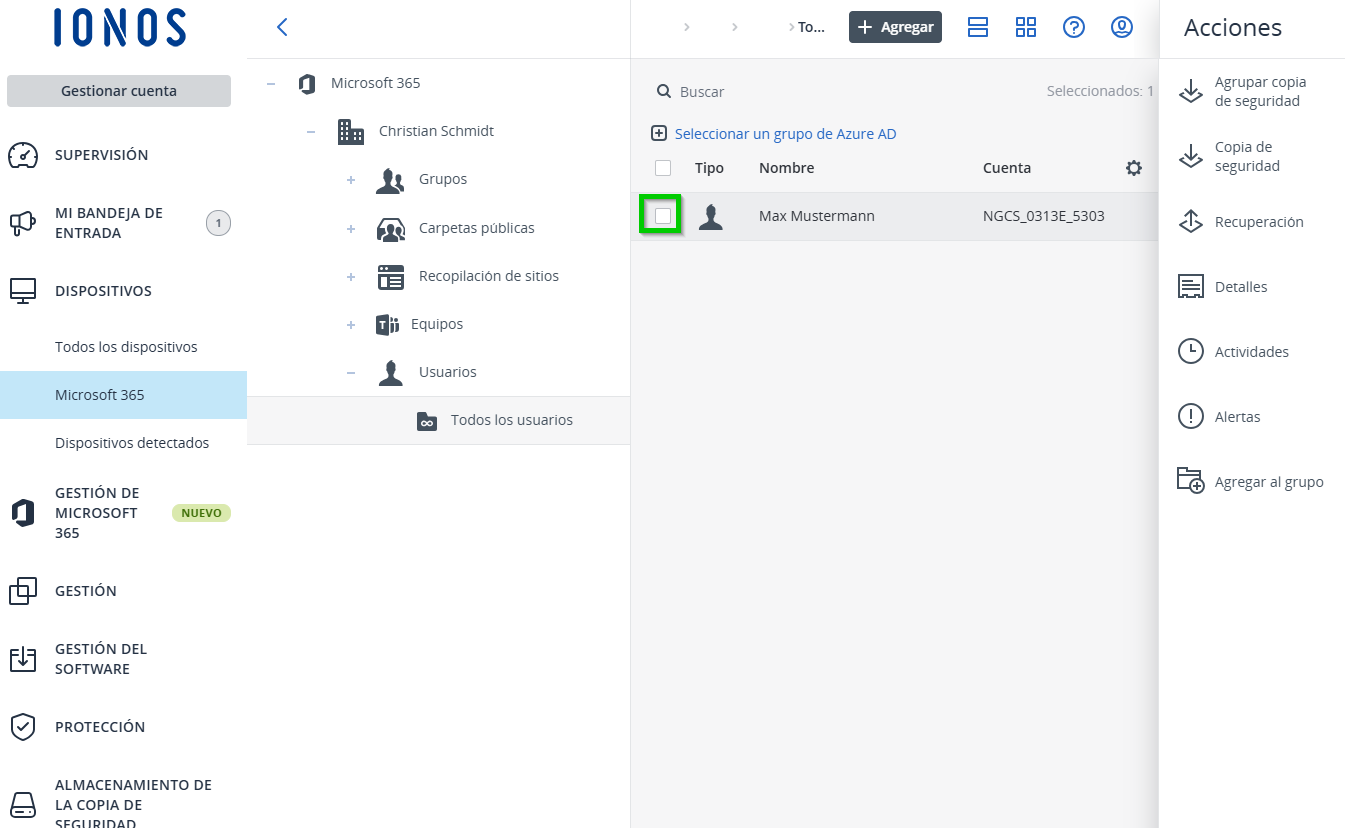
- Para crear un plan de protección, en el menú de acciones de la derecha, haz clic en Copia de seguridad. Se abrirá una ventana en la que se muestra el plan de protección.
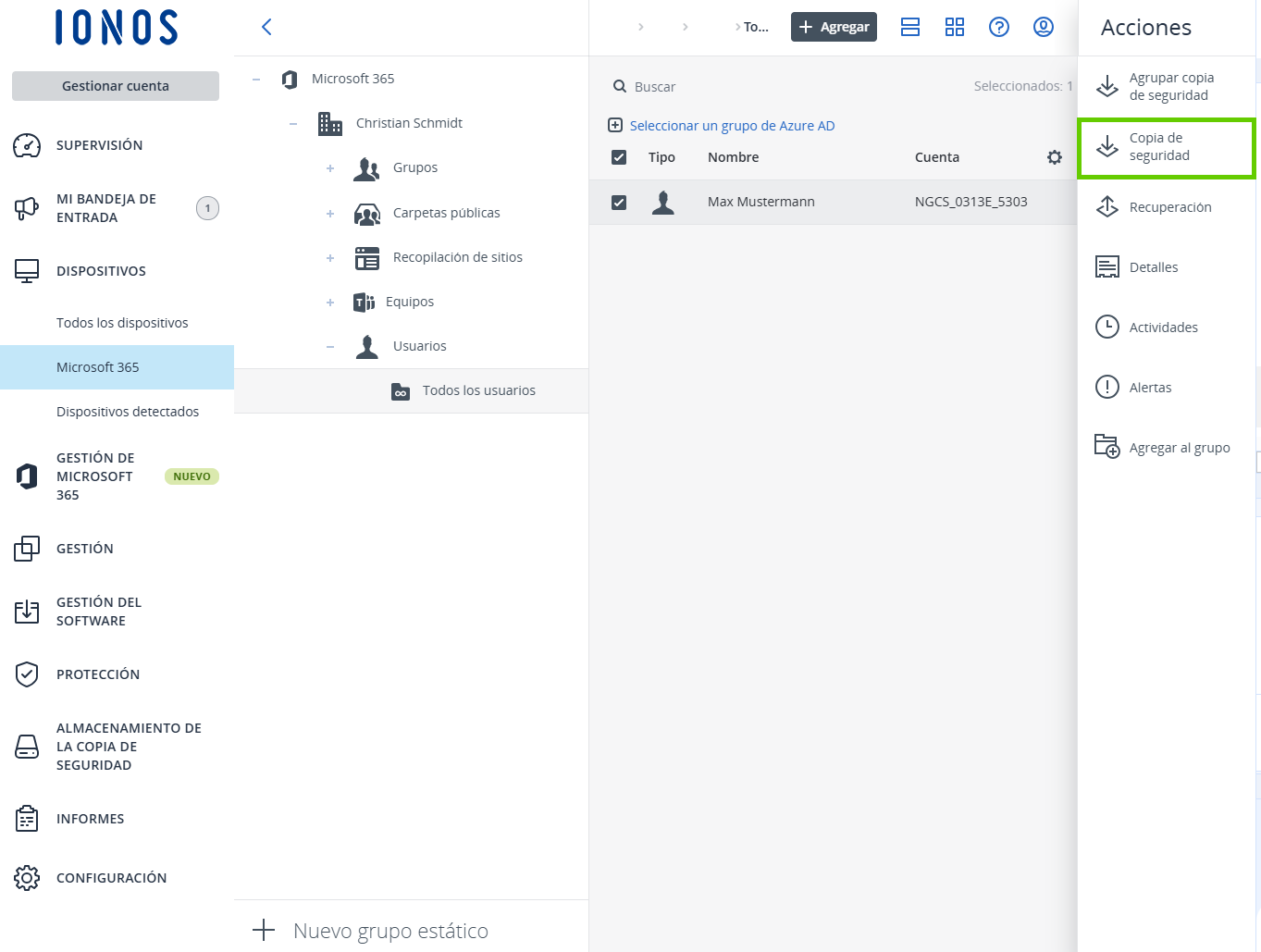
- Personaliza el plan de protección.
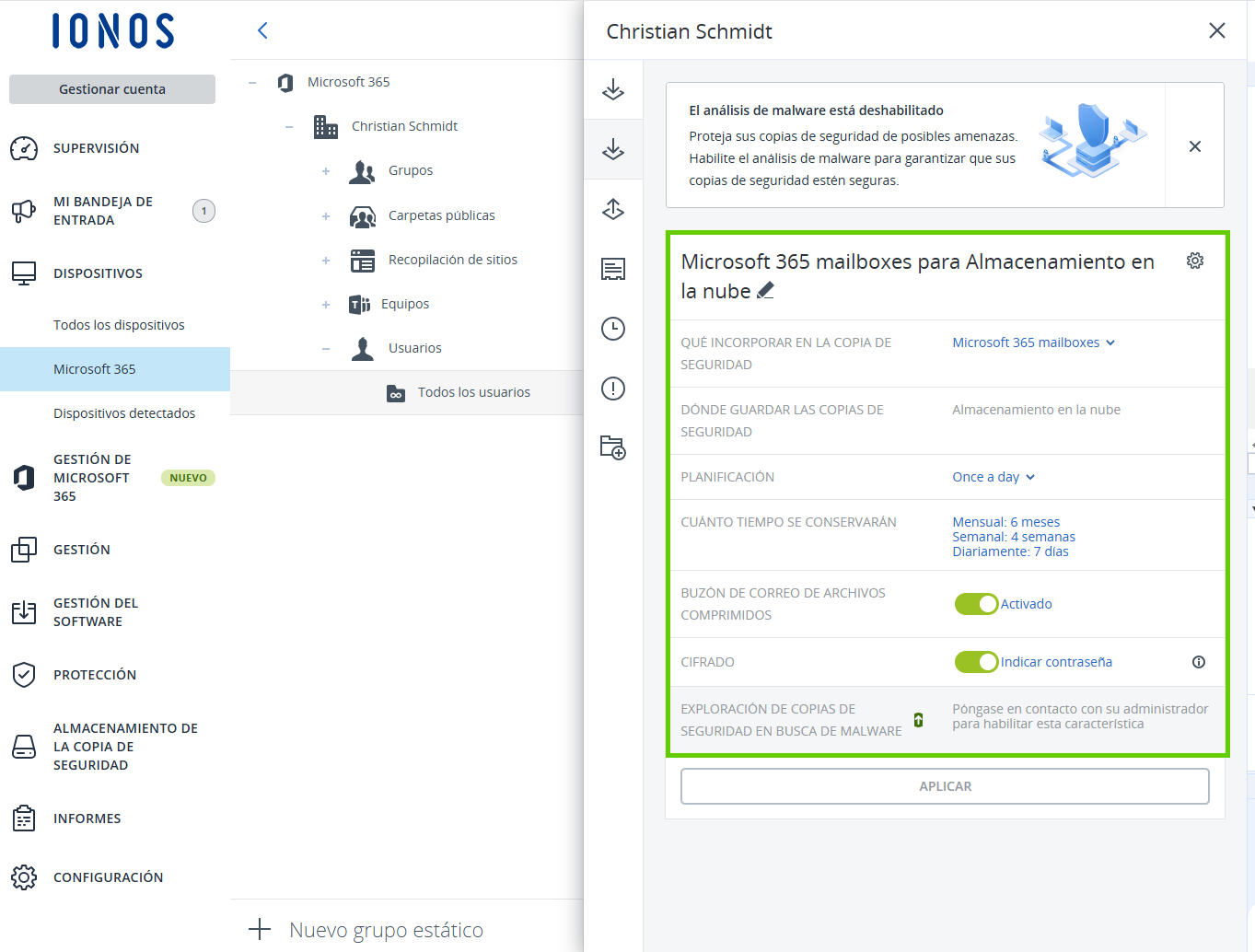
- Haz clic en Indicar contraseña. Se abrirá la ventana correspondiente.
- En la ventana Cifrado, introduce la Contraseña deseada y repítela.
- Opcional: activa la opción Permitir búsqueda mejorada en copias de seguridad cifradas.
- Haz clic en Aceptar. Se volverá a mostrar la vista del plan de copias de copias de seguridad.
- Haz clic en Aplicar y se creará el plan de copias de seguridad.
- Para crear una copia de seguridad, haz clic en Ejecutar ahora.
Comprobar copia de seguridad
Para comprobar si la copia de seguridad se ha realizado correctamente:
En la barra de navegación izquierda, haz clic en Almacenamiento de la copia de seguridad > Copias de seguridad.
Todas las copias de seguridad creadas se mostrarán.
Copia de seguridad de cuentas adicionales de Microsoft 365
Si configuras cuentas adicionales de Microsoft 365 en tu cuenta de IONOS, estas se sincronizarán automáticamente con la interfaz de administración de MyDefender una vez al día. Para iniciar la sincronización manualmente, sigue estos pasos:
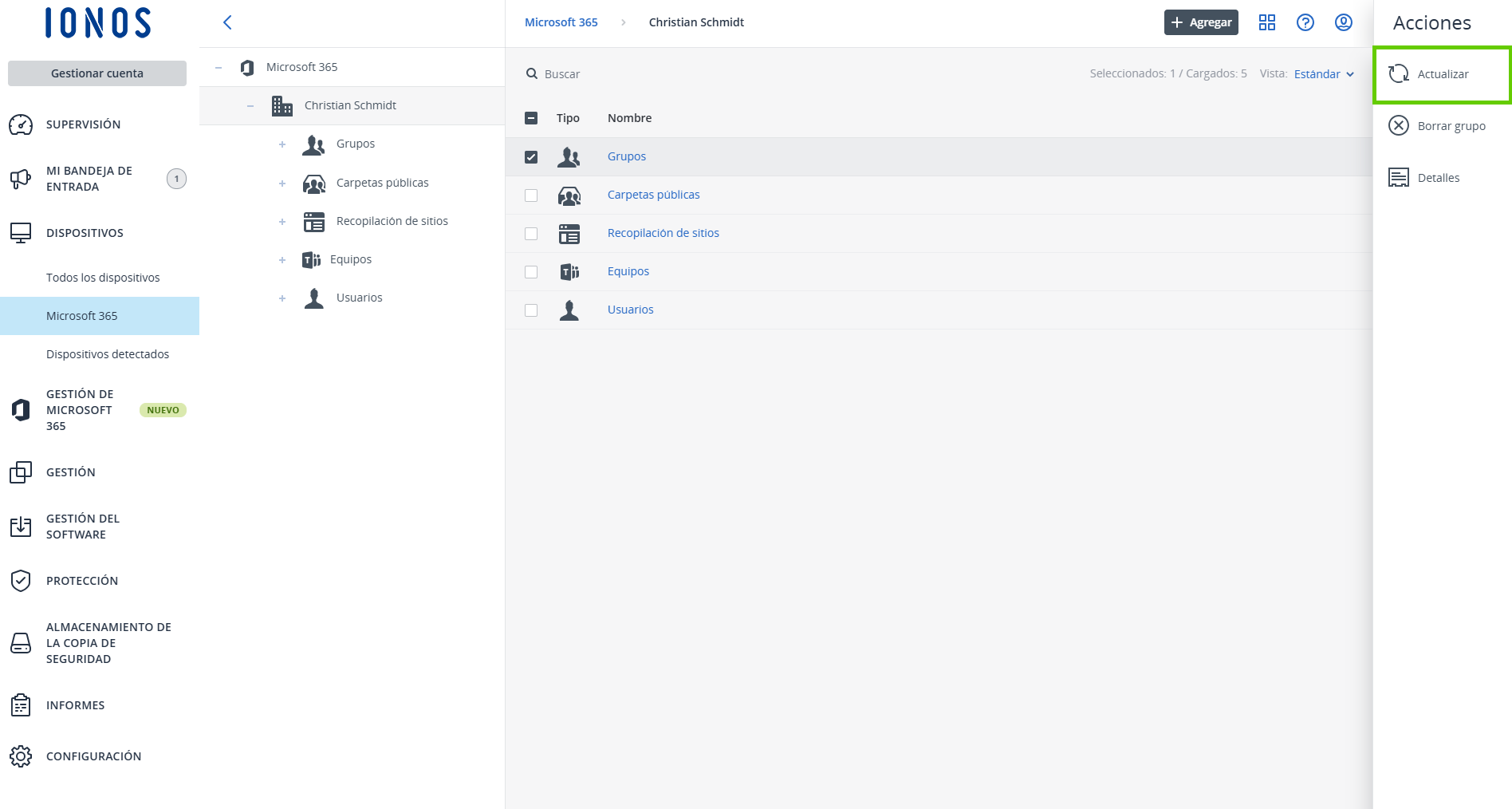
- En la barra de navegación de la izquierda, haz clic en Dispositivos > Microsoft 365.
- Selecciona el tipo deseado: Grupo, Equipos o Usuarios.
- Haz clic en Actualizar en la barra de acciones de la derecha. Se iniciará la sincronización. En cuanto esta finalice, la nueva cuenta de Microsoft 365 aparecerá en la lista.
- Selecciona el usuario.
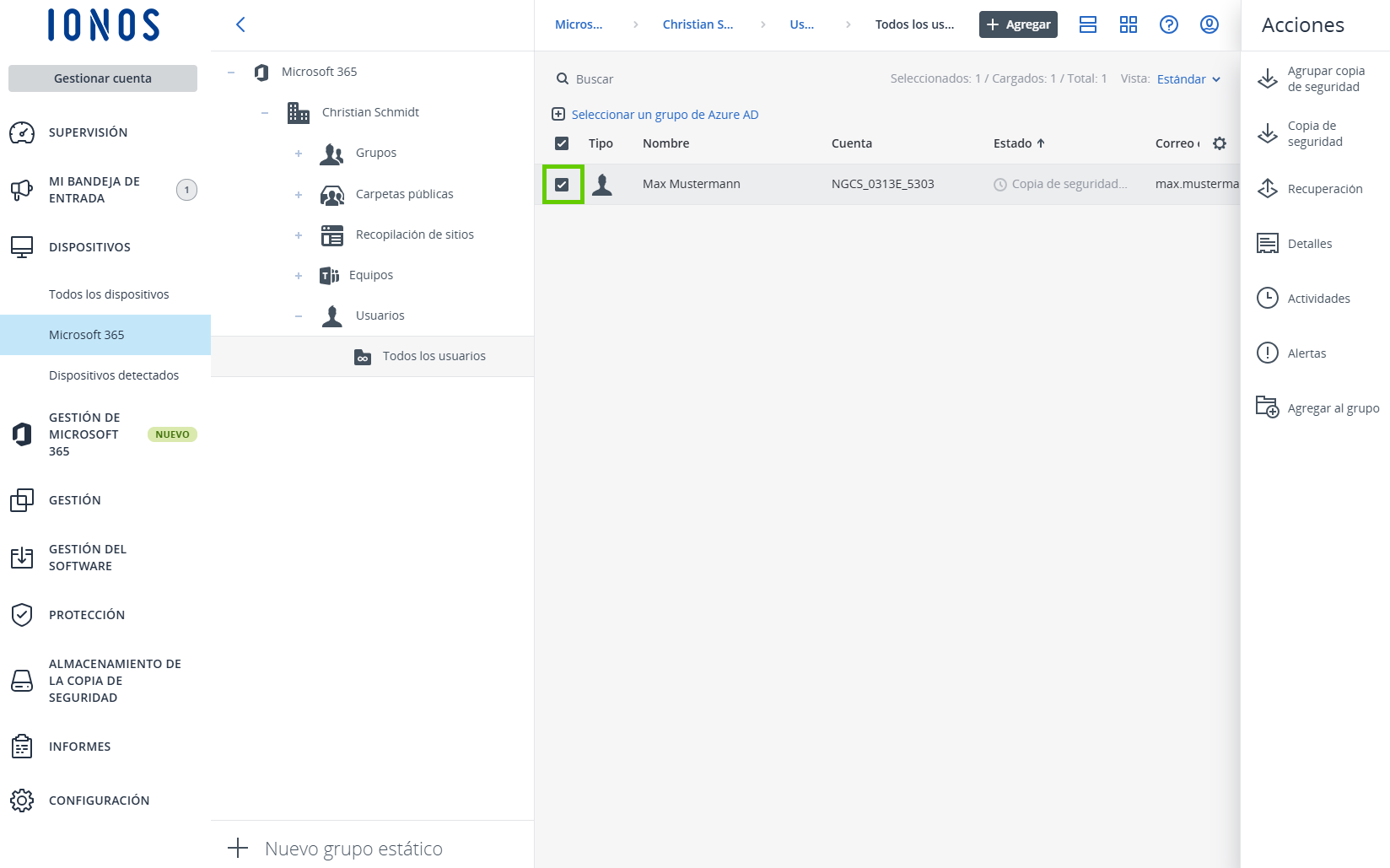
- Para crear un plan de copias de seguridad, en el menú de acciones de la derecha, haz clic en Copia de seguridad. Se abrirá una ventana en la que se muestra el plan de copias de seguridad.
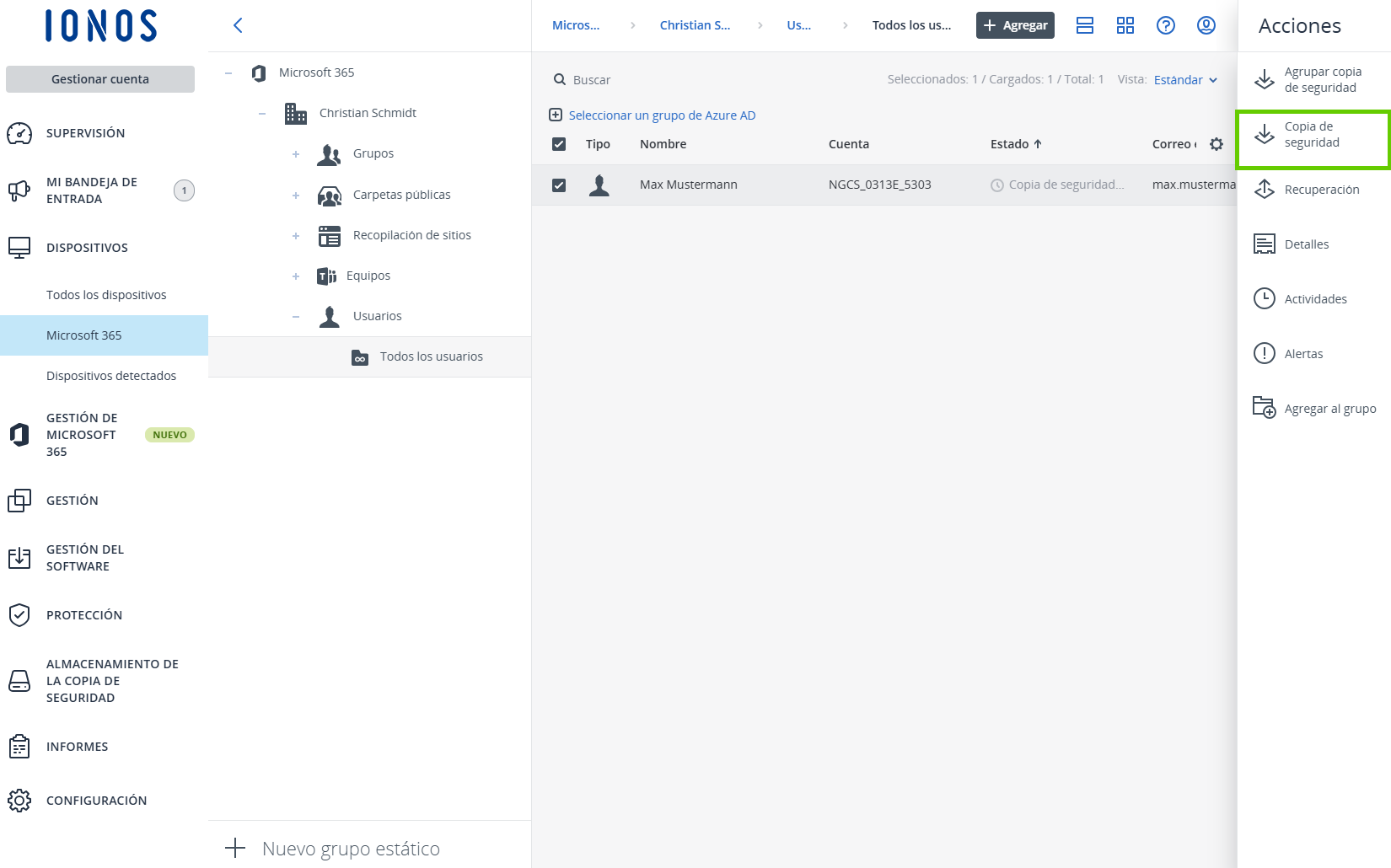
- Personaliza el plan de copias de seguridad.
- Haz clic en Indicar contraseña. Se abrirá la ventana correspondiente.
- En la ventana Cifrado, introduce la Contraseña deseada y repítela.
- Opcional: activa la opción Permitir búsqueda mejorada en copias de seguridad cifradas.
- Haz clic en Aceptar. Se volverá a mostrar la vista del plan de copias de copias de seguridad.
- Haz clic en Aplicar y se creará el plan de copias de seguridad.
- Para crear una copia de seguridad, haz clic en Ejecutar ahora.
Crear un plan de copias de seguridad para grupos
Si has configurado varias cuentas de Microsoft 365 y deseas realizar copias de seguridad de todas ellas con el mismo plan, puedes agruparlas en una copia de seguridad. De esta manera, el plan de copia de seguridad se aplicará a todo el grupo. Cada nueva cuenta que se añada a este grupo en Microsoft 365 se reconocerá automáticamente durante la siguiente sincronización y se asignará al plan de copia de seguridad del grupo.
Copias de seguridad de ordenador, smartphone, tablet, iPhone y iPad
Instalar el agente de Acronis Cyber Protection:
Si quieres crear copias de seguridad de equipos con sistema operativo Microsoft Windows o macOS, debes instalar el agente en el dispositivo correspondiente.Instalar la aplicación Acronis Cyber Backup:
Si quieres crear copias de seguridad de smartphone o tablet con sistema operativo Android, así como copias de seguridad de iPhone o iPad, debes instalar la aplicación en el dispositivo correspondiente.
Descargar el agente de Cyber Protection
Para descargar el agente de Cyber Protection, sigue estos pasos:
- Inicia sesión en tu cuenta IONOS en el dispositivo en el que deseas instalar el agente de Cyber Protection o la aplicación Acronis Cyber Protect.
- Si has contratado un servidor y MyDefender, haz clic en Menú > Servidores & Cloud en la barra de menú superior. Si es necesario, selecciona el contrato de MyDefender correspondiente y se abrirá la consola Cyber Protect.
Si has contratado un pack de MyDefender, pero no tienes ningún servidor, haz clic en Menú > MyDefender desde la barra de menús principal. - En la barra de navegación de la izquierda, haz clic en Dispositivos > Todos los dispositivos.
- Para descargar el agente de Cyber Protection en equipos con sistema operativo Microsoft Windows: en la sección Seleccionar las cargas de trabajo a proteger > Estaciones de trabajo, haz clic en Windows
Para descargar el agente de Cyber Protection en Mac: en la sección Seleccionar las cargas de trabajo a proteger > Estaciones de trabajo, haz clic en Mac.
A continuación, se descargará el agente de Cyber Protection.
Instalar el agente de Cyber Protection
Consulta las instrucciones sobre cómo instalar el agente de Cyber Protection para Windows y para Mac en el siguiente artículo:
Crear un plan de protección
En el siguiente artículo te explicamos cómo crear un plan de protección:
Instalar y configurar la aplicación de Acronis Cyber Protect
Consulta las instrucciones sobre cómo instalar y configurar la aplicación Acronis Cyber Protect en los siguientes enlaces:
Restaurar copias de seguridad
Puedes consultar las instrucciones sobre cómo restaurar copias de seguridad de ordenadores con sistema operativo Microsoft Windows y dispositivos macOS en los siguientes enlaces:
Para más información
Consulta más detalles en el siguiente enlace al índice de Seguridad y busca la subcategoría MyDefender.