Configurar la protección antispam en Webmail
Para Correo Básico/Basic y Correo Profesional/Business
Cuando se configura un buzón de Correo Básico/Basic o Correo Profesional/Business, la protección antispam se activa automáticamente. Con la opción antispam podrás evitar o reducir que te lleguen correos no deseados/spam. Esta protección se encarga de analizar automáticamente todos los correos del buzón de correo.
En este artículo se presentan los siguientes puntos:
Acceder a los ajustes de protección antispam
Abrir y mover los correos no deseados a otra carpeta
- Permitir que los correos de ciertos remitentes automáticamente lleguen a la bandeja de entrada
- Tratar los correos de determinados remitentes como spam en Webmail
- Acceder a la carpeta de spam con un programa de correo electrónico
- Acceder a correos electrónicos de spam (POP3)
Nota
Por seguridad no se recomienda desactivar el filtro antispam. Si a pesar de esta recomendación deseas llevar a cabo esta acción, consulta el siguiente artículo para obtener instrucciones: desactivar el antispam a través de Webmail
1. Acceder a los ajustes de protección antispam
Para configurar la protección antispam directamente desde el Webmail, sigue estos pasos:
- Accede a tu cuenta de Webmail.
- Haz clic en el icono de la rueda dentada arriba a la derecha en la barra de navegación principal.
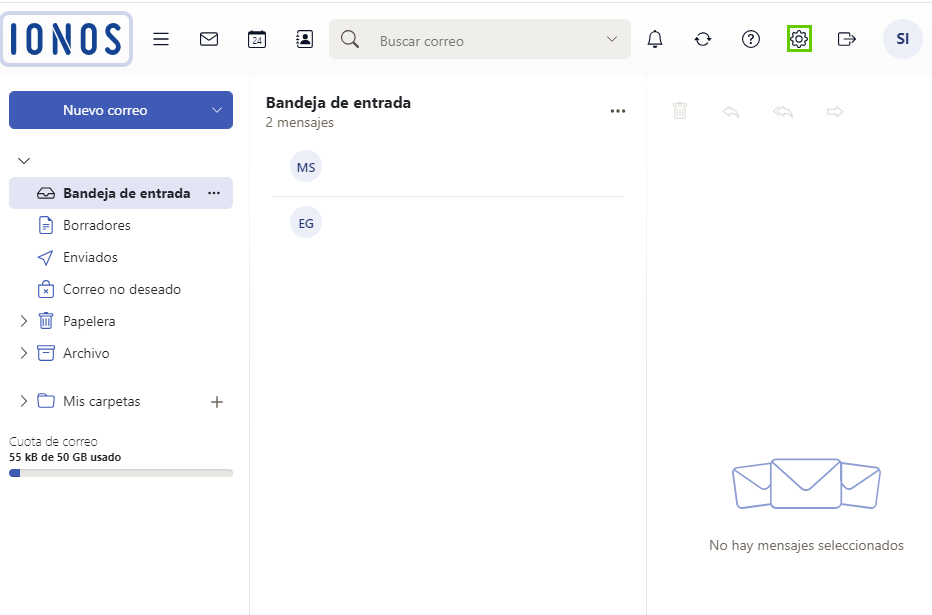
- Haz clic en Todos los ajustes...
En la barra de navegación de la izquierda, haz clic en Anti-SPAM.
Ahora tienes la posibilidad de seleccionar tus ajustes preferidos para la protección antispam.
2. Abrir y mover los correos no deseados a otra carpeta
Si deseas abrir un correo de la carpeta de no deseados y moverlo a otra carpeta (p. ej. a la bandeja de entrada), consulta este artículo: abrir y mover correos de la carpeta de no deseados a otra carpeta.
3. Permitir que los correos de ciertos remitentes automáticamente lleguen a la bandeja de entrada
Si los correos de un remitente legítimo llegan a tu carpeta de no deseados, te recomendamos añadir su dirección a la lista de remitentes seguros para garantizar que sus correos lleguen automáticamente a tu bandeja de entrada. Para ello, consulta este artículo: añadir una dirección de correo a la lista de remitentes seguros.
4. Tratar los correos de determinados remitentes como spam en Webmail
Si sigues recibiendo spam o correos promocionales no deseados de un determinado remitente, puedes configurar una lista de remitentes bloqueados en Webmail. Consulta las instrucciones en este artículo: añadir una dirección de correo electrónico a la lista de remitentes bloqueados en Webmail.
5. Acceder a la carpeta de spam con un programa de correo
Si usas IMAP para acceder a tu correo electrónico, la carpeta de Correo no deseado se mostrará automáticamente en tu programa de correo.
Si usas POP3, solo podrás acceder a la carpeta de Correo no deseado en Webmail y no a través de un programa de correo como como Microsoft o Outlook.
6. Acceder a los correos electrónicos de spam (POP3)
Si descargas tus correos electrónicos a través de POP3, no puedes sincronizar la carpeta de spam con un programa local de correo electrónico (p. ej.: Outlook). Para acceder a tus correos electrónicos de spam, te recomendamos utilizar IMAP. Si sigues descargando correos electrónicos a través de POP3, tendrás que desactivar la protección antispam para descargar también los correos electrónicos de spam recibidos.