Reinstalar una imagen (Servidor Cloud migrado y VPS+)
Válido para: VPS+ y Servidor Cloud migrado
Puedes restaurar un Servidor Cloud migrado o un VPS+ instalando una imagen. Para ello, es posible utilizar imágenes propias o las proporcionadas por IONOS. En este artículo te explicamos cómo reinstalar una imagen en un Servidor Cloud migrado o en un VPS+.
Advertencia
Si reinstalas una imagen en un servidor existente, todos los datos almacenados en el servidor se eliminarán irrevocablemente y se sustituirán por los datos de la imagen recién instalada. Asegúrate de crear una copia de seguridad del servidor antes de instalar la imagen para no correr el riesgo de pérdida de datos. Después, ya no es posible llevar a cabo este proceso.
Notas
Mientras se está creando una imagen, no será posible editar el servidor correspondiente.
Los datos de acceso son idénticos a los del servidor desde el que se creó la imagen. Esto no aplica en imágenes IONOS o ISO.
Si creas una imagen a partir de un servidor en el que está instalado Plesk Obsidian y usas esta imagen en el Cloud Panel para restaurar otro servidor, deberás cambiar el código de activación de Plesk en el servidor recién creado en la configuración de licencia de Plesk. Encontrarás las instrucciones aquí: modificar el código de activación de Plesk (Plesk Obsidian)
Para reinstalar una imagen, sigue estos pasos:
- Inicia sesión en tu cuenta IONOS.
Haz clic en Menú > Servidores & Cloud en la barra de menú superior.
Opcional: Si tienes varios contratos, selecciona el pertinente.
- En la sección Infraestructura > Servidores, haz clic en el servidor que desees.
- Haz clic en Acciones.
- Haz clic en Reinstalar imagen. Se abrirá la sección Reinstalar imagen.
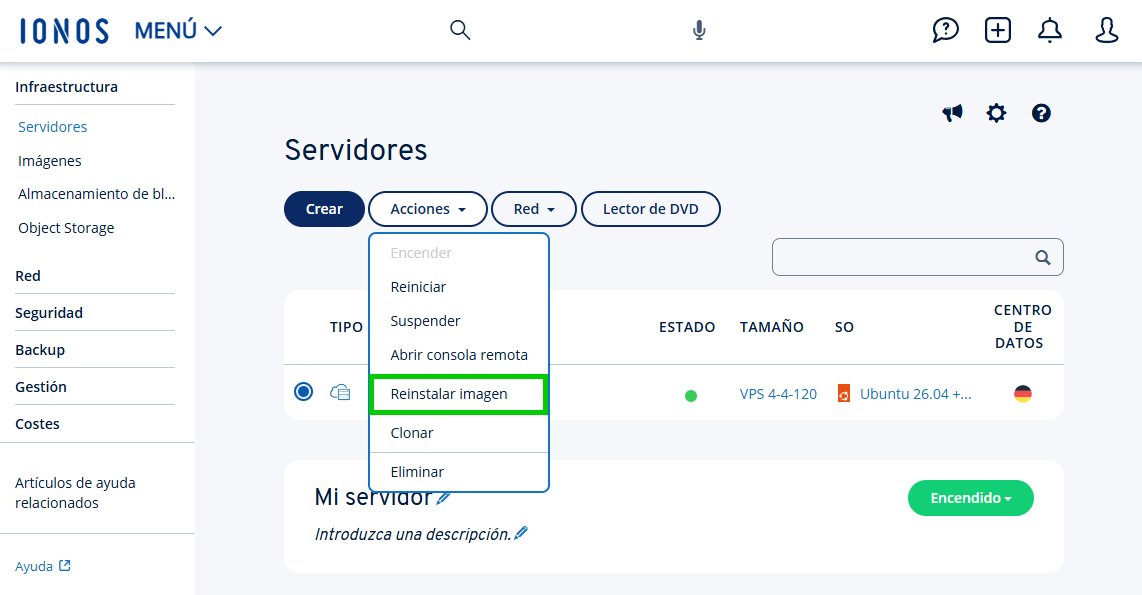
- En la sección Imágenes, selecciona el sistema operativo o aplicaciones para el servidor.
En la pestaña Imágenes IONOS, se muestran imágenes de diferentes sistemas operativos. En esta sección también se ofrece la imagen Ubuntu 26.04 + Docker para instalación. Esta imagen no contiene aplicaciones.
En la pestaña Aplicaciones, se ofrecen aplicaciones listas para usar. Las aplicaciones seleccionadas se implementan en un contenedor Docker que se configura en el servidor junto con la versión más reciente de Ubuntu LTS. El espacio de almacenamiento necesario se muestra visualmente en una barra tras la selección de la aplicación. Las URL de acceso a las aplicaciones se muestran tras la instalación en la vista detallada de tu servidor en la sección Infraestructura > Servidores. Si el tamaño del servidor seleccionado no es suficiente para determinadas aplicaciones, estas no se pueden seleccionar en el Cloud Panel. Además, se propone una actualización a un servidor que disponga de más recursos.
En la pestaña ISO, se ofrecen sistemas operativos estándar. Si utilizas una imagen de este tipo, es posible que necesites una clave de licencia.
En la pestaña Mis imágenes, se muestran imágenes creadas por ti a partir de tu Servidor Cloud.
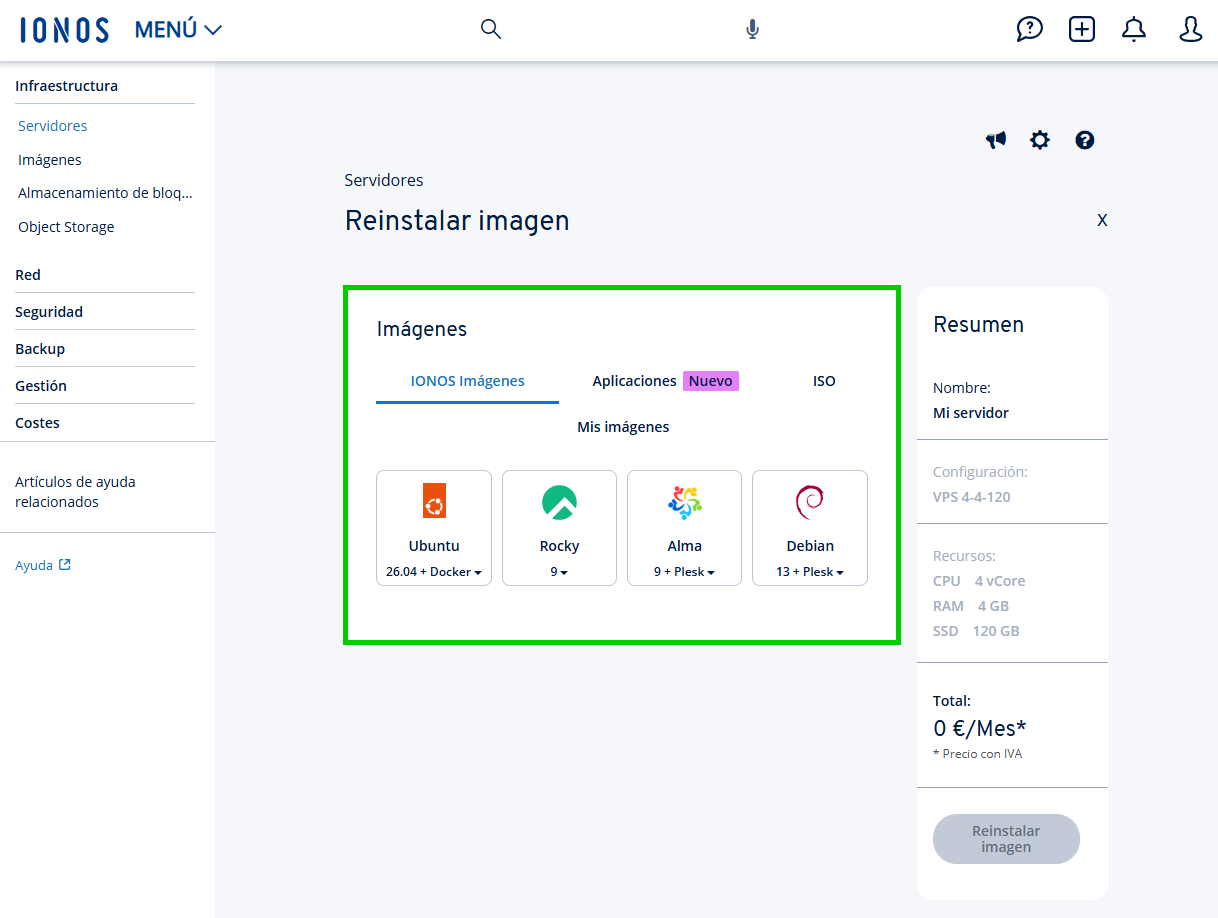
- Esta opción del menú solo es posible tras seleccionar una Imagen IONOS o una aplicación (no disponible con imagen ISO o una imagen propia): en la sección Configuración avanzada haz clic en Mostrar.
- Este paso solo es posible tras seleccionar una imagen de distribución Linux o una aplicación: en el campo Contraseña introduce la contraseña para acceder al servidor y repítela.
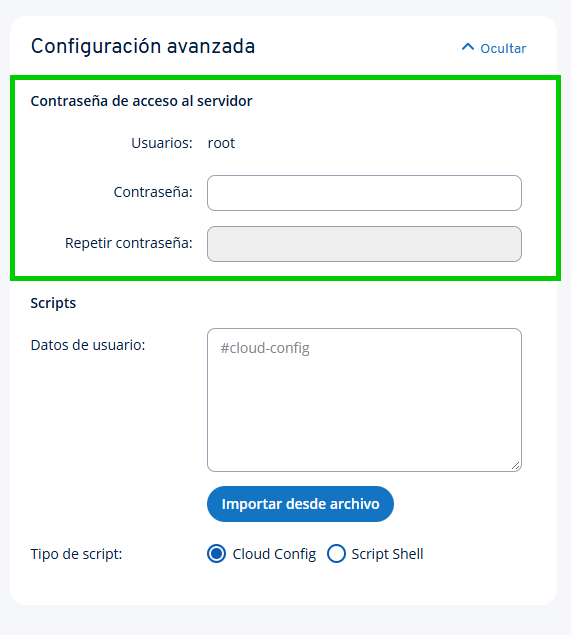
- Este paso solo es posible tras seleccionar una distribución Linux o una aplicación: para configurar tu servidor de forma personalizada tras la reinstalación, introduce el script de post-creación deseado en el campo Datos de usuario.
- Este paso solo es posible tras seleccionar una distribución de Linux: en el campo Tipo de script, selecciona la clase utilizada.
- Haz clic en Reinstalar imagen.
Se reinstalará el servidor. Este proceso puede tardar unos minutos.
Notas
- En algunos casos, la instalación de las aplicaciones puede tardar más que la mera puesta en marcha del servidor, ya que el script «cloud-init» correspondiente no se ejecuta hasta que ha finalizado la instalación del servidor. En ese caso, necesitas un poco de paciencia. Por lo general, la configuración de las aplicaciones se completa en un máximo de una hora.
- Tras la instalación, las aplicaciones estarán protegidas con una contraseña adicional. Los datos de acceso figuran en la vista detallada del servidor. Allí también encontrarás información sobre cómo desactivar la protección con contraseña.
- Si instalas la aplicación con una interfaz de uso web (por ejemplo, n8n), durante la puesta en marcha se instalará y configurará automáticamente un certificado SSL de Let’s Encrypt. De este modo, el acceso a la interfaz de n8n está cifrado desde el principio a través de HTTPS y no genera advertencias de seguridad en el navegador.
En casos excepcionales, puede ocurrir que se retrase la emisión del certificado HTTPS. En ese caso, al acceder a la URL de acceso aparecerá una advertencia de seguridad. Si te aparece esta advertencia, reinicia el servidor. Como alternativa, puedes establecer una conexión SSH con el servidor y generar una nueva solicitud de certificado. Para ello, introduce el siguiente comando:
docker restart traefik
- Debido a un comportamiento conocido de la aplicación n8n, en el navegador Google Chrome puede aparecer ocasionalmente un mensaje de advertencia rojo que ocupa toda la pantalla a pesar de contar con un certificado SSL válido. Esta advertencia se activa por error y, por lo general, desaparece por sí sola al cabo de un tiempo.