Agrupar elementos en tu página web
MyWebsite Now
En este artículo te explicamos cómo combinar elementos individuales de MyWebsite Now en un grupo.
Requisito
La función de sección flexible debe estar activada para poder agrupar elementos. Consulta cómo habilitarla en el siguiente enlace al artículo Mover los elementos del sitio web.
¿Qué es un grupo?
Un grupo combina varios elementos individuales de la página web. Esto es práctico, por ejemplo, como plantilla para páginas de equipos o servicios donde a cada miembro del equipo o servicio se le asigna un título, una descripción y una imagen. De este modo, se pueden añadir o eliminar elementos de un grupo independientemente de otros grupos.
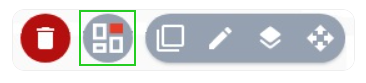
Opciones de edición en un grupo:
Apilar grupo
Editar grupo (p.ej.: añadir un nuevo elemento)
Copiar grupo
Deshacer grupo
Borrar grupo
Acceder al Editor web de MyWebsite Now
- Accede a tu cuenta IONOS.
- Haz clic en Menú > Sitios web & tiendas.
- Después de seleccionar el proyecto correspondiente, accederás a él en Presence Suite directamente o haz clic en el botón situado en la parte superior derecha para abrir esta interfaz.
- En la barra de navegación izquierda, selecciona Sitio web > Editor web. MyWebsite Now se abrirá en una nueva ventana.
Crear un grupo
Si varios elementos de una sección están relacionados funcional o gráficamente, puedes combinarlos permanentemente en un grupo. Esto te permite mover todo el grupo en lugar de muchos elementos individuales.
- Sitúa el ratón sobre el elemento que deseas desplazar. El elemento se resaltará y aparecerá un icono cuadrado en la esquina superior izquierda.
- Haz clic en el icono cuadrado para seleccionar el elemento.
- Repite el paso anterior para todos los elementos que desees añadir al grupo. Ten en cuenta que solamente puedes añadir al grupo elementos que estén rodeados por una línea discontinua.
- Desde la columna Selección múltiple en la barra de menú izquierda, haz clic el botón Crear un nuevo grupo. Este botón únicamente aparece a partir del segundo elemento seleccionado.
- Mueve el puntero del ratón sobre el grupo recién creado. Aparecerá un icono de flecha (mover grupo) en la esquina superior derecha del grupo.
- Mueve el grupo situando el puntero del ratón sobre el icono de flecha y arrastrándolo con el botón izquierdo del ratón pulsado. Al igual que al desplazar elementos individuales, se muestra una cuadrícula sombreada para ayudarte.
Deshacer un grupo
Sigue estos pasos para anular un grupo:
Sitúa el puntero del ratón sobre el grupo.
Ve al icono de los tres puntos que aparece en la esquina superior derecha del grupo (junto al icono de flecha) y espera unos instantes. Aparecerá una barra de herramientas.
Haz clic en el icono de rectángulos para deshacer la agrupación.
Hac clic en Listo.