Subir y trabajar con archivos en IONOS GPT
Válido para tu IONOS GPT (Momentum AI).
Con IONOS GPT, puedes subir y editar diferentes tipos de archivos (documentos, hojas de cálculo, archivos de script y de configuración) directamente en tus chats. Esta función te ayuda en tareas como resumir informes, analizar datos y extraer información importante.
En este artículo descubrirás los dos métodos principales para subir archivos: la subida rápida para tareas puntuales y la creación de una base de conocimientos permanente para documentos de uso frecuente. Además, aprenderás a integrar tus documentos en tus chats y a gestionar la información subida.
Tipos de archivo compatibles
Puedes subir los siguientes tipos de archivos a IONOS GPT:
- Documentos: .pdf, .docx, .txt, .md
- Hojas de cálculo: .csv, .xls, .xlsx
- Archivos de programación y scripts: .js, .tsx, .java, .py, .c, .cpp, .sql/.db
- Archivos web: .html/.htm/.shtml
- Archivos de datos y configuración: .json, .yaml, .xml, .properties
- Metadatos: .xmp
Nota
Los archivos de imagen (p. ej., .jpg, .jpeg, .png, .gif), así como las imágenes y los diagramas insertados en documentos, no son compatibles. Dado que durante el procesamiento solo se extrae el texto sin formato, la IA no puede responder a preguntas sobre imágenes o gráficos.
Qué puedes hacer con los archivos subidos
En IONOS GPT puedes realizar una gran variedad de tareas con los archivos que hayas subido. Algunos ejemplos habituales son los siguientes:
Reescribir contenidos:
- Resumen de informes extensos en textos concisos.
- Reformulación de documentos en diferentes estilos o tonos.
- Traducción de textos al idioma de destino deseado.
Extraer información:
- Identificación de información específica o áreas temáticas concretas en documentos.
- Extracción de citas, metadatos o conjuntos de datos estructurados.
- Determinación de la frecuencia de determinados atributos en hojas de cálculo.
Subir archivos a un chat
Para subir uno o varios archivos en un chat de IONOS GPT, sigue estos pasos:
- Abre un chat ya existente o inicia uno nuevo.
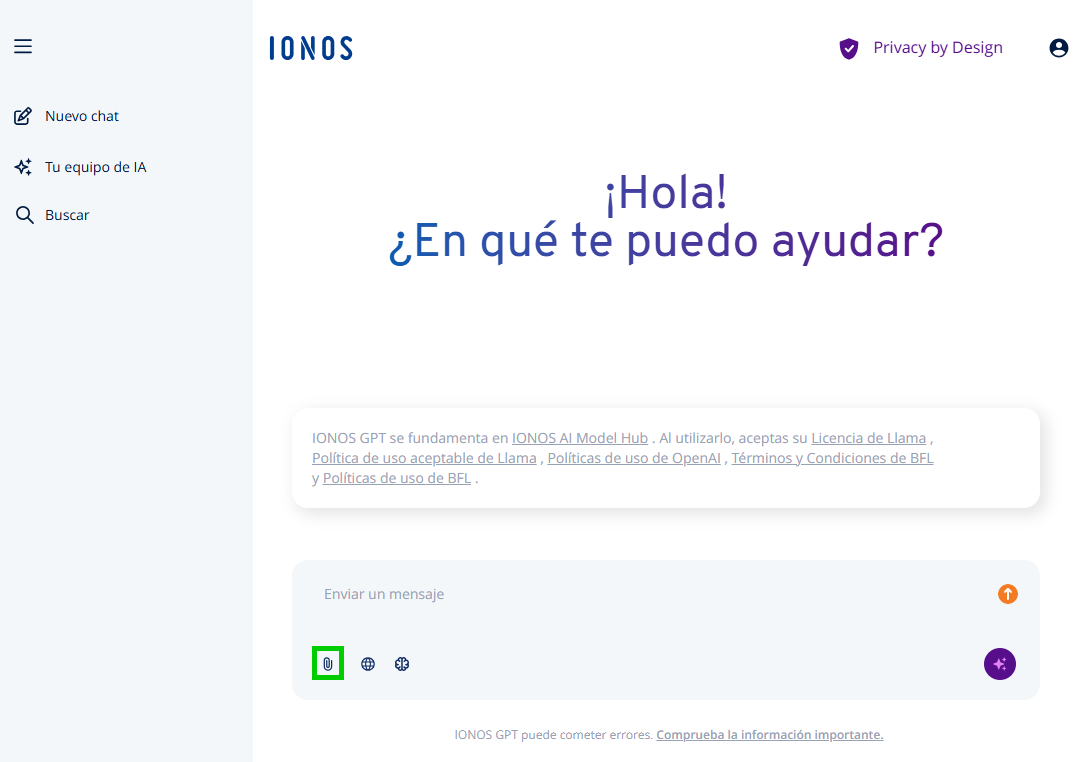
- Haz clic en el icono del clip situado en la parte inferior izquierda del campo de texto del chat (justo al lado de las funciones para Buscar y Razonar). Se abrirá un menú contextual.
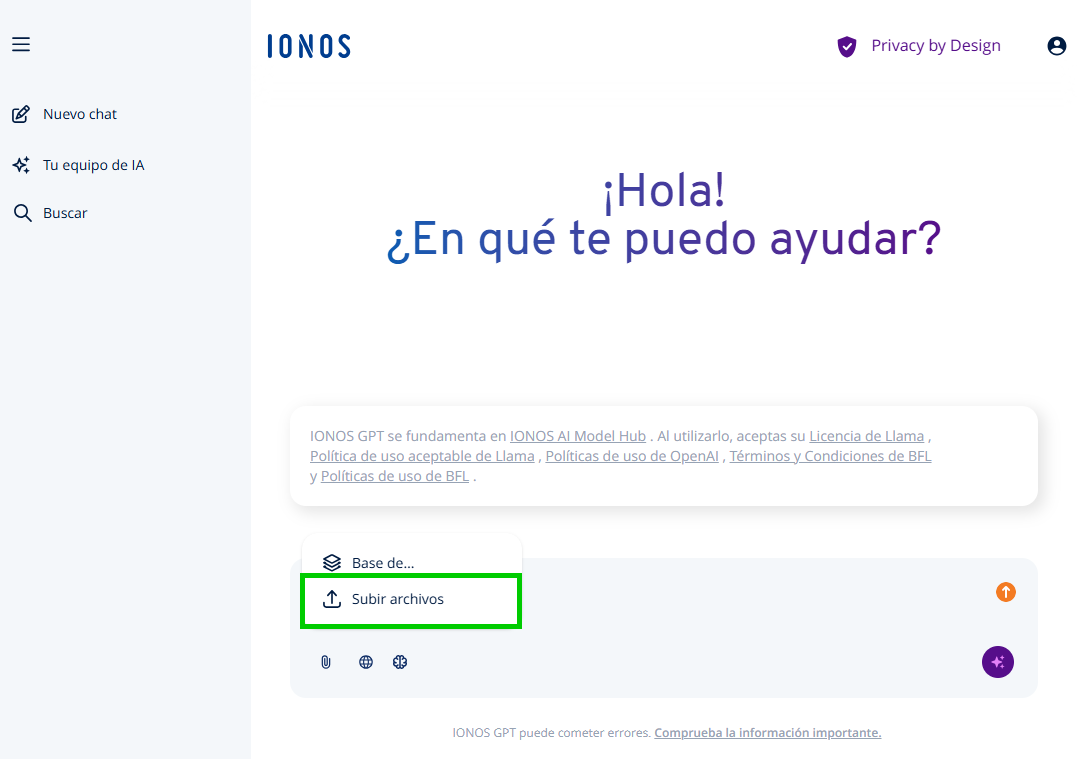
- En el menú contextual que se abre, haz clic en Subir archivos. Se abrirá el cuadro de diálogo de selección de archivos.
- Selecciona los archivos que quieras y confirma tu selección.
Los archivos se subirán y se añadirán al chat. Dependiendo del tamaño de los archivos, esto puede tardar más o menos tiempo. Una vez subidos, podrás hacer referencia a los archivos en tu conversación. Por ejemplo: «Resume el documento que se ha subido».
Nota
Los documentos subidos directamente a un chat únicamente serán accesibles en ese chat. Si borras el chat, también se eliminarán los archivos asociados. No obstante, puedes guardar los documentos de forma permanente en IONOS GPT creando una base de conocimientos con los archivos correspondientes. En la siguiente sección te explicamos cómo hacerlo.
Crear una base de datos de conocimientos
Organiza tus documentos en bases de conocimientos para guardarlos de forma permanente en IONOS GPT y poder acceder a ellos en cualquier momento. Simplemente tienes que subir un archivo una vez y, a partir de ahí, podrás insertarlo en tus chats y trabajar con él de forma rápida y sencilla.
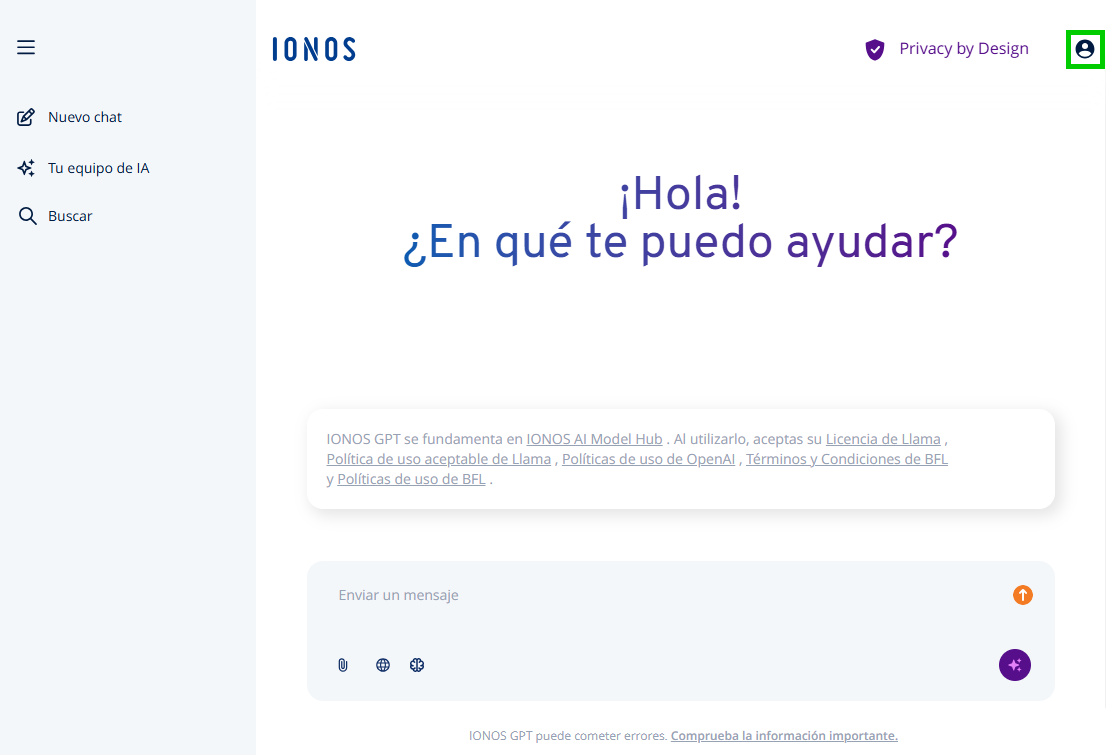
Haz clic en el icono de perfil situado en la esquina superior derecha de IONOS GPT. Se abrirá el menú de perfil.
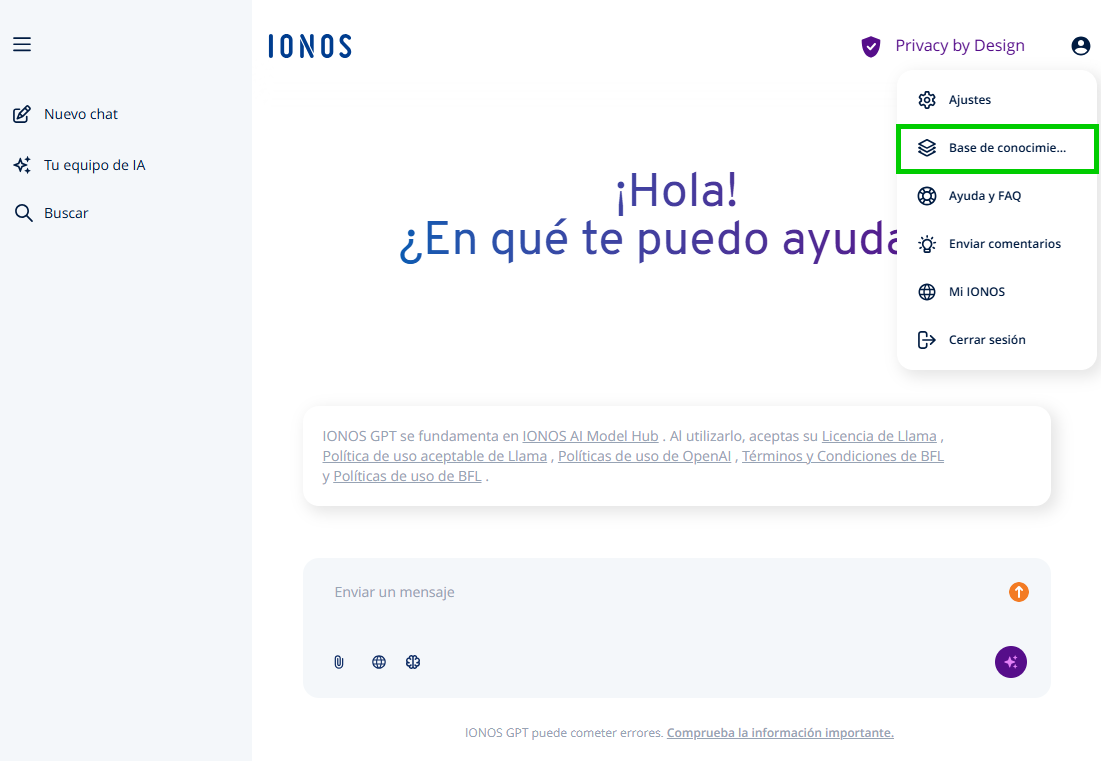
- Haz clic en Base de conocimientos en el menú de perfil. Se abrirá la ventana Mi base de conocimientos en primer plano.
Haz clic en el botón Crear base de conocimientos. Se abrirá la ventana Crear base de conocimientos en primer plano.
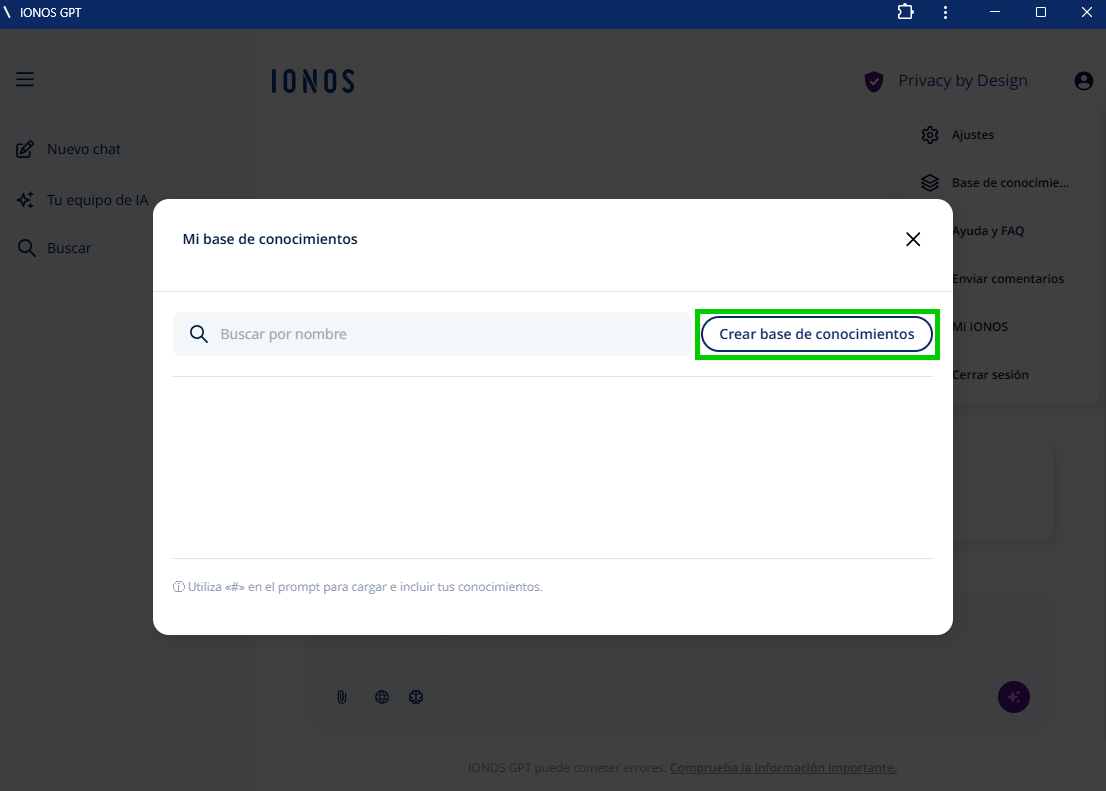
- Completa los campos obligatorios y, a continuación, haz clic en Crear base de conocimientos.
Se creará la base de conocimientos. A continuación, la ventana se cerrará automáticamente. Tu nueva base de conocimientos aparecerá ahora como una entrada en la ventana Mi base de conocimientos. En los siguientes pasos, te mostraremos cómo subir archivos a tu base de conocimientos. - Haz clic en la flecha que apunta hacia la derecha situada junto al nombre de la base de conocimientos para seleccionarla. Se abrirá en primer plano una ventana con el nombre de la base de conocimientos.
- Haz clic en la opción Examinar. Se abrirá el cuadro de diálogo de selección de archivos.
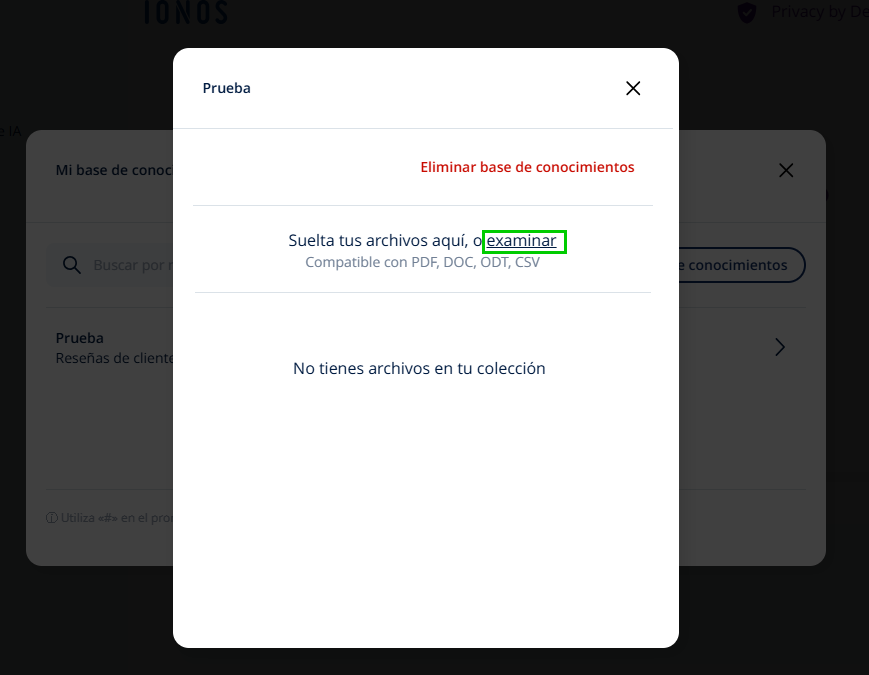
- Selecciona los archivos que desees y confirma tu selección. También puedes arrastrar y soltar los archivos en la ventana.
- Espera a que finalice la subida. A continuación, puedes cerrar las ventanas y volver a la ventana de chat.
Seleccionar archivos subidos o la base de conocimientos en un chat
Una vez que hayas creado una base de conocimientos, podrás insertar fácilmente los archivos que contiene en cualquier chat y trabajar con ellos.
- Abre un chat ya existente o inicia uno nuevo.
- Haz clic en el icono del clip . Se abrirá un menú contextual.
- En el menú contextual que se abre, haz clic en Base de conocimientos. Selecciona de la lista la base de conocimientos (Collection) que desees o un archivo concreto.
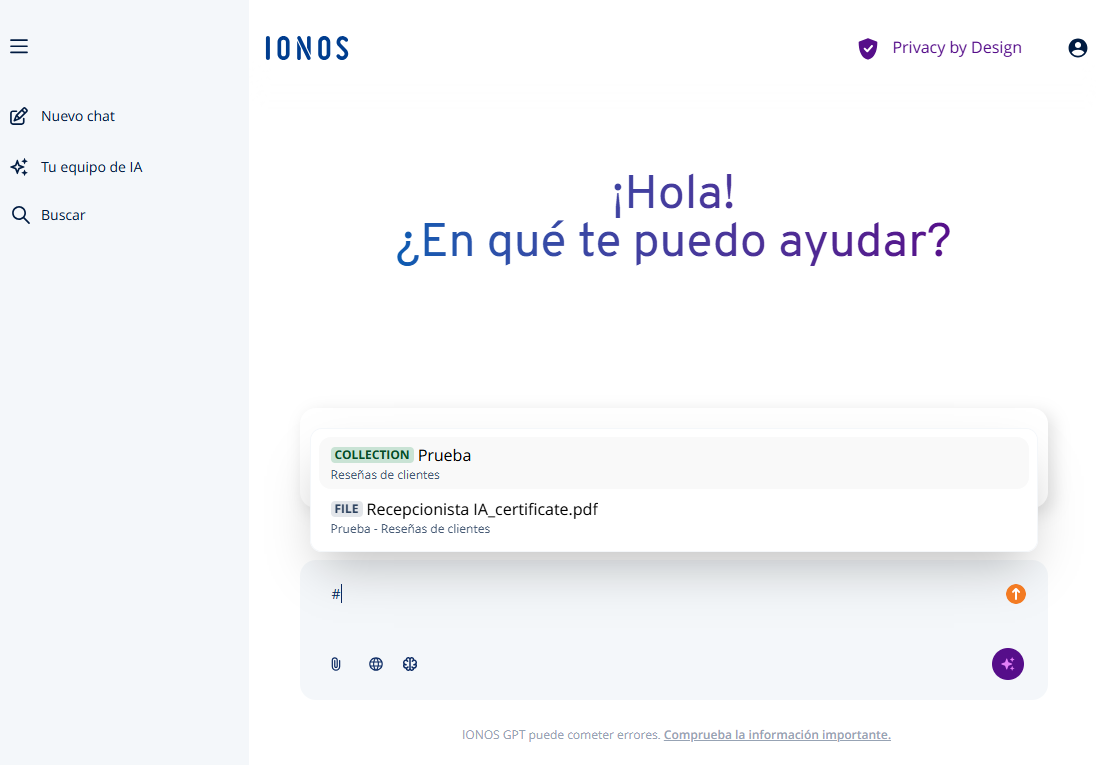
El archivo seleccionado, o bien todos los archivos que forman parte de la base de conocimientos seleccionada, se adjuntarán ahora a tu chat. A continuación, podrás hacer referencia a estos archivos en el chat.
Por ejemplo: «Resume el documento subido».
Gestionar bases de datos de conocimientos
Añadir archivos
Puedes añadir más archivos a tus bases de datos de conocimientos en cualquier momento.
- En IONOS GPT, haz clic en el icono de perfil. Se abrirá el menú de perfil.
- En el menú de perfil, haz clic en Base de conocimientos. Se abrirá la ventana Mi base de conocimientos.
- Haz clic en la flecha que apunta hacia la derecha situada junto al nombre de la base de datos para seleccionarla.
- Haz clic en el enlace Examinar. Se abrirá el cuadro de diálogo de selección de archivos.
- Selecciona los archivos que desees y confirma tu selección. También puedes arrastrar y soltar los archivos en la ventana.
Eliminar archivos
Para eliminar un archivo o toda una base de datos de conocimientos:
- En IONOS GPT, haz clic en el icono de perfil. Se abrirá el menú de perfil.
- En el menú de perfil, haz clic en Base de conocimientos. Se abrirá la ventana Mi base de conocimientos.
- Haz clic en la flecha que apunta hacia la derecha situada junto al nombre de la base de datos para seleccionarla.
- Para eliminar un archivo subido de la base de conocimientos, haz clic en el icono de la papelera junto al nombre del archivo correspondiente. El archivo se eliminará inmediatamente sin que se te pida confirmación.
- Para eliminar la base de conocimientos seleccionada, haz clic en Eliminar base de conocimientos. Se abrirá un cuadro de diálogo en el que podrás confirmar la eliminación haciendo clic en Eliminar base de conocimientos.
Consejos para un uso eficaz de los archivos
- En el caso de documentos extensos, se recomienda dividirlos en secciones más pequeñas antes de subirlos.
- Asegúrate de que el contenido esté en un formato legible; evita diseños complejos que puedan dificultar la extracción del texto.