Gestionar chats en IONOS GPT
Válido para tu IONOS GPT (Momentum AI).
Si utilizas IONOS GPT con regularidad, en la parte izquierda de la pantalla se acumulan rápidamente muchas conversaciones (chats). Para mantener una visión general más limpia y clara, IONOS GPT te ofrece varias opciones.
En este artículo descubrirás cómo fijar, renombrar, exportar o eliminar chats importantes.
Abrir el menú del chat
La mayoría de las opciones de gestión de una conversación concreta se encuentran agrupadas en el menú correspondiente del chat. Para acceder a él, sigue estos pasos:
- Abre IONOS GPT.
- Busca en la lista de chats de la izquierda la conversación que quieras editar.
- Haz clic en el icono de los tres puntos situado junto al título del chat.
Se abrirá el menú del chat y te mostrará las opciones disponibles.
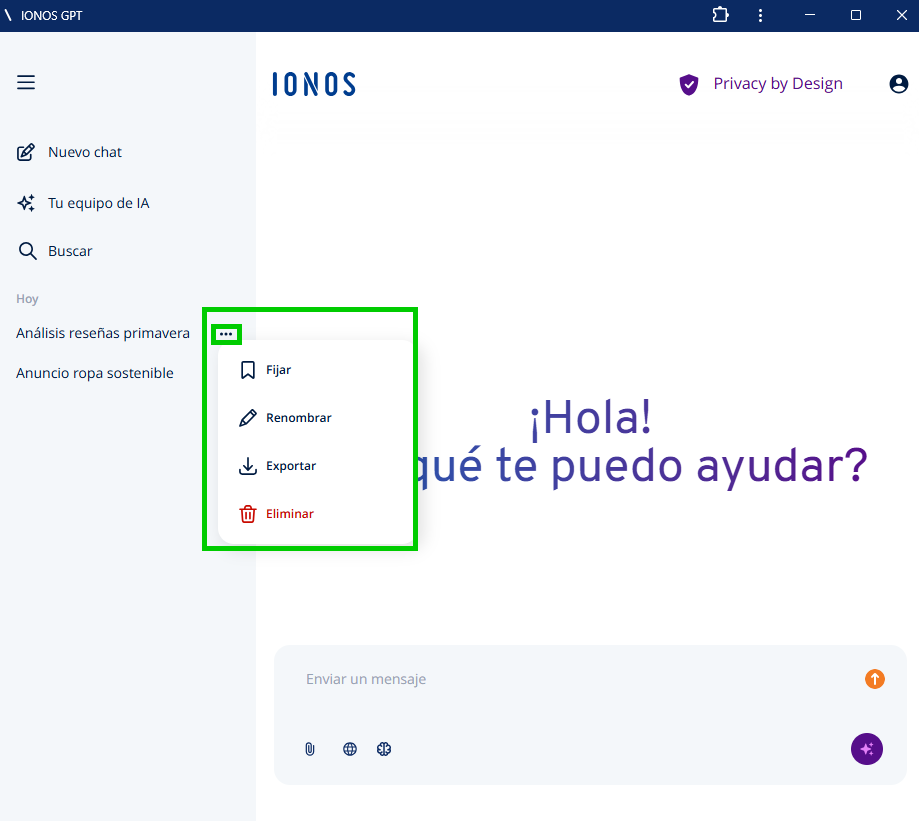
Fijar un chat
Puedes «fijar» las conversaciones especialmente importantes. De este modo, esos chats permanecerán anclados en la parte superior de tu lista de chats y no tendrás que buscar mucho si más adelante quieres retomar una conversación importante.
- Abre el menú de chat haciendo clic en los tres puntos situados junto al chat correspondiente.
- En el menú desplegable, haz clic en Fijar.
El chat aparecerá ahora marcado con el icono correspondiente y se desplazará a la parte superior de la lista. Para desfijar el chat, vuelve a abrir el menú y selecciona la opción Desfijar.
Renombrar un chat
Por defecto, IONOS GPT genera automáticamente un título para tu nueva conversación en función de tu primera pregunta. Para poder distinguir mejor tus chats entre sí, te recomendamos que les asignes nombres descriptivos.
- Abre el menú de chat haciendo clic en los tres puntos situados junto al chat correspondiente.
- En el menú desplegable, haz clic en Renombrar.
- El nombre actual del chat aparecerá ahora como un campo de texto editable. Escribe el nuevo nombre que desees.
- Confirma la entrada pulsando la tecla Intro de tu teclado.
Exportar chats
Si quieres guardar el contenido y las respuestas de una conversación de forma local en tu ordenador para imprimirlas o archivarlas, puedes utilizar la función de exportación.
- Abre el menú del chat haciendo clic en los tres puntos situados junto al chat correspondiente.
- En el menú desplegable, haz clic en Exportar.
Más información: IONOS GPT te ofrece varios formatos de archivo para la exportación (por ejemplo, PDF o archivo de texto). Encontrarás instrucciones detalladas, así como una explicación de cómo descargar todos tus chats de una sola vez a través de los ajustes de configuración, en el siguiente artículo: exportar chats desde IONOS GPT.
Eliminar un chat concreto
Las conversaciones que ya no necesites o en las que solo quisieras probar algo, pueden borrarse una a una de la lista. Así conseguirás una vista general ordenada:
- Abre el menú de chat haciendo clic en los tres puntos situados junto al chat correspondiente.
- En el menú desplegable, haz clic en Eliminar.
- Acepta el mensaje de confirmación que aparece para eliminar definitivamente la conversación.
Eliminar todos los chats a la vez
Si quieres borrar todo tu historial de chat de una sola vez, puedes hacerlo con solo unos clics.
Importante
Ten en cuenta que la eliminación de chats es irreversible, tanto de forma individual como la función para borrar todos a la vez. Si has subido archivos a esos chats eliminados (sin crear una base de conocimientos permanente para ellos), dichos archivos se eliminarán de forma irreversible junto con el chat correspondiente.
- Accede a IONOS GPT.
- Haz clic en el icono de tuperfil, situado en la esquina superior derecha.
- En el menú que se abre, haz clic en Ajustes.
- Selecciona la categoría General en el lado izquierdo.
- En la sección Eliminar todos los chats, haz clic en el botón Eliminar chats, marcado en rojo.
- Confirma la pregunta de seguridad para eliminar de forma definitiva todas las conversaciones anteriores.