Exportar chats desde IONOS GPT
Válido para: IONOS GPT (Momentum AI)
¿Quieres guardar tus conversaciones de IONOS GPT? A continuación, te explicamos cómo puedes exportar chats concretos y también todo tu historial de chats.
Exportar un chat concreto
Para guardar una conversación específica, sigue estos pasos:
- Accede a IONOS GPT.
- Busca en la parte izquierda de la interfaz el chat que quieras exportar.
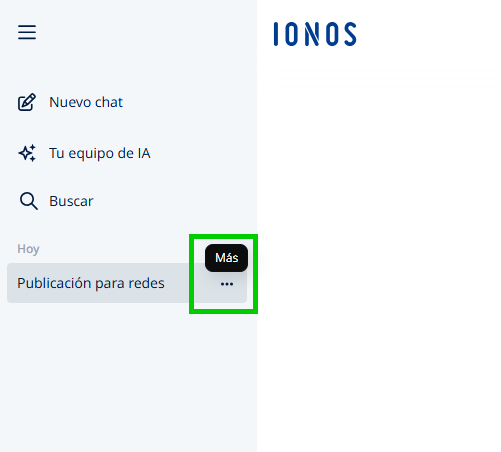
- Haz clic en los tres puntos situados junto al título para abrir el menú del chat.
- Haz clic en Exportar en el menú desplegable. Se abrirá un submenú en el que podrás seleccionar el formato de exportación.
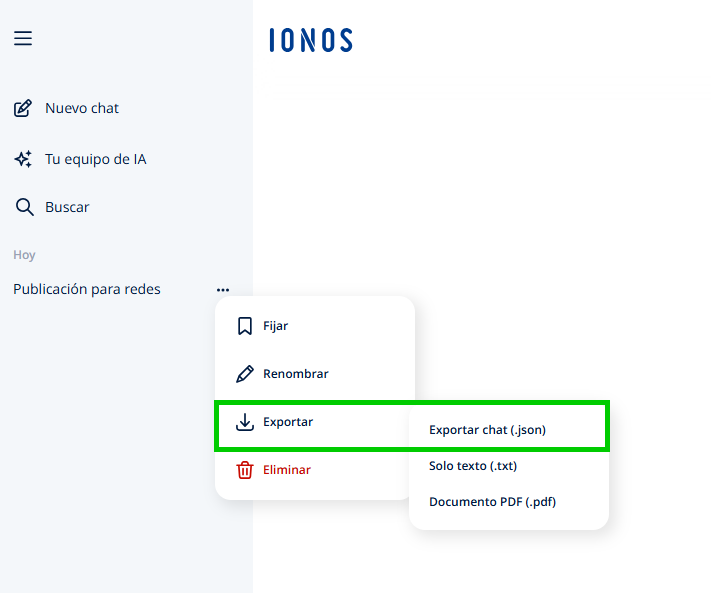
- Para iniciar la exportación, selecciona el formato de exportación que desees para tu chat. Puedes exportarlo en los siguientes formatos:
- JSON (datos estructurados)
- TXT (texto sin formato)
- PDF (documento apto para imprimir)
El contenido del chat se exportará en el formato seleccionado. Encontrarás el archivo correspondiente en la carpeta de descargas predeterminada de tu navegador.
Exportar todos los chats (formato JSON)
También puedes descargar todas las conversaciones de una sola vez. Sin embargo, en este caso únicamente está disponible el formato JSON.
Para exportar todos los chats en formato JSON, sigue estos pasos:
- Accede a IONOS GPT.
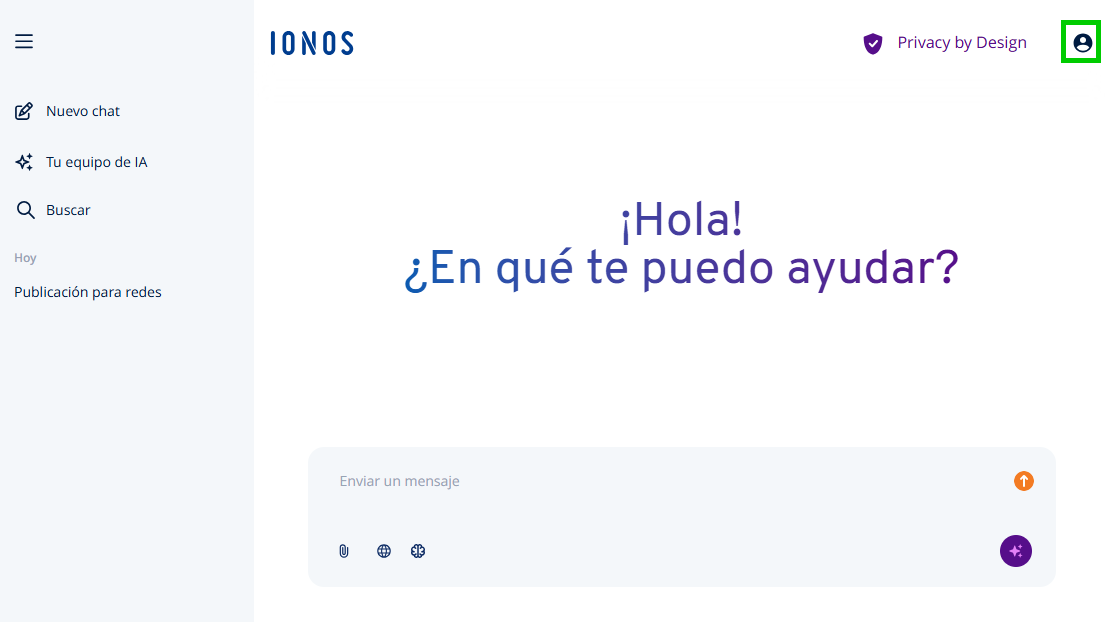
- Haz clic en el icono de perfil situado en la esquina superior derecha.
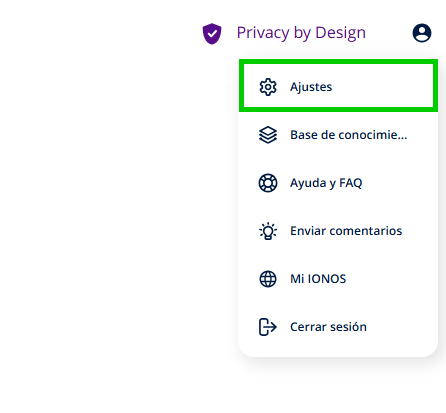
- En el menú que se abre, haz clic en Ajustes.
- Selecciona la categoría General.
- Haz clic en Exportar chats.
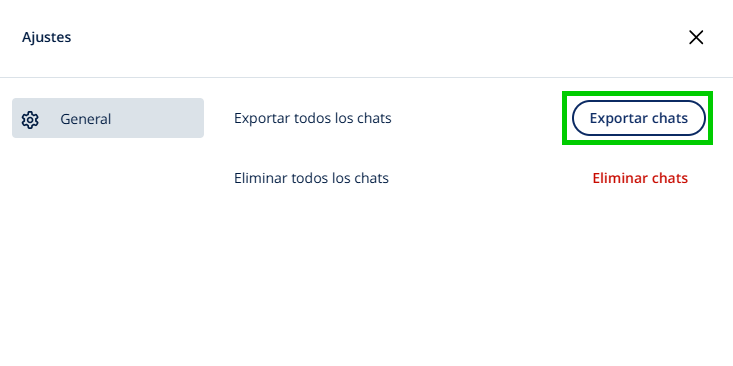
El sistema agrupa todos tus chats en un único archivo JSON e inicia la descarga automáticamente. Dependiendo del número de chats que tengas, este proceso puede tardar unos minutos.