Webmail: redactar textos mediante el Asistente e-mail con IA
Correo Básico/Basic y Correo Profesional/Business
En este artículo, te explicamos cómo puedes utilizar el Asistente e-mail con IA en Webmail para redactar, reformular y traducir tus correos electrónicos de forma rápida y sencilla.
Requisito
El Asistente e-mail con IA es un artículo adicional de pago que puedes solicitar para un contrato específico. Por eso, no está incluido en la versión estándar de Webmail. Consulta las instrucciones para contratarlo y añadir el asistente e-mail con IA a Webmail.
Crear un nuevo correo electrónico
- Inicia sesión en Webmail.
- Haz clic en Nuevo correo en la barra de navegación izquierda.
Opcional: Si no ves este botón, haz clic en el icono del sobre a la izquierda en la barra superior de menús y, a continuación, haz clic en el botón Nuevo correo.
Crear un borrador mediante el Asistente e-mail con IA
- Sitúa el cursor en el lugar donde deseas insertar el texto.
- Haz clic en el icono de estrellas (Escribir, corregir o reformular texto). Aparecerán los botones Borrador con AI, Refinar y Traducir.
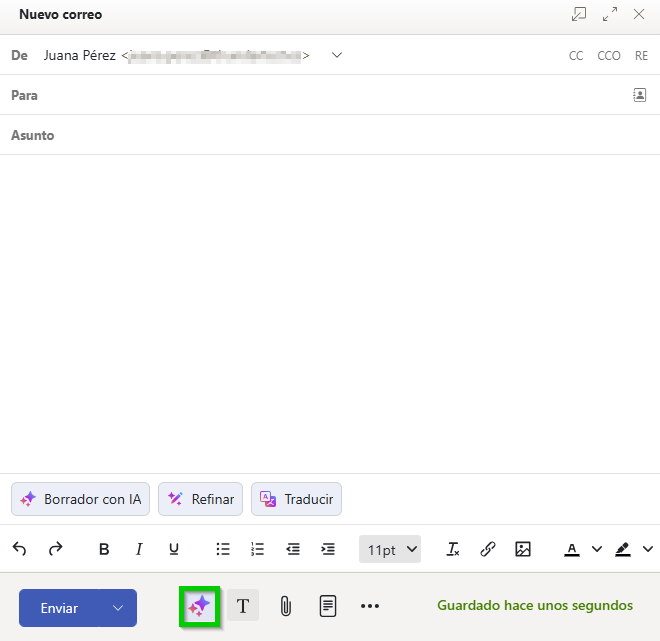
- Para que el Asistente e-mail con IA realice esta acción, haz clic en Borrador con IA. Aparecerá el campo Borrador con AI.
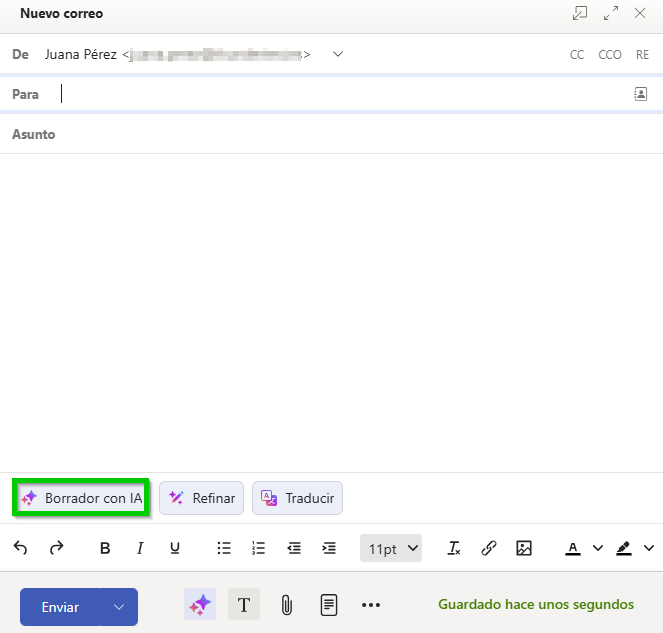
- Introduce el tema sobre el que quieres que escriba la IA en el campo de entrada.
- Haz clic en el icono de flecha situado a la derecha del campo de entrada. El Asistente e-mail con IA creará el borrador de texto.
- Opcional: Añade más información.
- Para modificar el borrador, introduce los cambios deseados en el campo Describe tu cambio.
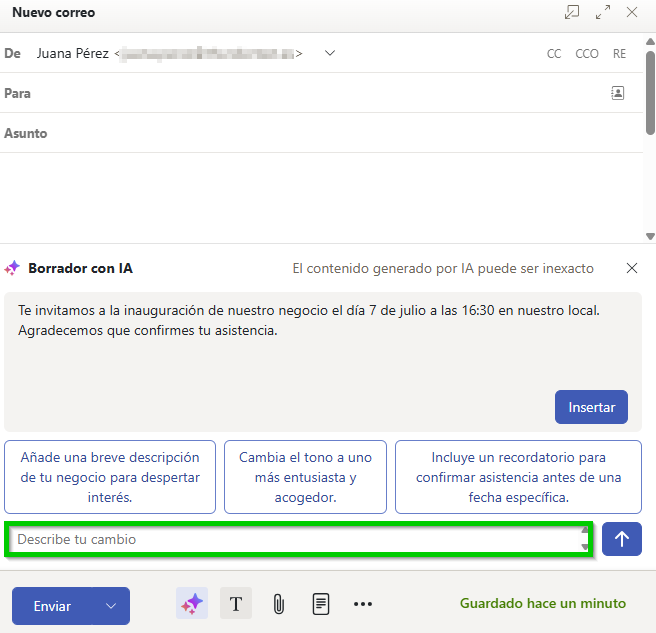
- Haz clic en el botón con el icono de flecha situado a la derecha del campo de entrada. El nuevo texto de borrador será creado.
Reformular tu propio texto mediante el Asistente e-mail con IA
- Escribe tu mensaje y selecciona el texto que deseas reformular.
- Haz clic en el icono de estrellas (Escribir, corregir o reformular texto). Aparecerán los botones Borrador con AI, Refinar y Traducir.
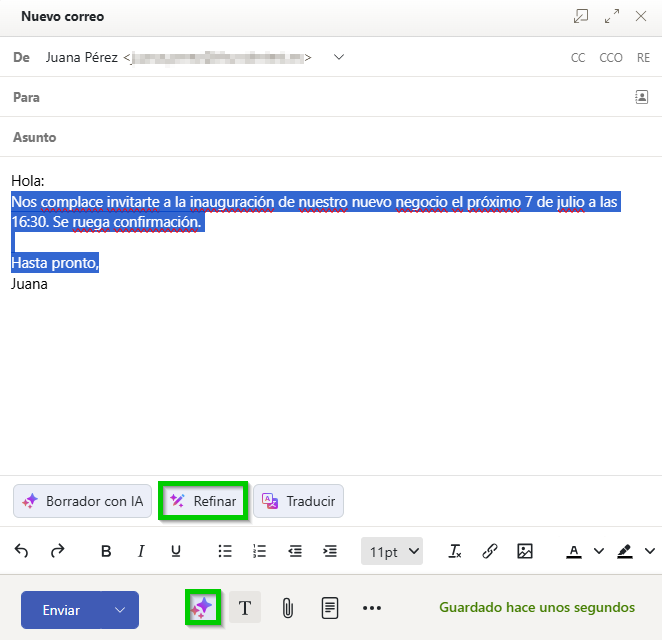
- Haz clic en Refinar. Para reformular el texto, selecciona la opción Reformular.
Longitud: para cambiar la extensión del texto, haz clic en el botón Acortar o Desarrollar.
Tono: también puedes cambiar el tono del texto. Haz clic en formal o informal.
El texto reformulado por la IA se insertará en el campo de texto. Si quieres restaurar el texto original, haz clic en Deshacer.
Traducir texto mediante el Asistente e-mail con IA
- Escribe tu mensaje y selecciona el texto que deseas traducir.
- Haz clic en el icono de estrella (Escribir, corregir o reformular texto). Aparecerán los botones Borrador con AI, Refinar y Traducir.
- Haz clic en Traducir.
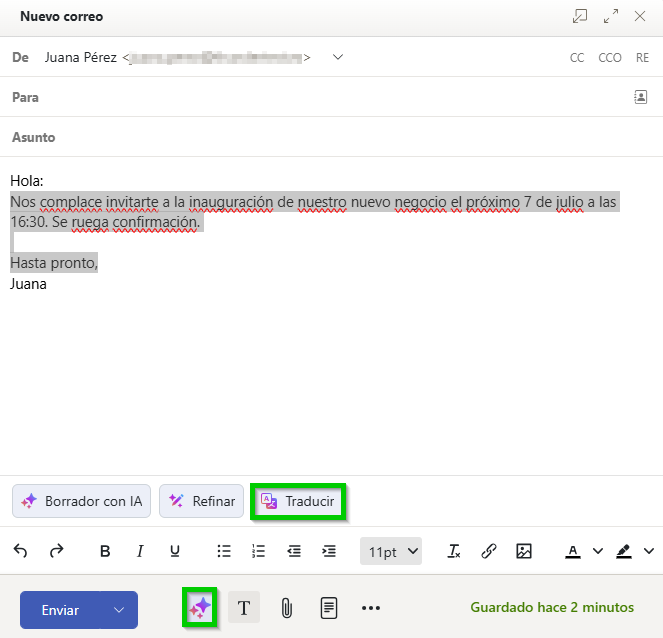
- Selecciona el idioma deseado. El texto se traducirá.
Redactar una respuesta mediante el Asistente e-mail con IA
- Inicia sesión en Webmail.
- Haz clic en Bandeja de entrada en la barra de navegación izquierda y selecciona el correo deseado.
- Haz clic en el icono de estrellas (Integración de IA).
- Haz clic en Generar respuesta. Se abrirá el mensaje de respuesta.
- Introduce el tema sobre el que deseas que escriba la IA en el campo de entrada.
- Haz clic en el botón con el icono de flecha situado a la derecha del campo de entrada. El Asistente e-mail con IA creará el borrador de texto.
- Opcional: Añade más información.
- Para modificar el borrador, introduce los cambios deseados en el campo Describe tu cambio.
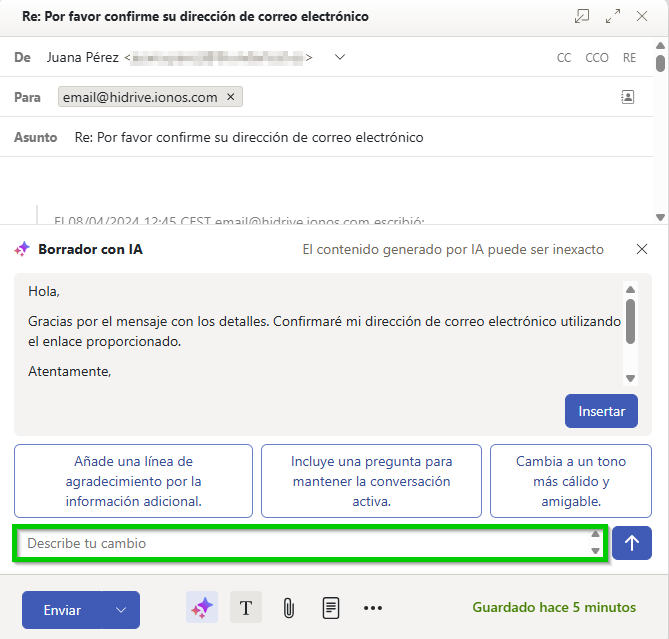
- Haz clic en el icono de flecha situado a la derecha del campo de entrada. El nuevo borrador de texto será creado por el Asistente e-mail con IA.
- Para integrar la sugerencia de texto, haz clic en Insertar.