Personalizar las fuentes de proyectos MyWebsite Now
MyWebsite Now
La elección de la fuente (tipo de letra) es un aspecto fundamental para la imagen general y la funcionalidad de tu web. Las fuentes son importantes para la legibilidad, la estructura y el atractivo de cara al público objetivo.
En este artículo te explicamos cómo utilizar distintos tipos de fuente en tu proyecto de MyWebsite Now. Es posible realizar cambios en los encabezados, párrafos y botones.
Acceder al editor web de MyWebsite Now
- Accede a tu cuenta IONOS.
- Haz clic en Menú > Sitios web & tiendas. Si dispones de varios, se abrirá una vista general de tus proyectos.
- En el mosaico del proyecto deseado, haz clic en Gestionar proyecto.
- Haz clic en el botón Editar página web para abrir el editor.
- En la barra de navegación izquierda, selecciona Sitio web > Editor web. MyWebsite Now se abrirá en una nueva ventana.
Nota
Haz clic en Publicar para aplicar las fuentes modificadas a tu página web.
Tipos de fuentes predefinidas
MyWebsite Now presenta algunos estilos de fuente para su uso inmediato en tu página web. Para seleccionar uno de estos tipos predefinidos, sigue estas indicaciones:
Desde el Editor web, haz clic en Temas > Fuente.
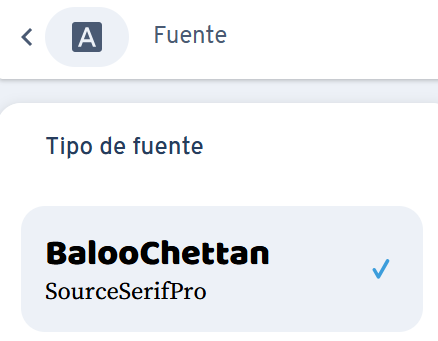
Ahora, en el campo Tipo de fuente, puedes elegir uno de los conjuntos de fuentes mostrados. Para poder elegir el que más te guste, al seleccionar un conjunto de fuentes, en la vista de detalle se mostrará tu página web con las fuentes seleccionadas. Esta vista previa del editor se actualiza automáticamente.
Si es necesario, puedes ajustar su tamaño en tres modos: pequeño (S), mediano (M) o grande (L). La disponibilidad de tamaños dependerá del conjunto seleccionado.
Haz clic en Volver a publicar para aplicar los cambios en tu página web.
Tipos de fuentes personalizadas
Con una fuente personalizada puedes adaptar los elementos de tu página web (encabezados, párrafos y botones) al estilo que buscas. Las fuentes personalizadas se guardan automáticamente y pueden editarse o eliminarse posteriormente. Las encontrarás al final de la lista Tipo de fuente, tras las predefinidas.
- Desde el Editor web, haz clic en Temas > Fuente > Agregar fuentes .
- Selecciona la familia de fuentes para cada tipo de elemento posible (encabezados, párrafos y botones) estableciendo la fuente deseada en el cuadro de selección desplegable respectivo.
- Justo debajo de cada cuadro de selección, puedes llevar a cabo personalizaciones para cada elemento (encabezado, párrafo y botón). Para más información sobre las opciones disponibles, consulta las siguientes secciones de este artículo.
- Haz clic en Volver a publicar con el fin de aplicar la nueva configuración en tu página web.
Encabezado personalizado
El elemento de encabezado personalizado puede configurarse en seis tamaños diferentes.
Haz clic en Encabezados personalizados y selecciona el tamaño correspondiente (de Encabezado 1 a Encabezado 6). Se mostrarán las siguientes opciones:
- Familia de fuentes de encabezado: fuentes disponibles.
- Tamaño de la fuente: ajustable entre 4 y 220.
- Peso de la fuente (grosor): normal, media y negrita. La disponibilidad dependerá del tipo de letra seleccionado.
- Espaciado entre letras: ajustable entre -2 y 50 (píxeles).
- Altura de línea: ajustable entre 0 y 10.
- Mayúsculas: puedes escribir todas las letras en mayúscula (AA), la inicial de cada palabra en mayúscula (Aa) o todas las letras en minúscula (aa).
- Restablecer fuente: todos los ajustes volverán al estado inicial.
Párrafo personalizado
Haz clic en Párrafo personalizado, luego en el icono del lápiz y selecciona entre las siguientes opciones:
- Familia de fuentes de párrafo: fuentes disponibles.
- Tamaño de la fuente: ajustable entre 4 y 220.
- Peso de la fuente (grosor): normal, media y negrita. La disponibilidad dependerá del tipo de letra seleccionado.
- Espaciado entre letras: ajustable entre -2 y 50 (píxeles).
- Altura de línea: ajustable entre 0 y 10.
- Mayúsculas: puedes escribir todas las letras en mayúscula (AA), la inicial de cada palabra en mayúscula (Aa) o todas las letras en minúscula (aa).
- Restablecer: todos los ajustes volverán al estado inicial.
Botón personalizado
Haz clic en Botón personalizado, luego en el icono del lápiz y selecciona entre las siguientes opciones:
- Familia de fuentes de botones: fuentes disponibles.
- Tamaño de fuente: ajustable entre 4 y 220.
- Peso de la fuente (grosor) : normal, media y negrita. La disponibilidad dependerá del tipo de letra seleccionado.
- Espaciado entre letras: ajustable entre -2 y 50 (píxeles).
- Altura de línea: ajustable entre 0 y 10.
- Mayúsculas: puedes escribir todas las letras en mayúscula (AA), la inicial de cada palabra en mayúscula (Aa) o todas las letras en minúscula (aa).
- Restablecer fuente: todos los ajustes volverán al estado inicial.
Diferentes tamaños de letra para escritorio, tablet y smartphone
Para optimizar el proyecto de tu web para los distintos dispositivos finales de tus visitas, los tamaños de fuente de los títulos y párrafos (texto continuo) pueden ajustarse en las distintas vistas:
- Escritorio
- Tablet (los mismos tamaños de fuente que en la vista de escritorio por defecto)
- Smartphone
Para ajustar el tamaño de fuente para una vista específica, sigue estos pasos:
- Haz clic en una opción de vista en la barra de menú superior del editor web: Escritorio, Tablet, Smartphone
- Haz clic en el título o elemento de texto que desees ajustar. Aparecerá una barra de herramientas.
- Modifica el tamaño de la fuente con el botón Tamaño.
- Confirma con Listo.