Configurar tu Recepcionista IA con el asistente de configuración
Válido para tu Recepcionista IA
El servicio de Recepcionista IA puede atender las llamadas de tu público las 24 horas del día, prestar asistencia inmediata a tus clientes y relevar a tu equipo de forma fiable.
Con la ayuda del asistente de configuración, te guiamos a través de la configuración inicial en cuatro pasos para finalizar con una llamada de prueba. Esto permite adquirir una experiencia inicial antes de afinar las personalizaciones para adaptar el servicio a tus necesidades.
Instrucciones paso a paso
Requisito
Dispones de un contrato para el servicio de Recepcionista IA
Si todavía no tienes el contrato correspondiente, puedes solicitar el producto desde nuestra página web.
- Inicia sesión en tu cuenta IONOS.
- En la barra de menú superior, haz clic en Menú > Recepcionista IA. Se abrirá la interfaz correspondiente.
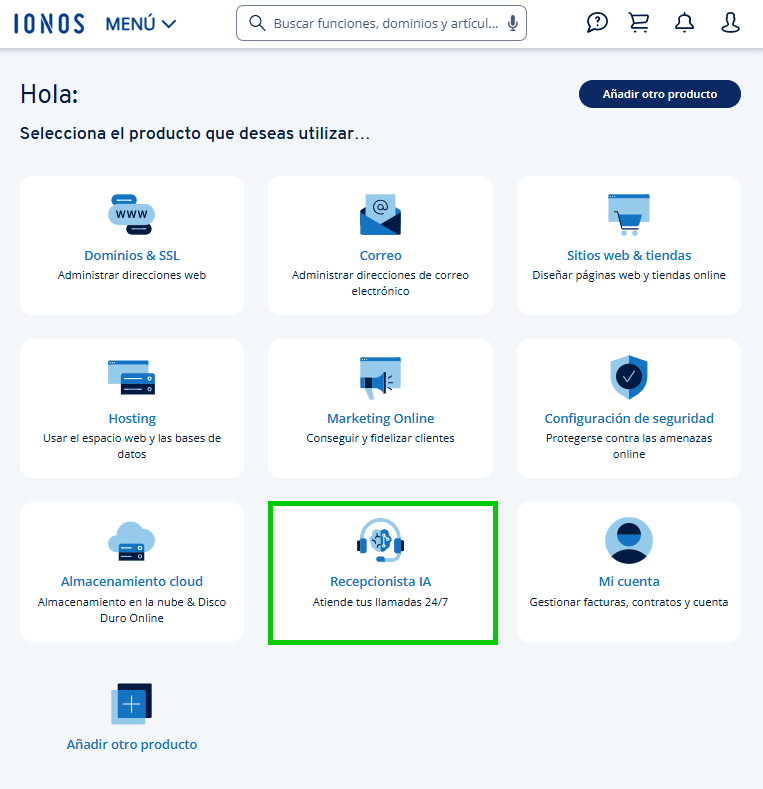
- El asistente de configuración se abre automáticamente para iniciar la configuración de tu recepcionista.
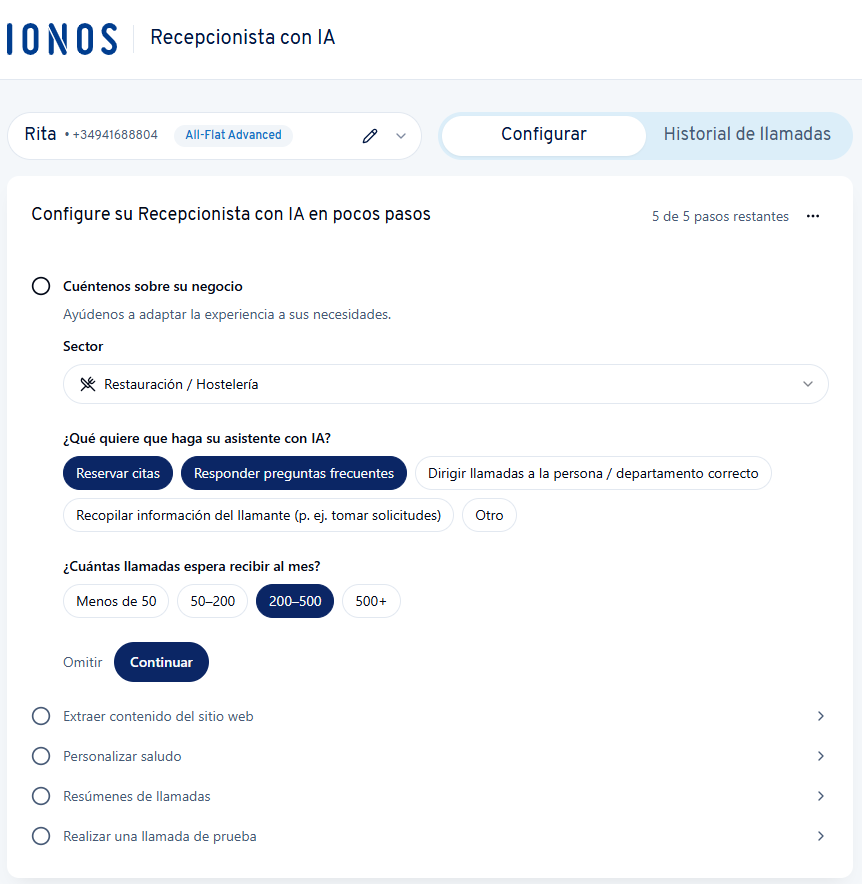
1. Primeras impresiones para tu negocio (opcional)
En el primer paso de configuración opcional, puedes ayudarnos a personalizar tu Recepcionista IA para que se adapte mejor a las necesidades de los clientes. Tus datos se utilizarán exclusivamente para el desarrollo de nuestro producto y no afectarán a la configuración ni al comportamiento de tu Recepcionista IA.
- Selecciona tu sector en la lista desplegable.
- Especifica lo que deseas que la herramienta haga. Puedes seleccionar una o varias opciones (p.ej.: reservar citas, responder preguntas frecuentes o dirigir llamadas a una persona o departamento).
- Selecciona cuántas llamadas esperas recibir al mes.
- Haz clic en Continuar. Si no quieres introducir ningún dato, haz clic en el botón Omitir, en la parte inferior izquierda.
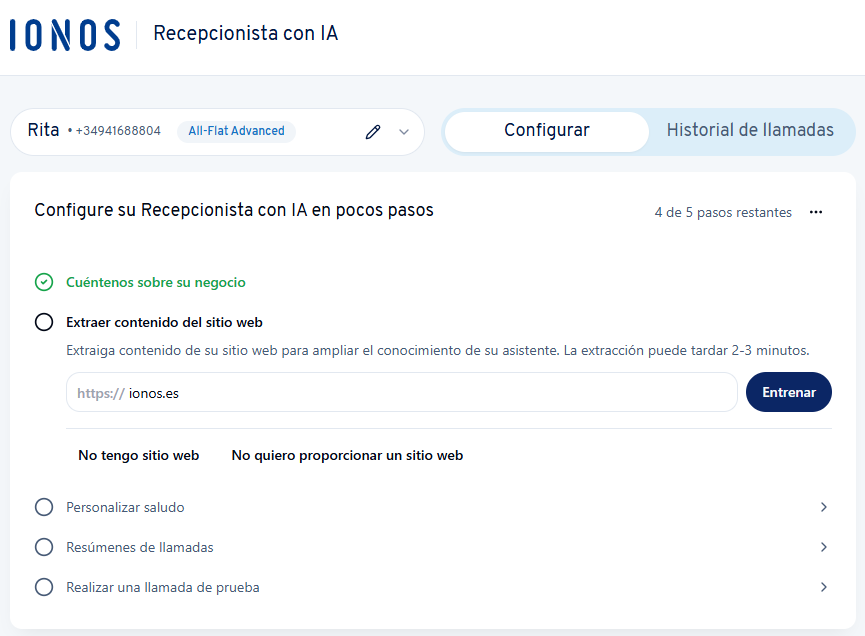
2. Extraer contenido del sitio web
En el segundo paso de configuración, tu Recepcionista IA obtiene más información sobre tu empresa para responder a las preguntas de los clientes.
Nota
Si todavía no dispones de una página web o no deseas facilitarla, puedes omitir este paso. Para ello, selecciona la opción correspondiente. Podrás extraer el contenido de tu página web en cualquier momento.
- Introduce tu dominio en el campo correspondiente (p.ej.: ejemplo.com).
- Haz clic en el botón Entrenar.
La IA extraerá la información contextual pertinente. Este proceso puede tardar entre 2 y 3 minutos.
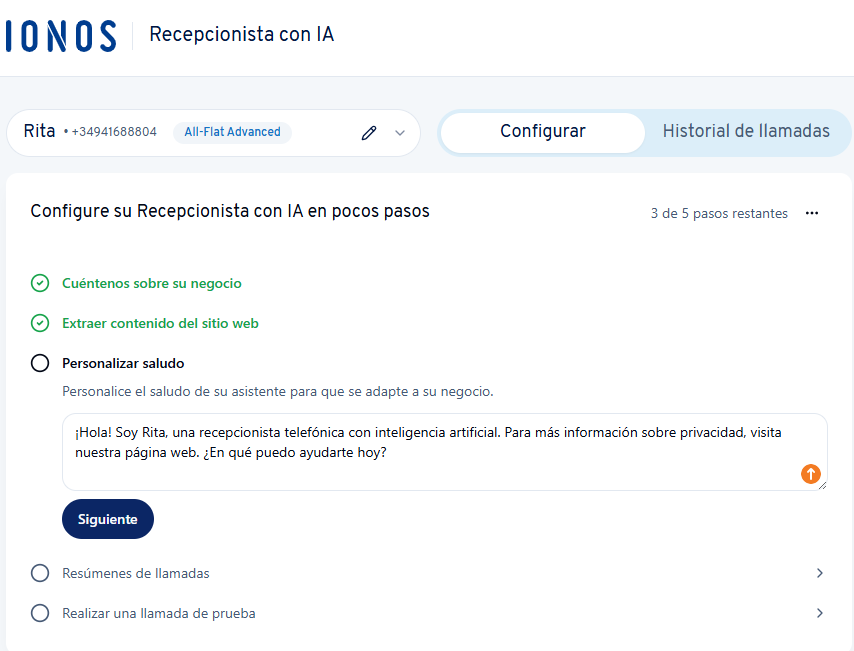
3. Personalizar saludo
En el tercer paso de configuración, estableces cómo debe saludar tu recepcionista a las personas que llaman.
- Formula un saludo adecuado para tu empresa.
Importante
Para un funcionamiento conforme a la normativa, tu servicio de Recepcionista IA debe identificarse como IA al saludar y hacer referencia a tu política de privacidad.
Por ejemplo:
«¡Hola! Soy Rita, una recepcionista telefónica con inteligencia artificial. Para más información sobre privacidad, visita nuestra página web. ¿En qué puedo ayudarte hoy?».
Consulta más información sobre la protección de datos y el texto para tu política de privacidad en el artículo correspondiente: información importante sobre la política de privacidad.
- A continuación, haz clic en Siguiente.
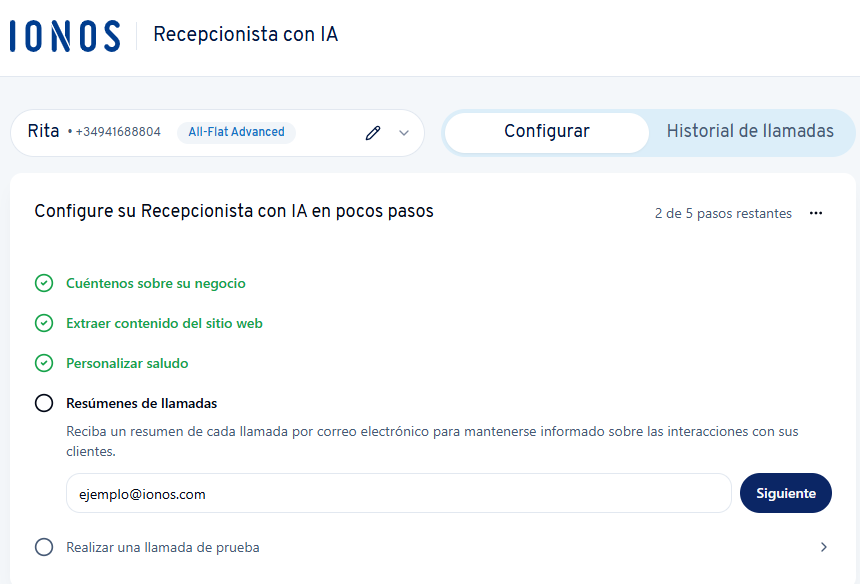
4. Configuración de resúmenes de llamadas
En el cuarto paso de configuración, tienes la opción de introducir un contacto de correo electrónico. De este modo, la herramienta enviará por correo electrónico resúmenes de las llamadas realizadas a este contacto. Así estarás al tanto en todo momento de las interacciones con tus clientes.
- Introduce la dirección de correo electrónico deseada (p.ej.: juanaperez@example.com).
- Haz clic en Siguiente para pasar al último paso.
5. Hacer una llamada de prueba
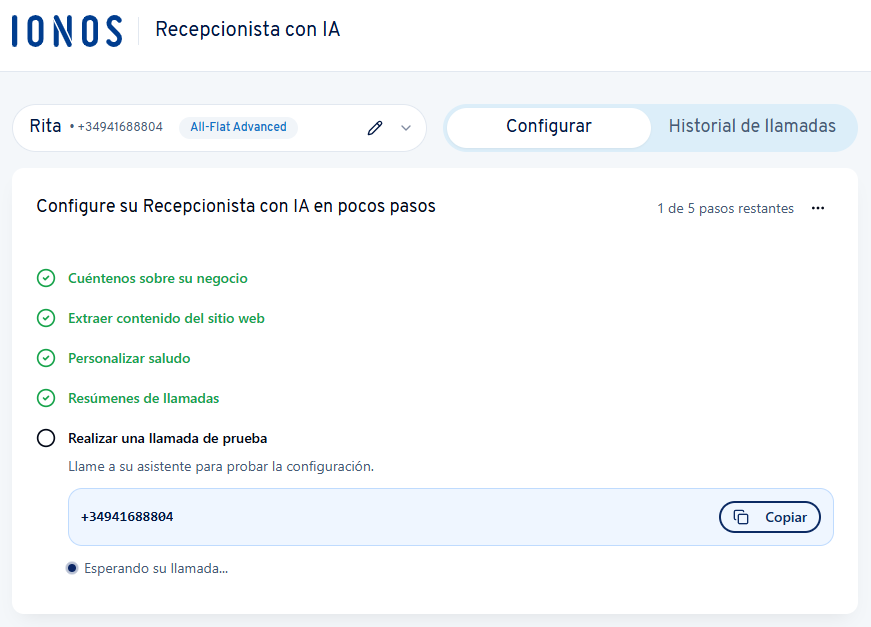
El quinto y último paso es una llamada de prueba obligatoria.
- Se te mostrará el número de teléfono de tu Recepcionista IA (p.ej.: +34941688804).
- Llama a tu Recepcionista IA mediante este número para probar directamente la configuración y el comportamiento anteriores.
Fin de la configuración inicial y pasos siguientes
En cuanto hayas completado con éxito la llamada de prueba, aparecerá el mensaje Configuración completada. Tu servicio de Recepcionista IA ya está listo para funcionar.
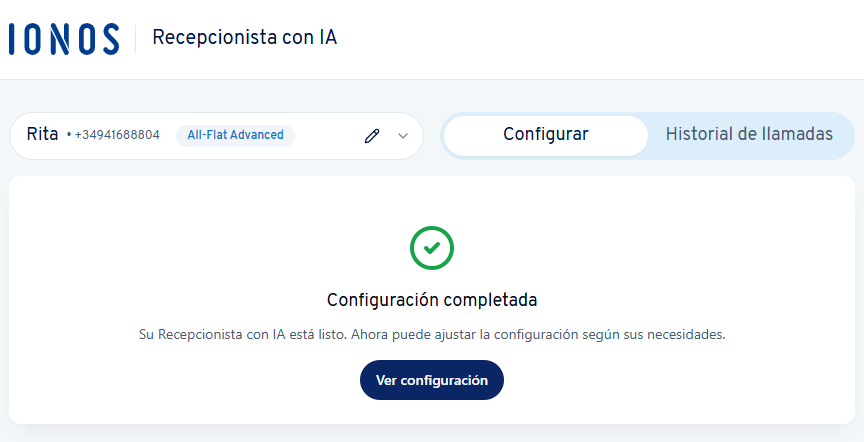
Haciendo clic en Ver configuración se accede a la página de configuración general. Allí puedes ajustar detalladamente el comportamiento de tu Recepcionista IA según tus necesidades.
Para realizar más llamadas de prueba, te recomendamos que utilices la función de llamada de prueba de la página de configuración. De este modo, evitarás exceder tu cuota o incurrir en gastos. Las llamadas son gratuitas a través de esta función. Consulta más información en el artículo correspondiente: realizar una llamada de prueba.
Importante para el inicio: antes de nada, comprueba primero el contenido extraído de tu sitio web. Así te asegurarás de que la IA trabaja desde el principio con los datos correctos.
Configurar los ajustes avanzados
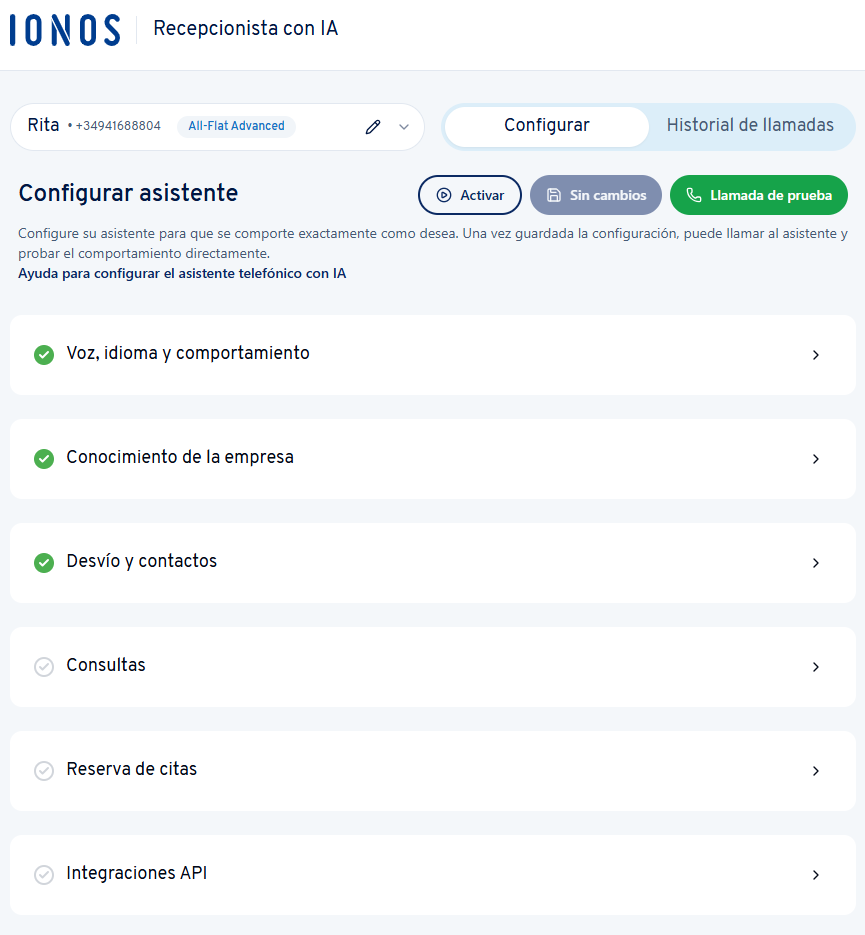
Los siguientes ajustes avanzados están disponibles en la página de configuración. Utiliza las instrucciones enlazadas para obtener más información:
- Voz, idioma y comportamiento: personaliza la voz y el estilo de la conversación.
Personalizar voz, idioma y comportamiento - Conocimiento de la empresa: gestiona el contenido extraído de tu sitio web, añade información y detalles adicionales específicos.
Almacenar y gestionar la información sobre el conocimiento de la empresa - Desvío y contactos: define cuándo y a quién se deben pasar las llamadas.
Gestionar el desvíos de llamadas y los contactos - Consultas: defina consultas complejas, por ejemplo, para casos de asistencia.
Configurar las consultas - Reserva de citas: permite que tu Recepcionista IA reserve citas directamente durante la llamada.
Configurar la reserva de citas con Cal.com
Configurar la reserva de citas con Calendly - Integraciones API: vincula tu Recepcionista IA con sistemas de terceros, por ejemplo, sistemas CRM, otras herramientas de calendario y reservas, así como sistemas de marketing y asistencia/ticketing.
Configurar integraciones API
Poner en marcha el servicio de Recepcionista IA
Una vez conforme con la configuración y las pruebas de llamadas, puedes poner tu Recepcionista IA a disposición del público.
Consulta el funcionamiento, los detalles a tener en cuenta y su integración en la infraestructura telefónica existente en el artículo correspondiente: poner en funcionamiento el servicio de Recepcionista IA.