Usar la consola VNC para acceder a un servidor (Servidor Dedicado)
Para Servidor Dedicado y Servidor a precio especial que se gestionan en Cloud Panel
Si tu Servidor Dedicado está funcionando pero ya no se puede acceder a él a través de SSH o de una conexión de escritorio remoto, puedes iniciar sesión utilizando la consola VNC. Utiliza la consola VNC para rectificar errores en la configuración o en los ajustes de red. Para establecer una conexión con tu servidor a través de la consola VNC, sigue las intrucciones indicadas a continuación:
Servidor Dedicado con sistema operativo Linux
- Inicia sesión en tu cuenta IONOS.
En la barra de menús superior, haz clic en Menú > Servidores & Cloud.
Opcional: Selecciona el contrato deseado.Entonces, se abrirá el Cloud Panel.
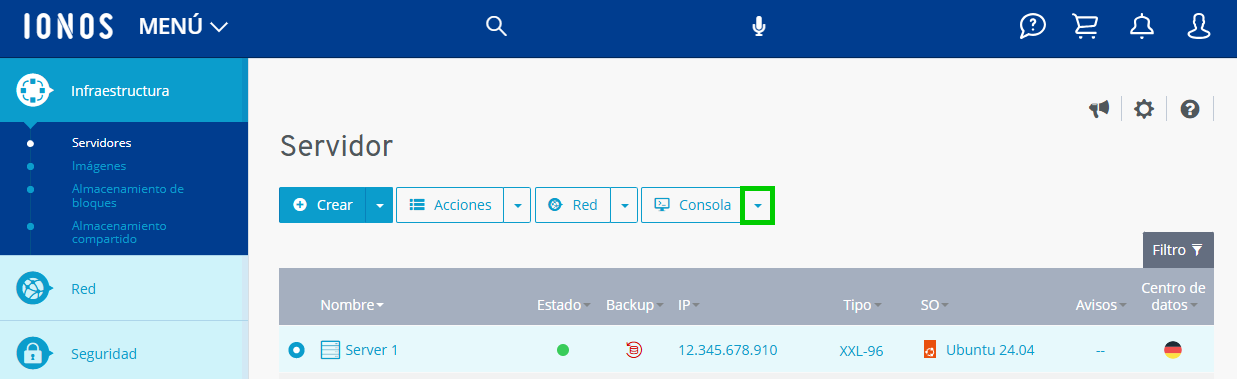
Selecciona Infraestructura > Servidores y haz clic en el servidor deseado en la tabla mostrada a la derecha.
Haz clic en la flecha hacia abajo situada junto al botón Consola.
Haz clic en Consola VNC y esta se abrirá en una nueva ventana.
Haz clic en Ctrl+Alt+Enviar Supr.
Inicia sesión en el servidor.
Servidor dedicado con sistema operativo Windows
- Inicia sesión en tu cuenta IONOS.
Haz clic en Menú > Servidores & Cloud en la barra de menú superior.
Opcional: Si tienes varios contratos, selecciona el pertinente.
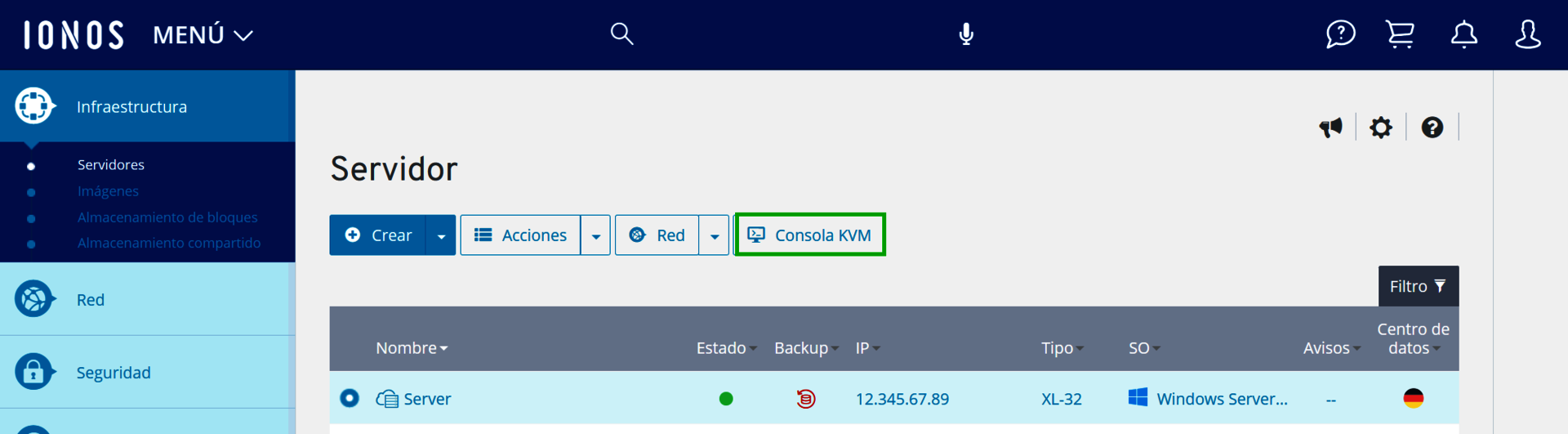
- Haz clic en el servidor deseado en el área Infraestructura > Servidores.
- Haz clic en Consola VNC y esta se abrirá en una nueva ventana.
- Pulsa Ctrl+Alt+Supr en la consola VNC.
- Inicia sesión en el servidor.