Cloud privado: suscribirse a la biblioteca de contenidos ISO en vSphere
En este artículo te explicamos cómo suscribirte a la biblioteca de contenidos ISO para contar con los últimos sistemas operativos en tus máquinas virtuales de Cloud Privado.
Para ello, sigue estas instrucciones:
Abrir vSphere Client
- Establece una conexión VPN con tu Cloud Privado.
- Abre el Cloud Panel.
- Anota el nombre de usuario y la contraseña que aparecen desde Cloud privado > Administración en el apartado Acceso > vSphere.
- Para abrir vSphere Client, desde Cloud privado > Administración en el apartado Acceso > vSphere > Admin Client, haz clic en vSphere Client. Se abrirá una nueva pestaña.
- En la nueva pestaña, selecciona la opción avanzada.
- Acepta el riesgo para continuar.
- Haz clic en START VSPHERE CLIENT (HTML5). La página de inicio de sesión se abrirá en una nueva pestaña.
- Introduce el nombre de usuario y la contraseña.
- Inicia sesión.
Añadir una biblioteca de contenidos
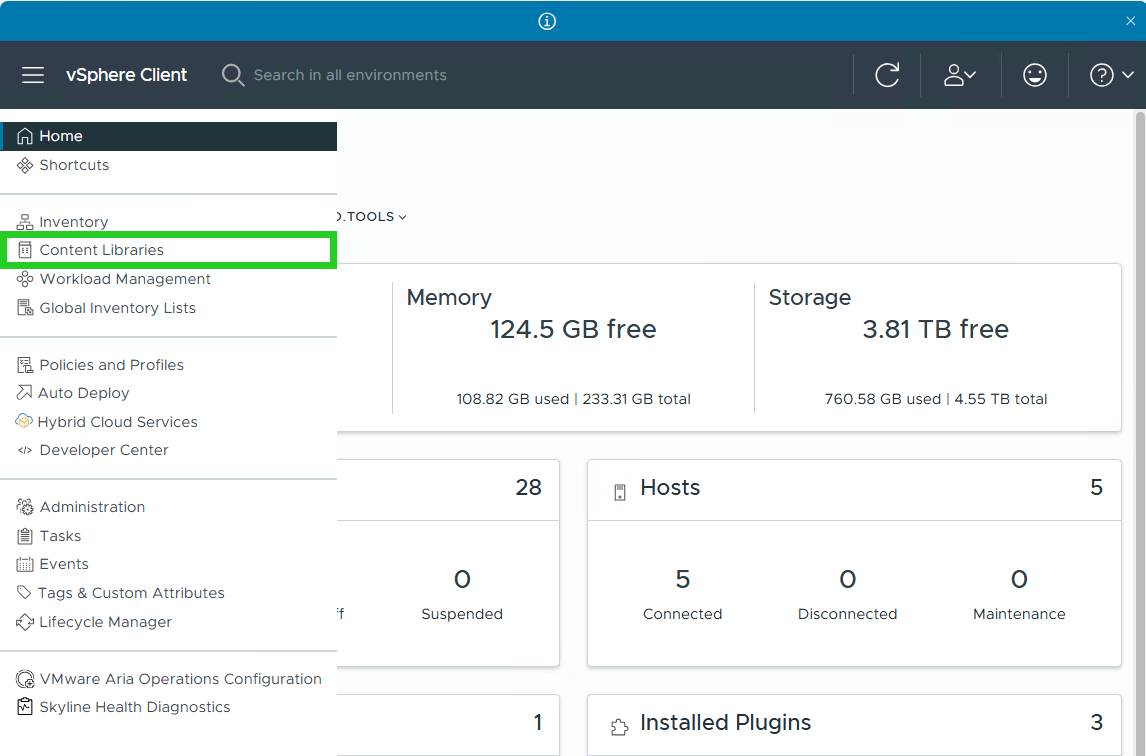
- Desde vSphere Client, en la esquina superior izquierda de la barra de menú, haz clic en el icono con las tres líneas horizontales.

- Haz clic en Content libraries . Se abrirá esta sección.
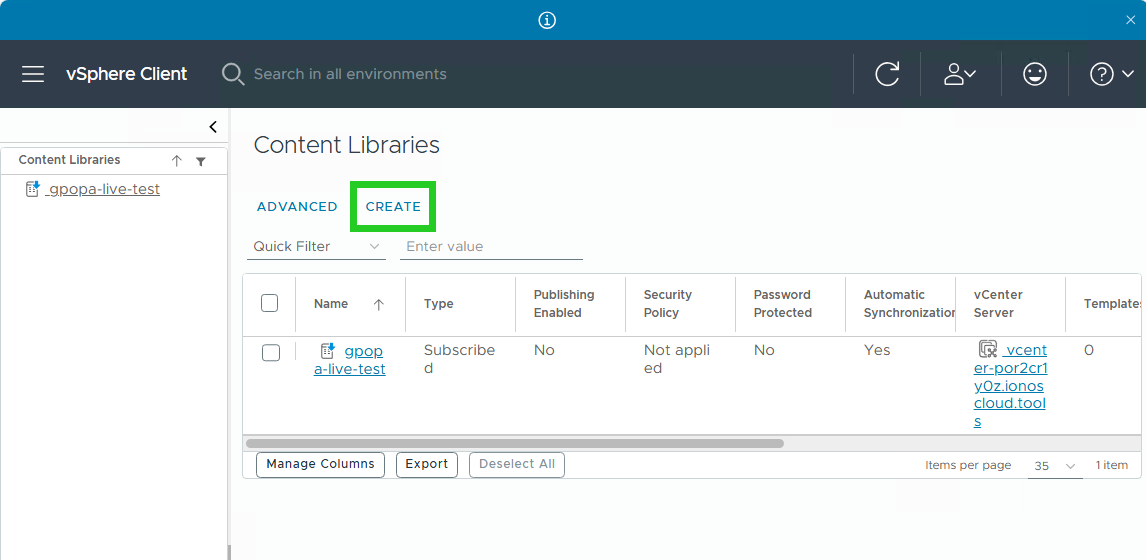
- Haz clic en Create. Se abrirá la ventana Name and location.
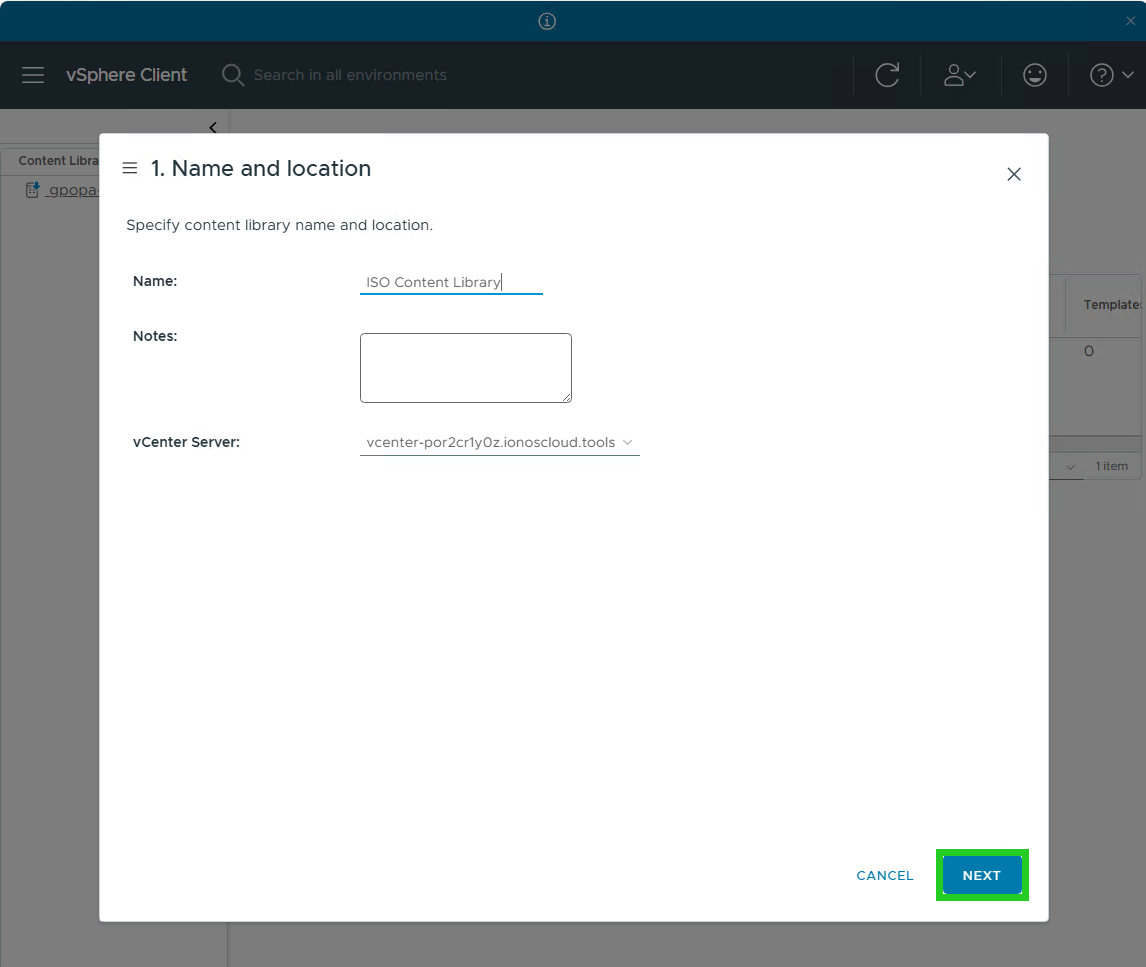
- Introduce un nombre para la nueva biblioteca en el campo Name.
- Opcional: Introduce una descripción en el campo Notes.
- Haz clic en Next. Se abrirá la ventana Configure content library.
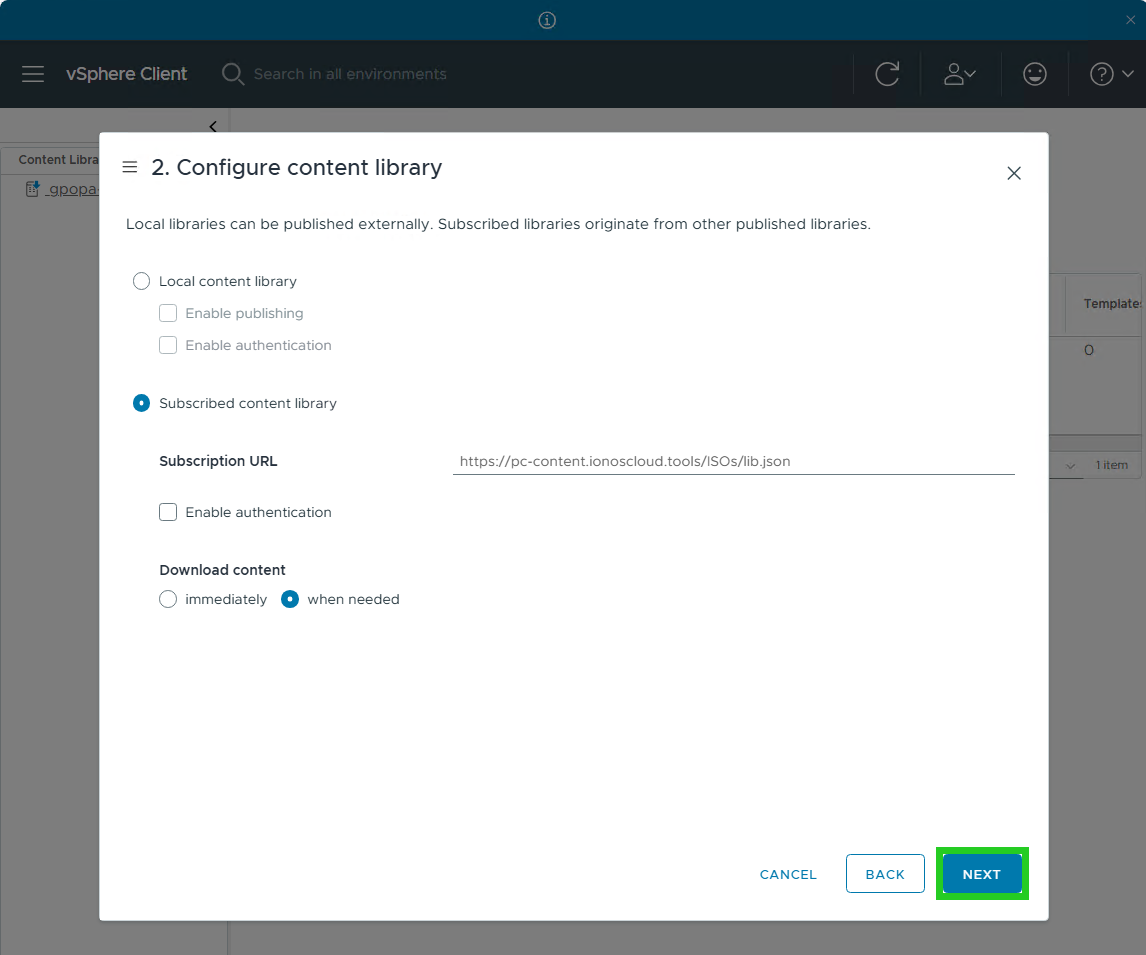
- Selecciona la opción Suscribed content library.
- Introduce la siguiente dirección en el campo Suscription URL.
https://pc-content.ionoscloud.tools/ISOs/lib.json - En la sección Download content, selecciona la opción When needed .
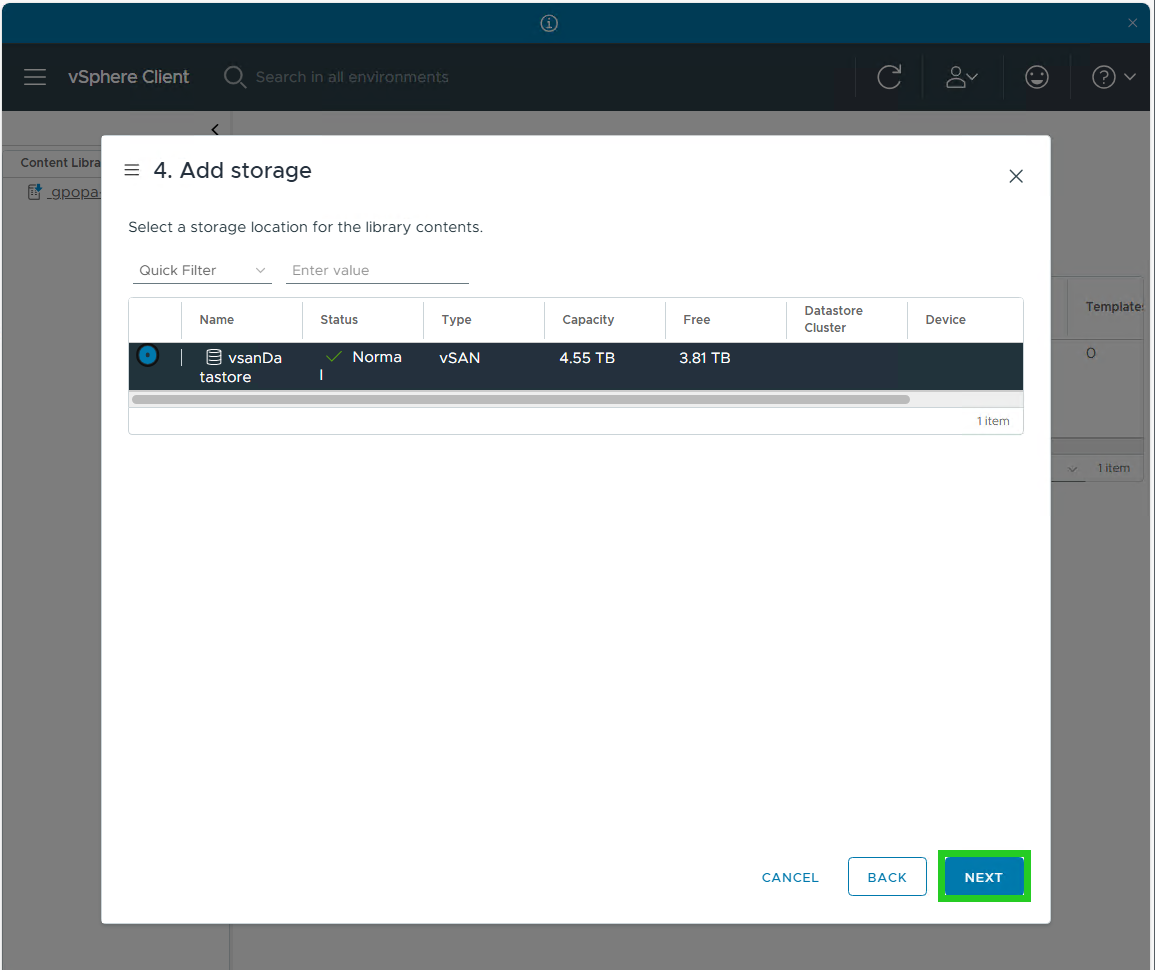
- Haz clic en Next. Se abrirá la ventana Add Storage.
- Haz clic en Next en la ventana Add Storage. Se abrirá esta sección.
- Selecciona el almacenamiento en el que se guardarán los archivos ISO descargados.
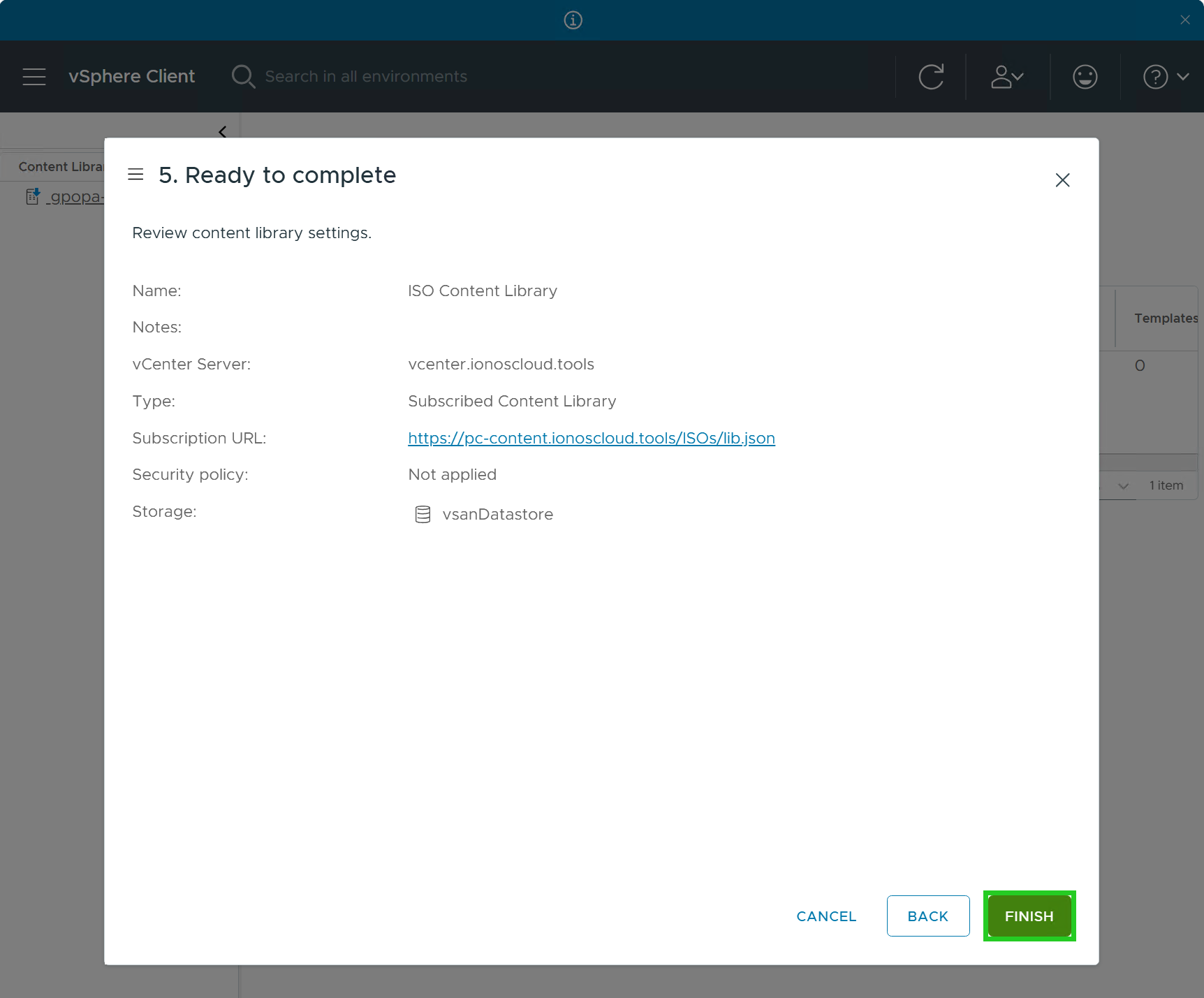
- Haz clic en Next. Se abrirá la ventana Ready to complete.
- Haz clic en Finish.
Crear una nueva máquina virtual utilizando un archivo ISO de la biblioteca de contenidos
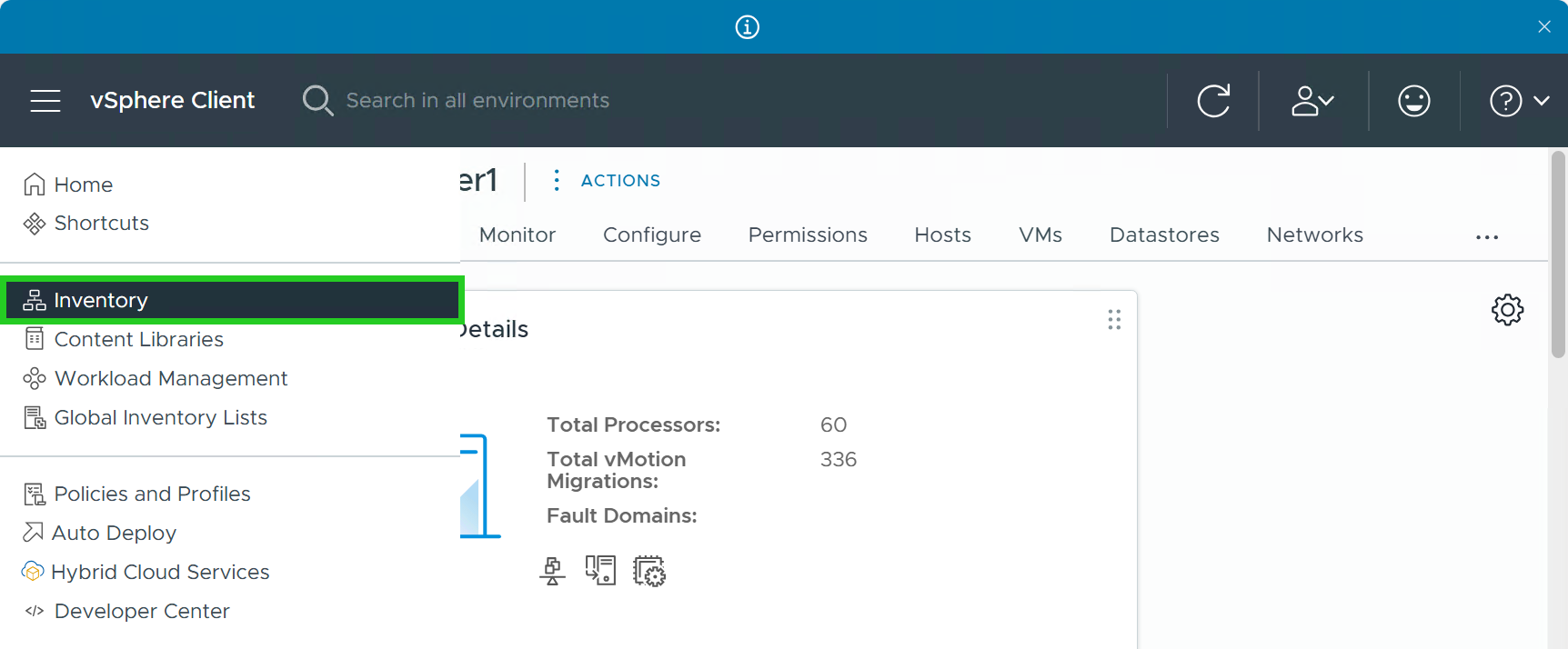
- Desde vSphere Client, haz clic en el icono con las tres líneas horizontales en la esquina superior izquierda de la barra de menú.
- Haz clic en Inventory.
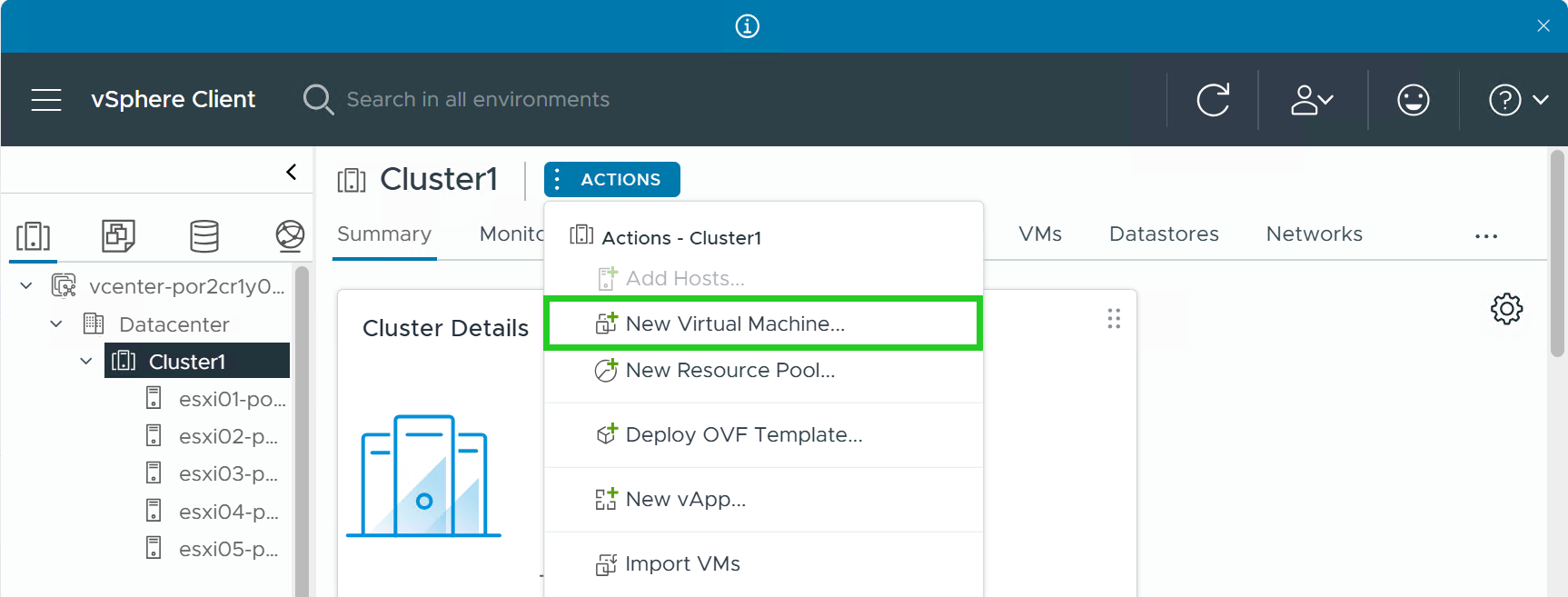
- Selecciona tu cluster vSphere.
- Haz clic en Actions > New Virtual Machine y sigue los pasos del asistente.
- Cuando aparezca la ventana Customize hardware, haz clic en la lista New CD/DVD Drive .
- Selecciona la opción Content Library ISO File. Aparecerá la ventana correspondiente.

- Selecciona la imagen ISO deseada de la lista.
- Haz clic en OK. Aparece de nuevo la ventana para personalizar el hardware.
- Haz cilc en Next.
- Haz clic en Finish en la ventana Ready to complete.
Entonces, se creará la nueva máquina virtual.
Solución de problemas
La creación de tu máquina virtual (VM) podría fallar si la biblioteca de contenido ISO todavía está descargando o sincronizando la imagen ISO en el momento en que la creas. Si la creación de tu máquina virtual falla, cancela el proceso y comprueba si la biblioteca está sincronizada. Para ello, haz clic en Recent Tasks en la barra de menú de la parte inferior y, a continuación, en la flecha que apunta hacia arriba.
Si es necesario, espera hasta que la sincronización aparezca como completada en la ventana de tareas. A continuación, repite el proceso para crear la máquina virtual.