Webmail: resumir correos mediante el Asistente e-mail con IA
Para Correo Básico/Basic y Correo Profesional/Business
Gracias a la innovadora función del Asistente e-mail con IA, podrás redactar, traducir y resumir tus correos electrónicos de forma rápida y sencilla con la ayuda de la inteligencia artificial.
En este artículo te explicamos cómo utilizar el Asistente e-mail con IA para resumir el contenido de tus correos electrónicos en nuestro Webmail.
Nota
El Asistente e-mail con IA es un artículo adicional de pago que puedes solicitar para un contrato específico. Por eso, no está incluido en la versión estándar de Webmail. Consulta las instrucciones para contratarlo y añadir el asistente e-mail con IA a Webmail.
Resumir el texto de un correo entrante mediante el Asistente e-mail con IA
Para resumir el texto de un correo entrante mediante el Asistente e-mail con IA, sigue estas instrucciones:
- Inicia sesión en Webmail.
- En la barra de navegación de la izquierda, haz clic en Bandeja de entrada y selecciona el correo electrónico pertinente.
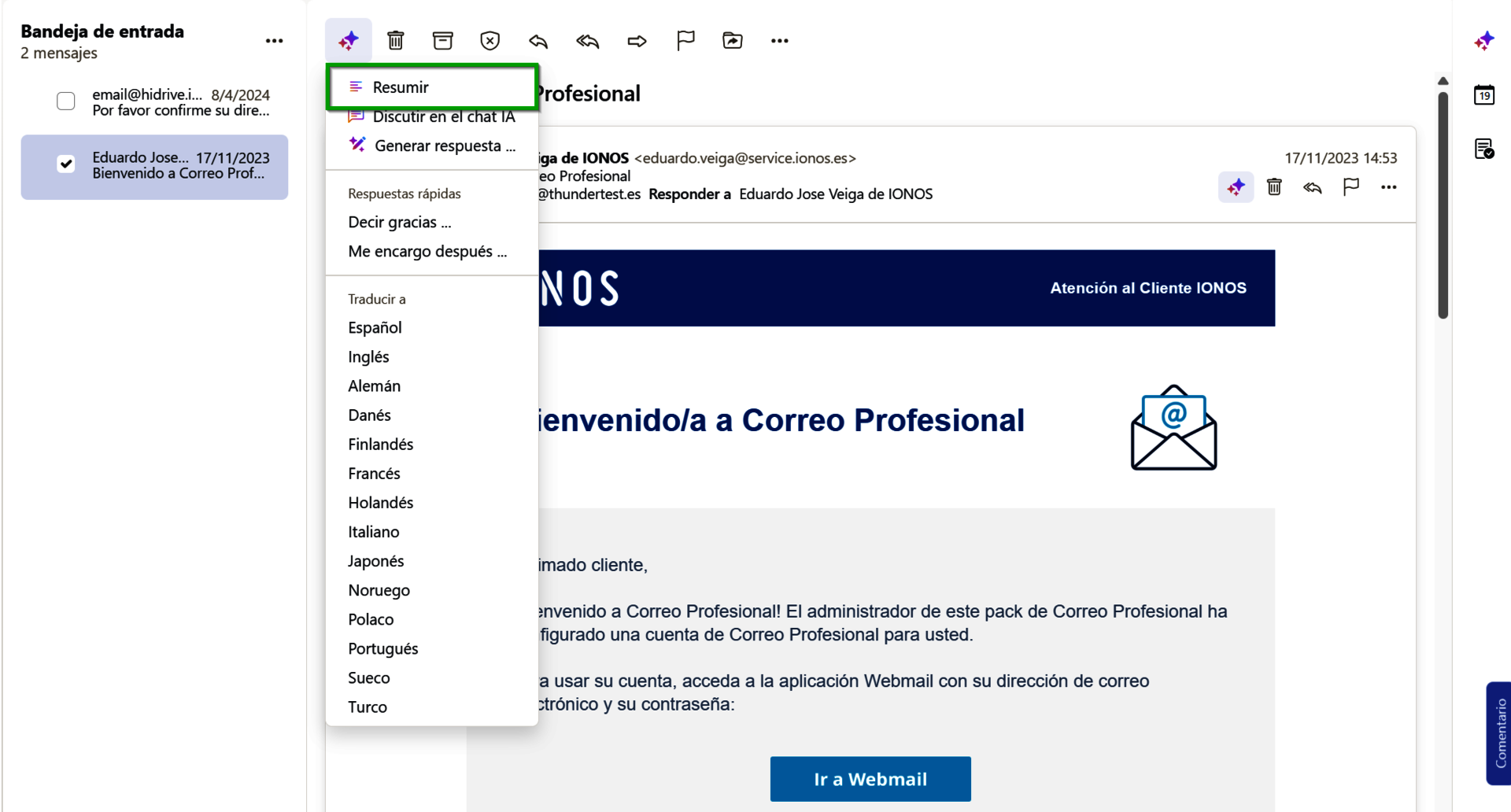
- En la barra de herramientas superior, haz clic en el símbolo de tres estrellas (IA) y escoge la opción Resumir.
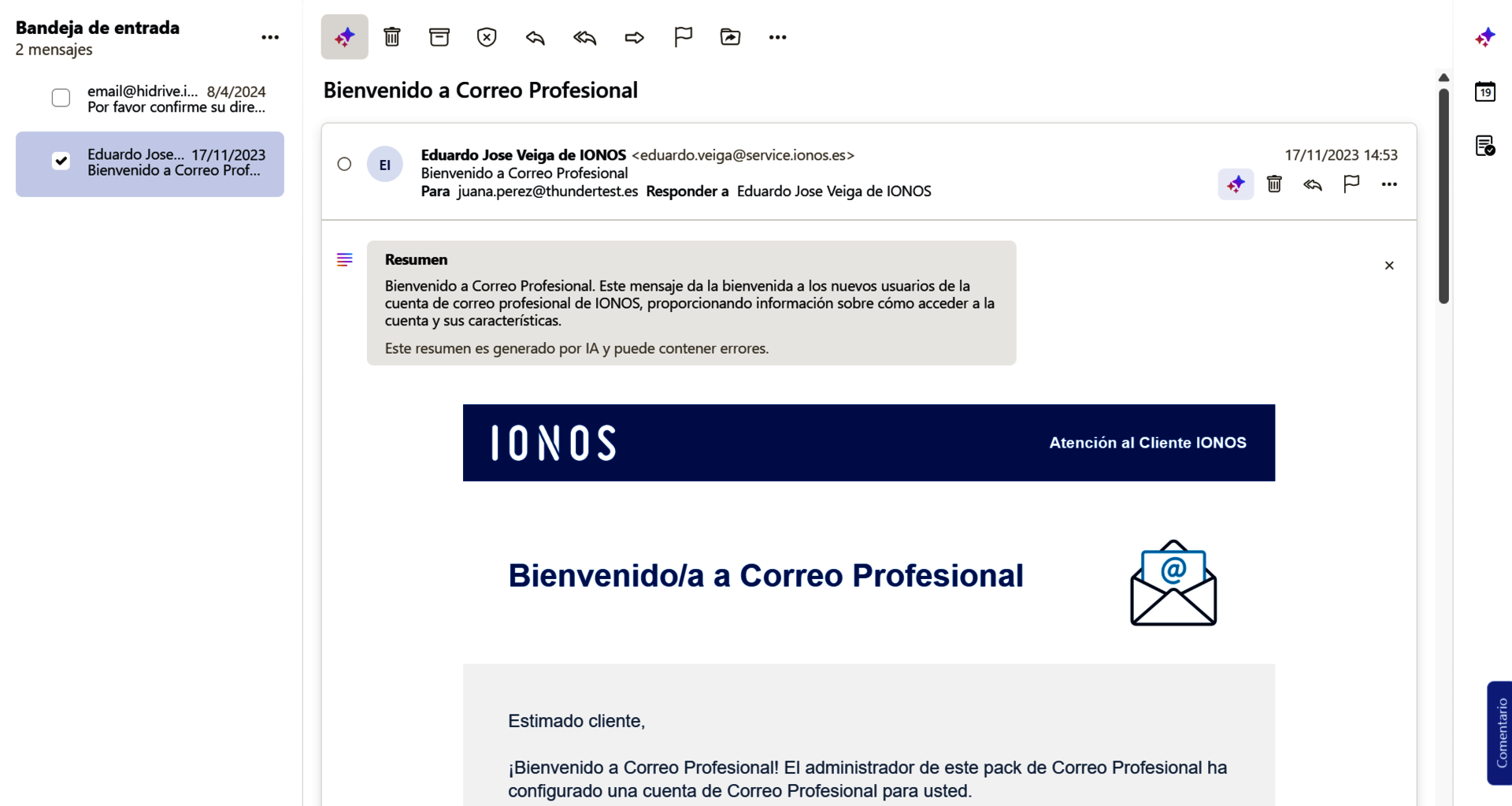
- El resumen del correo electrónico entrante se mostrará encima del texto del correo original.
Activar la creación de resúmenes automáticos de correos
Si has activado el Asistente e-mail con IA en Webmail, también puedes habilitar que se resuma automáticamente el contenido de los correos entrantes. Esta función crea un resumen para los últimos 10 correos de tu bandeja de entrada. En cada correo resumido, el resumen se muestra en una sección propia. En Configuración > IA, puedes establecer si quieres que los resúmenes se muestren en la vista de lista y/o en la vista de detalles. Asimismo, puedes definir la extensión de los resúmenes (1 frase, hasta 3 frases o hasta 5 frases).
Para activar el resumen automático de correos electrónicos, sigue estos pasos:
- Inicia sesión en Webmail.
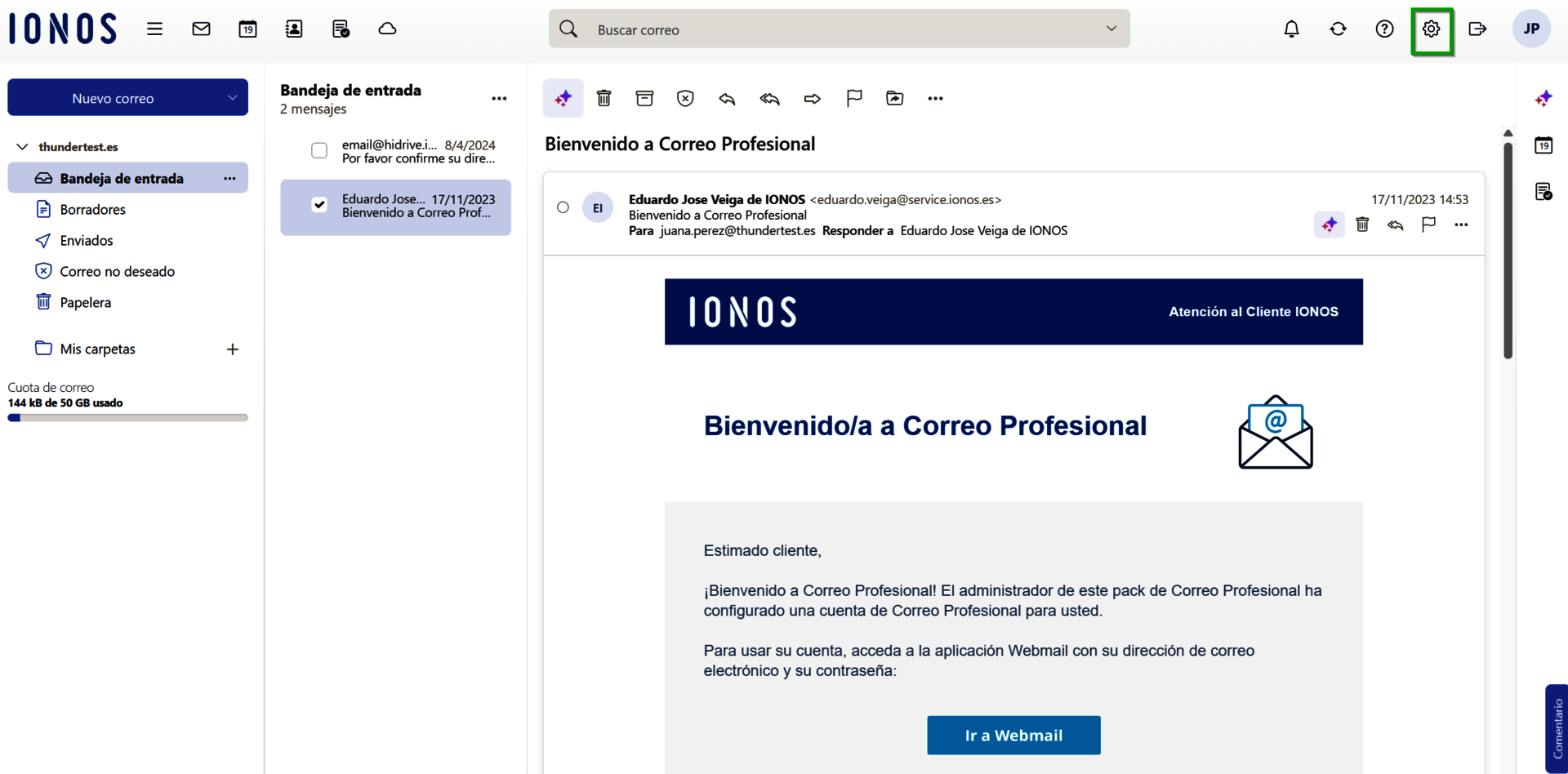
- En la barra de menús superior, haz clic a la derecha en el símbolo de la rueda dentada y se abrirá un menú desplegable.
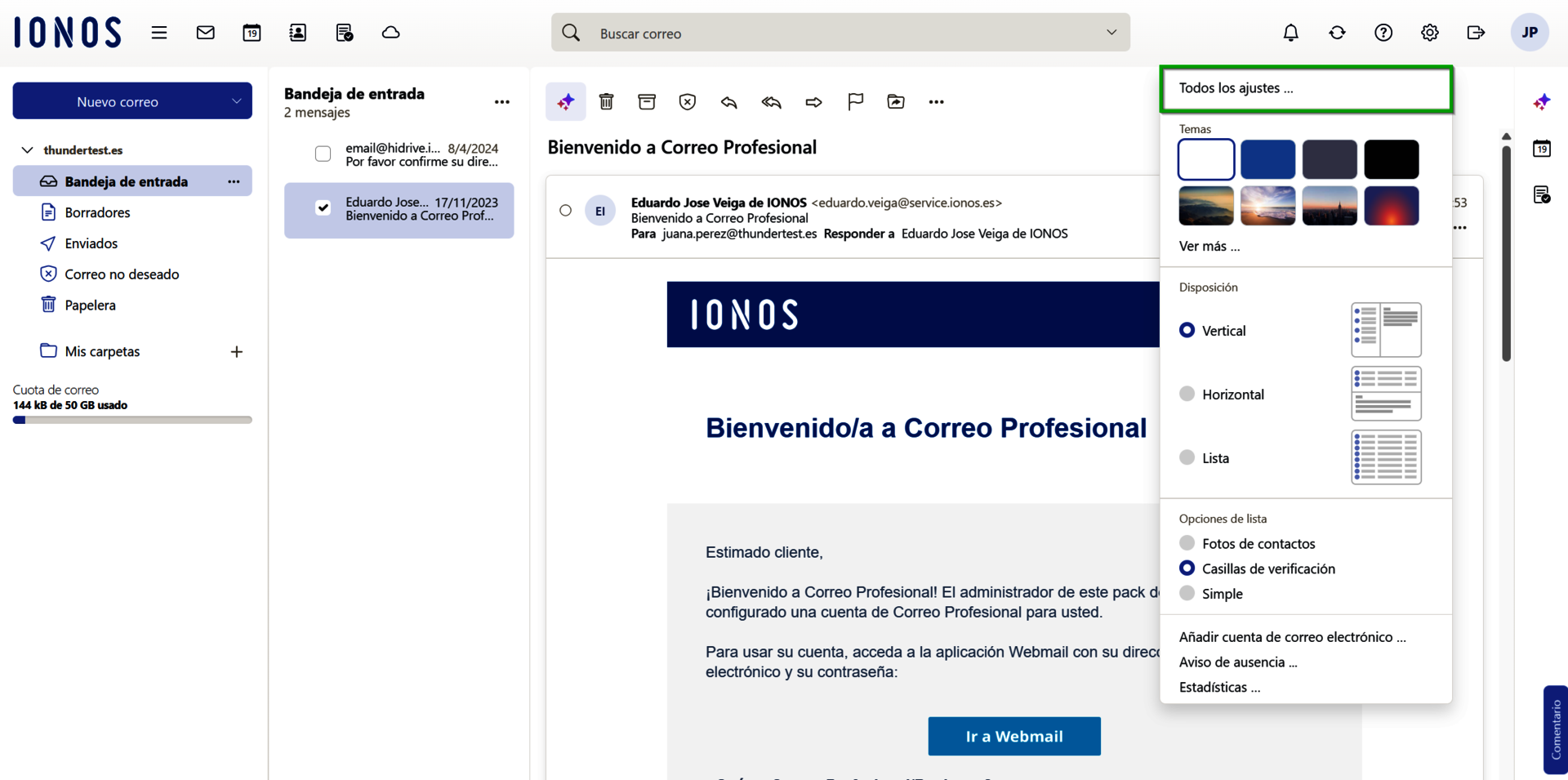
- Selecciona la opción Todos los ajustes.
- En la barra de navegación izquierda, haz clic en IA.
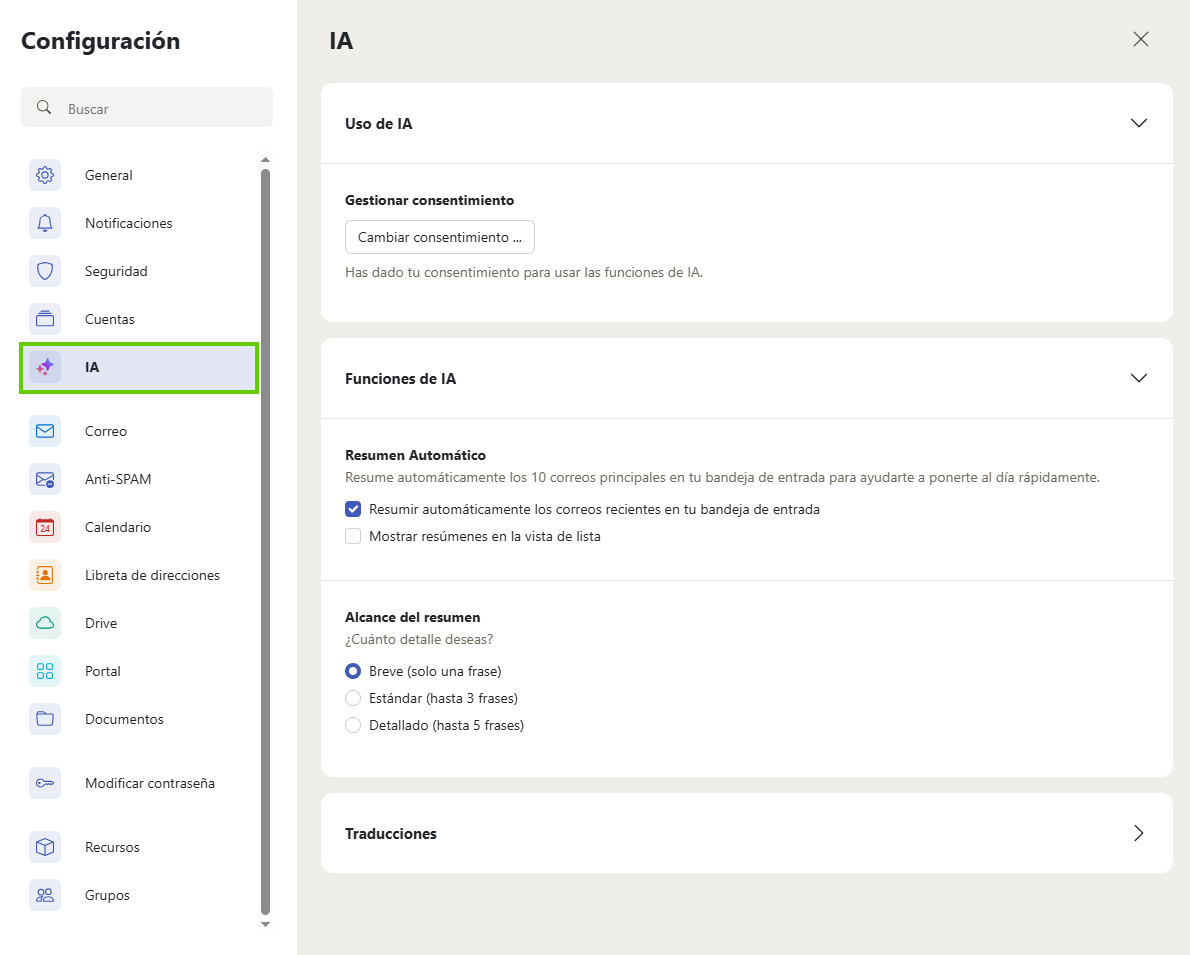
- En IA > Funciones de IA, marca la opción Resumir automáticamente los correos electrónicos recientes en tu bandeja de entrada.
- Selecciona también si quieres Mostrar resúmenes en la vista de lista.
- En IA > Alcance del resumen, debes elegir la extensión del resumen: breve (solo una frase), estándar (hasta 3 frases) o detallado (hasta 5 frases).
- Cierra la ventana Configuración.
Más información
En los siguientes artículos encontrarás útiles tutoriales sobre el uso del Asistente e-mail con IA:
Generar textos mediante el Asistente e-mail con IA en Webmail
Traducir textos mediante el Asistente e-mail con IA en Webmail
Reescribir un texto de un correo nuevo mediante el Asistente e-mail con IA en Webmail
Desactivar el Asistente e-mail con IA de Webmail