Correo: activar y configurar la autenticación de dos factores (2FA)
Correo Básico/Basic y Correo Profesional/Business
En este artículo te explicamos cómo configurar la autenticación de dos factores (también conocida como autenticación en dos pasos) para el acceso a tu correo web, así como las indicaciones para crear contraseñas de aplicación para programas de correo con el fin de proteger mejor tu cuenta de correo electrónico frente a accesos no autorizados.
¿Qué es la autenticación de dos factores?
Con esta medida de seguridad, el inicio de sesión en Webmail solo es posible con dos pasos de verificación independientes. De este modo, además de introducir tu contraseña, para iniciar sesión también se debe introducir en tu dispositivo móvil un código numérico generado por una aplicación de autenticación como FreeOTP Authenticator. Al igual que una puerta principal con dos cerraduras diferentes, esto aumenta significativamente la seguridad de tu cuenta de correo electrónico.
Información general sobre aplicaciones de autenticación
Las aplicaciones gratuitas de autenticación para tu smartphone o tableta, como FreeOTP o Google Authenticator, generan contraseñas temporales de un solo uso para tu autenticación en dos pasos. Estas contraseñas son válidas únicamente durante un breve período de tiempo y la aplicación las renueva automáticamente a breves intervalos temporales.
Configurar la autenticación de dos factores para el inicio de sesión (p. ej.: Webmail)
Importante
Si activas la autenticación de dos factores y utilizas un programa de correo electrónico como Apple Mail, Outlook o Thunderbird, deberás crear una contraseña de aplicación. Una vez activada la autenticación de dos factores, la contraseña habitual dejará de funcionar en estos programas. A continuación, introduce esta contraseña especial conocida como «contraseña de aplicación» en lugar de tu antigua contraseña en la configuración de la cuenta del programa de correo electrónico correspondiente. En el último apartado de este artículo, te presentamos las instrucciones para crear una contraseña de aplicación.
Sigue estos pasos para configurar la autenticación de dos factores:
- Inicia sesión en Webmail.
- En la esquina derecha de la barra superior de menús, haz clic en el símbolo del círculo con tus iniciales. Se abrirá un menú desplegable.
- Haz clic en la opción Inicio de sesión y seguridad y esta página se abrirá en una nueva ventana.
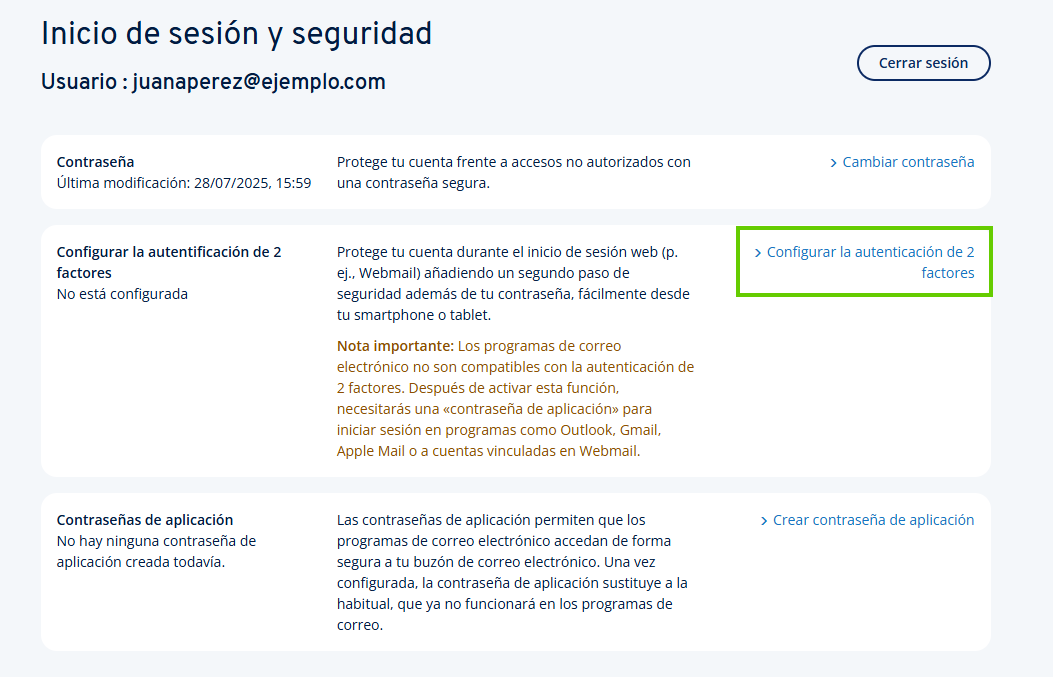
- En la sección Configurar la autenticación de dos factores, haz clic a la derecha en la acción correspondiente. Puede que tengas que volver a iniciar sesión en Webmail. De lo contrario, se abrirá directamente la página Configurar la aplicación de autenticación .
- Descarga una aplicación de autenticación en tu dispositivo móvil (por ejemplo, FreeOTP). Los enlaces a Apple Store y Google Play se muestran en la página.
- Inicia la aplicación de autenticación en tu dispositivo móvil.
- Utiliza la aplicación para escanear el código QR que aparece en la página Configurar de la aplicación autenticación .
- En la misma página, haz clic en Confirmar.
- Introduce el código de 6 dígitos que se muestra en la aplicación de autenticación de tu smartphone o tablet.
- Haz clic en Confirmar.
- Anota tu código de recuperación de 16 dígitos y guárdalo en un lugar seguro. En caso de pérdida de tu dispositivo móvil, puedes utilizar este código para iniciar sesión.
- Haz clic en Activar.
Ahora, la autenticación de dos factores ya estará configurada para tu dirección de correo electrónico. Desde este momento, después de introducir tu contraseña, para iniciar sesión se te pedirá un código temporal de un solo uso generado por tu aplicación de autenticación.
Crear una contraseña de aplicación para programas de correo
Si utilizas otros programas de correo diferentes a Webmail, sigue estas instrucciones para crear una contraseña de aplicación:
- Inicia sesión en Webmail.
- En la esquina derecha de la barra superior de menús, haz clic en el símbolo del círculo con tus iniciales. Se abrirá un menú desplegable.
- Haz clic en la opción Inicio de sesión y seguridad y esta página se abrirá en una nueva ventana.
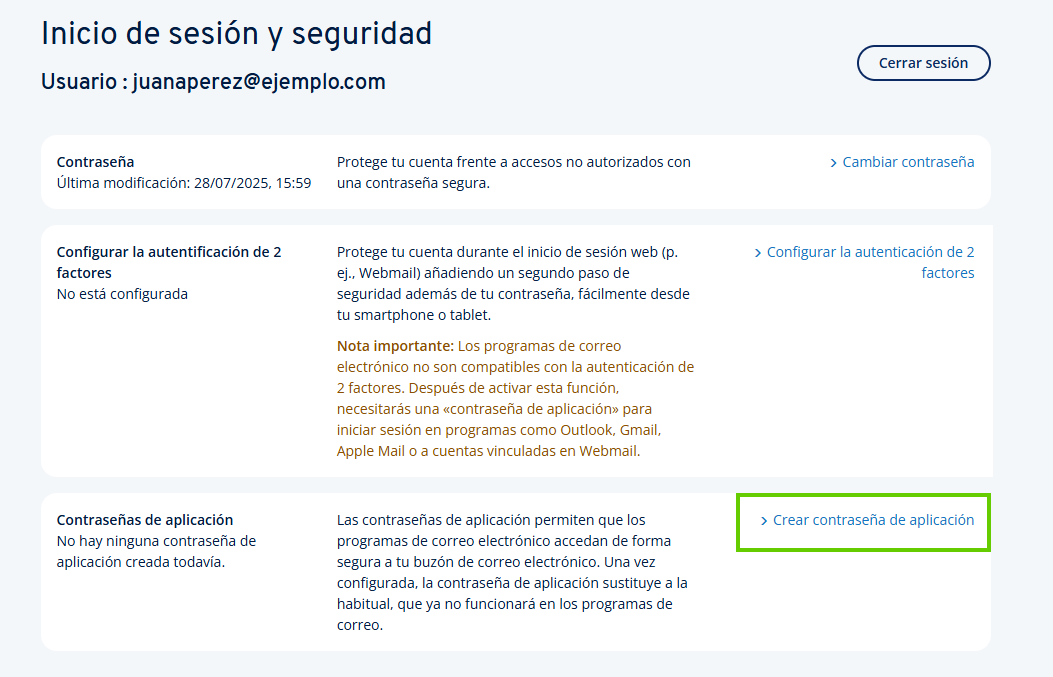
- En la sección Contraseñas de aplicación, haz clic en la opción Crear contraseña de aplicación. Puede que tengas que volver a iniciar sesión en Webmail. De lo contrario, se abrirá directamente la página correspondiente.
- Introduce el Nombre de la app deseada en el campo pertinente (p. ej.: Outlook, Gmail, Apple Mail...).
- Haz clic en Crear contraseña de aplicación. Entonces, se genera la contraseña de aplicación pertinente, que se mostrará una vez en la página Contraseñas de aplicación.
- Anota la contraseña que se muestra.
- Abre la configuración de la cuenta de tu programa de correo electrónico y sustituye la contraseña de tu cuenta de correo electrónico por la contraseña de la aplicación. En Microsoft Outlook, por ejemplo, puedes encontrar la configuración de la cuenta en Archivo > Configuración de la cuenta. Repite este paso para cada programa de correo electrónico o dispositivo que utilices.