Reenviar correos usando reglas de bandeja de entrada (Microsoft Outlook)
Microsoft Exchange
Al configurar reglas de bandeja de entrada, puedes reenviar automáticamente a otra cuenta de correo electrónico los mensajes que se envían a tu buzón. En este artículo aprenderás a configurar y gestionar las reglas correspondientes en Outlook para Microsoft 365, Outlook 2016 o Outlook 2019.
Nota
Desde la introducción de la función DKIM (en inglés, «DomainKeys Identified Mail»), ya no es posible el redireccionamiento de mensajes a otra cuenta.
Configura reglas de reenvío directamente en Outlook para Microsoft 365, Outlook 2016 u Outlook 2019 de la siguiente forma:
Abre Outlook.
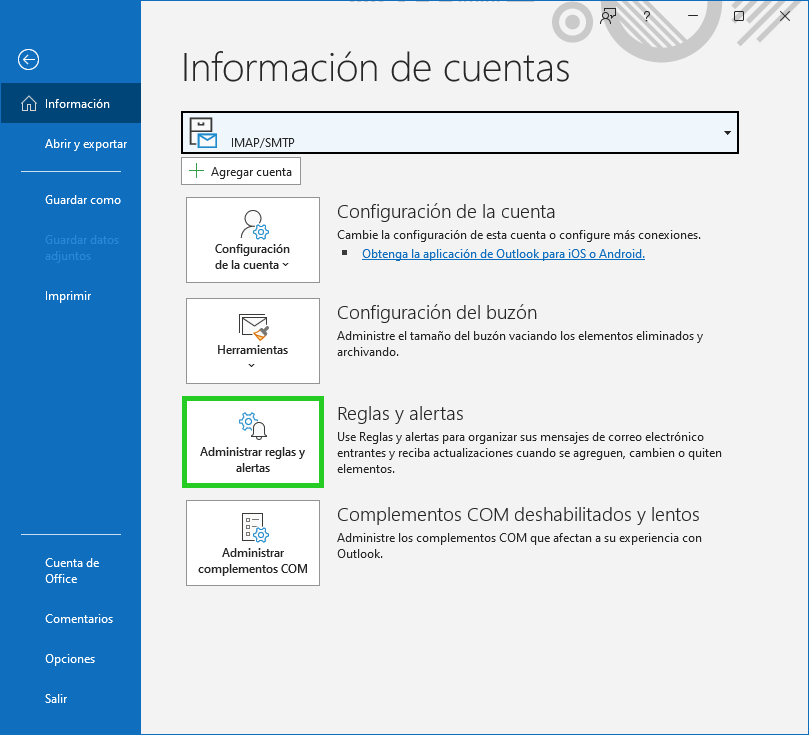
Haz clic en Archivo > Administrar reglas y alertas.
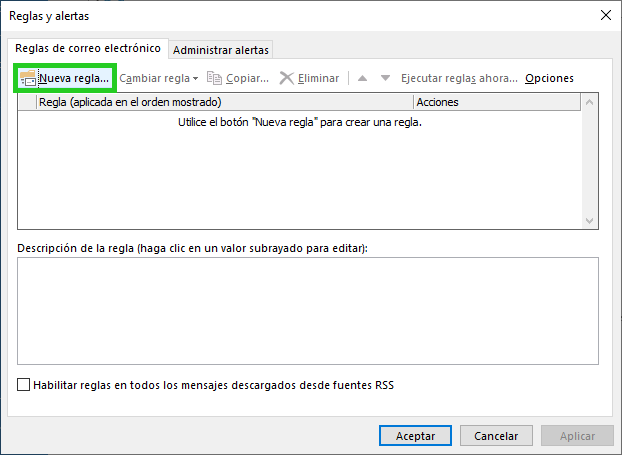
Haz clic en Nueva regla...
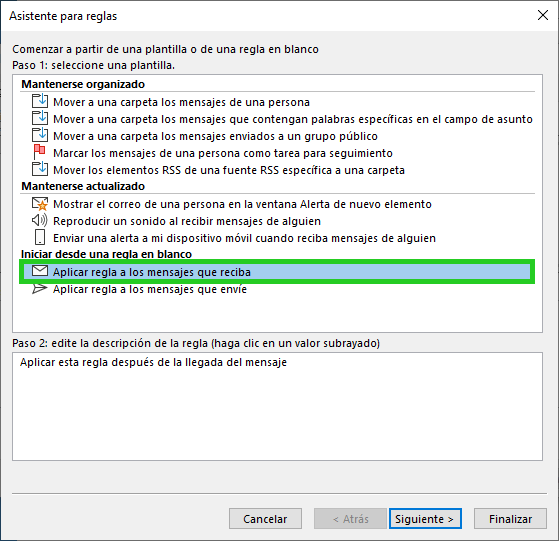
Selecciona la opción Aplicar regla a los mensajes que reciba.
Haz clic en Siguiente dos veces.
Se mostrará el siguiente mensaje:
Esta regla se aplicará a cada mensaje que reciba. ¿Es correcto?Haz clic en Sí.
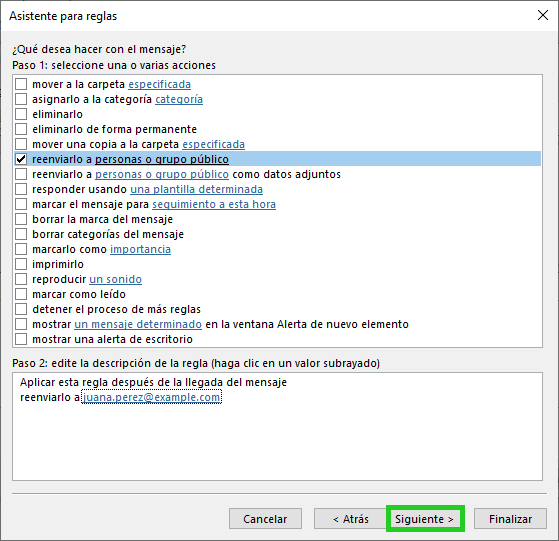
Ahora marca la opción para reenviarlo a personas o grupo público.
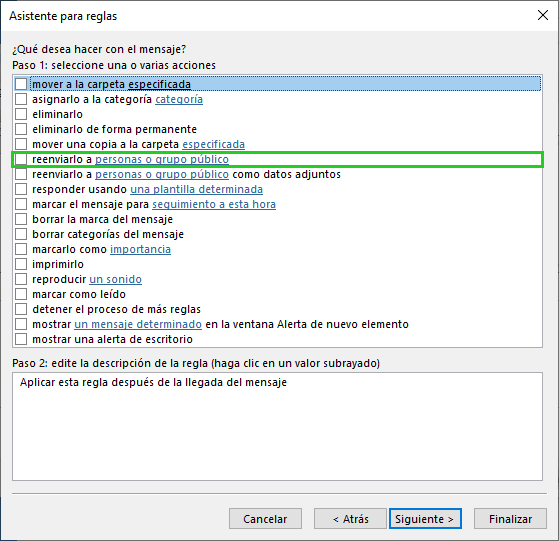
En el recuadro Paso 2: edite la descripción de la regla (haga clic en un valor subrayado), haz clic en el enlace para reenviarlo a una persona o grupo público.
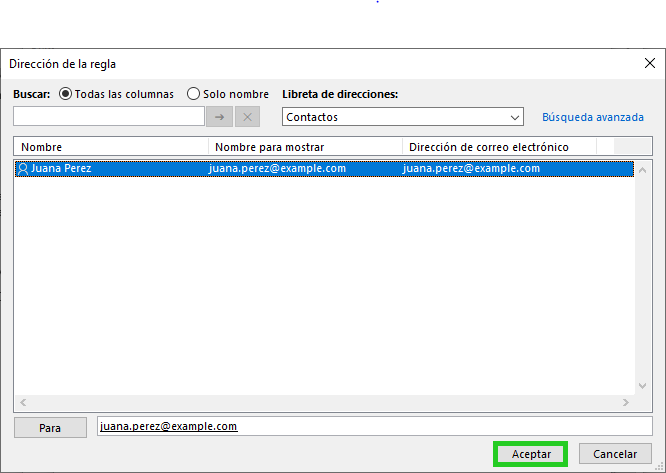
Selecciona la dirección de correo de destino en la ventana Dirección de la regla. Márcala y haz clic en Para. Confirma los cambios en Aceptar.
Haz clic en Siguiente.
Se abre una ventana con la pregunta: ¿Quiere establecer excepciones?
Haz clic en Siguiente.
Asigna un nombre para esta regla.
Para crear la regla, haz clic en Finalizar.
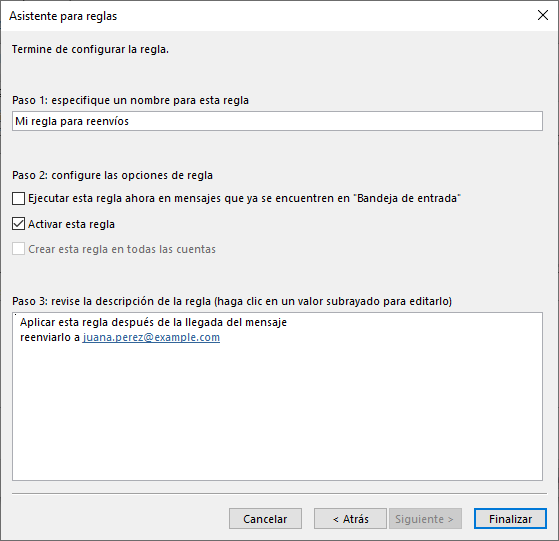
¡Listo! Acabas de crear una regla en Outlook.