# Cómo usar OpenClaw con Ollama: instalar y ejecutar IA local
OpenClaw puede combinarse con Ollama para crear un sistema de IA local que integre chat, lógica de agentes y herramientas. De este modo, puedes ejecutar grandes modelos de lenguaje directamente en tu propio equipo. En esta guía aprenderás paso a paso cómo instalar OpenClaw con Ollama, cargar un modelo y configurarlo junto con el panel de control, el canal de mensajería y las skills (capacidades del agente).
## Paso 1: servidor propio como base
El **principal valor práctico** de alojar OpenClaw y Ollama en tu propia infraestructura se basa en cinco aspectos:
1. El procesamiento del modelo se realiza en tu propio entorno, lo que resulta clave en términos de protección de datos, confidencialidad y cumplimiento normativo.
2. La arquitectura es más transparente, ya que OpenClaw es un sistema de código abierto, bien documentado y configurable.
3. Mantienes el control total sobre la elección del modelo, las skills, los servicios y el comportamiento de inicio.
4. El sistema puede funcionar sin depender de una API externa de modelos, siempre que utilices únicamente modelos y herramientas en local.
5. OpenClaw está diseñado con un enfoque orientado a agentes. Esto significa que no es solo una interfaz de chat, sino un entorno de trabajo completo con herramientas, skills, espacio de trabajo e interfaz web.
En un servidor propio también puedes configurar, por ejemplo, una [instalación de OpenClaw con Docker](https://www.ionos.es/digitalguide/servidores/configuracion/ollama-docker/), que se integra sin problemas con Ollama.
Consejo OpenClaw requiere permisos amplios del sistema. El agente puede, por ejemplo, ejecutar comandos de terminal, leer archivos o iniciar scripts. Instala skills solo de fuentes de confianza y limita los permisos de acceso. Lo más recomendable es ejecutar OpenClaw en un entorno aislado, como un contenedor o una [máquina virtual](https://www.ionos.es/digitalguide/servidores/know-how/maquina-virtual/).
## Paso 2: requisitos previos
Antes de empezar con la configuración, deben cumplirse algunas **condiciones básicas**:
- Un sistema operativo compatible: Linux, macOS o Windows
- Un entorno de terminal funcional, como WSL2, SSH o Docker
- Acceso a Internet para la instalación inicial de OpenClaw y Ollama
- Suficiente memoria RAM y recursos de CPU y GPU: para modelos grandes se recomiendan entre 8 y 16 GB de RAM, opcionalmente 12 GB de VRAM y un procesador equivalente a un Intel Core i5 o AMD Ryzen 5
OpenClaw requiere [Node.js](https://www.ionos.es/digitalguide/paginas-web/desarrollo-web/introduccion-a-nodejs/) 22 o posterior. No obstante, si utilizas el script de instalación oficial, normalmente no es necesario instalar Node.js manualmente, ya que el propio instalador configura el entorno de ejecución si es necesario.
## Paso 3: instalar Ollama
Ollama es un entorno de ejecución para [grandes modelos de lenguaje](https://www.ionos.es/digitalguide/servidores/know-how/modelo-de-lenguaje-extenso/) que permite ejecutar modelos de IA de forma local. Más adelante, OpenClaw se conectará a Ollama para utilizar estos modelos en chats, análisis y funciones de agente. Ollama es compatible con macOS, Windows y Linux y, tras la instalación, proporciona automáticamente una API local.
La instalación puede realizarse a través de la [página oficial de descarga de Ollama](https://ollama.com/download "Página web de Ollama: sección de descargas") o, alternativamente, directamente desde el terminal:
Sistema operativo
Instalación
Linux
`curl -fsSL https://ollama.com/install.sh
**macOS**
`curl -fsSL https://ollama.com/install.sh
Windows
`iwr https://ollama.com/install.ps1
## Paso 4: instalar OpenClaw
OpenClaw actúa como el gateway, es decir, como la **puerta de enlace central** que recibe las solicitudes desde la interfaz web, carga el espacio de trabajo con las skills configuradas, ejecuta herramientas locales como comandos de terminal o scripts de Python y coordina todo el flujo entre la interfaz, la lógica de los agentes y la conexión con el modelo.
Para la instalación, en Windows **debes introducir el siguiente comando en el terminal**:
```bash
iwr -useb https://openclaw.ai/install.ps1 | iex
```
En sistemas Linux o macOS, el comando correspondiente es:
```bash
curl -fsSL https://openclaw.ai/install.sh | bash
```
Después, ya puedes iniciar el proceso de configuración inicial:
```bash
openclaw onboard --install-daemon
```
Nota Después de la instalación, puedes utilizar los siguientes tres comandos para comprobar el estado del gateway:
- `openclaw doctor`: comprueba si hay errores de configuración
- `openclaw status`: muestra el estado del gateway
- `openclaw dashboard`: abre el panel de control (dashboard) en el navegador
## Paso 5: configuración inicial
Durante la configuración inicial, OpenClaw te guía para crear un entorno de IA local en tu equipo. El proceso incluye varias opciones y está diseñado para que la puesta en marcha resulte lo más sencilla posible.
[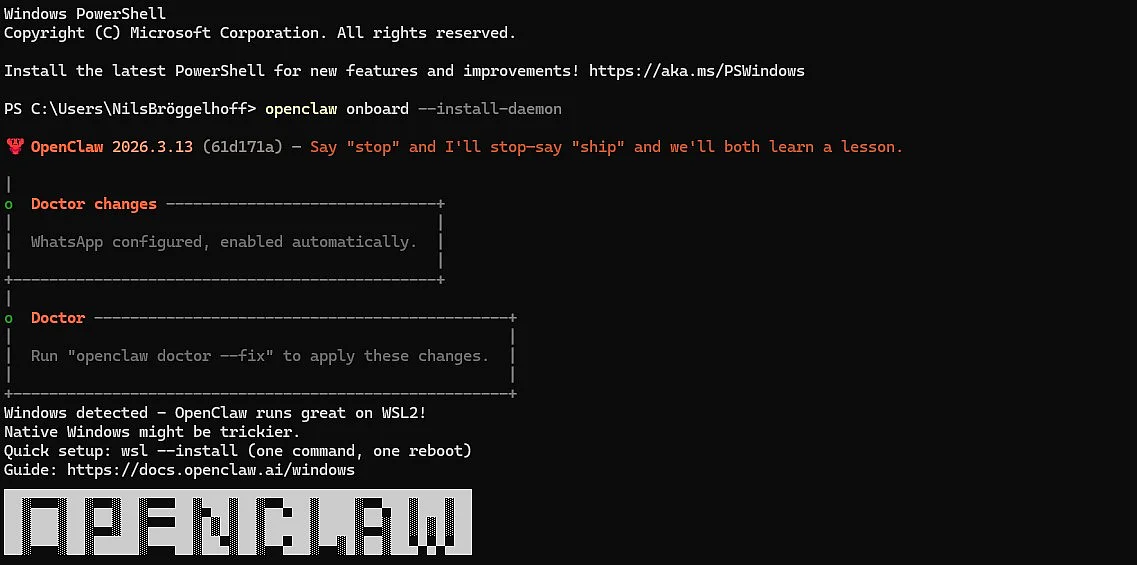](https://www.ionos.es/digitalguide/fileadmin/DigitalGuide/Screenshots_2026/openclaw-onboarding-en.jpg) OpenClaw te guía a través del onboarding en tu terminal Durante este proceso se configura un gateway local que actúa como interfaz para que las aplicaciones puedan comunicarse con la IA. Este gateway se ejecuta por defecto únicamente en tu equipo, por lo que no permite accesos desde el exterior.
También defines el modelo que vas a utilizar. Para trabajar con ventanas de contexto amplias en flujos complejos con agentes, se recomiendan aproximadamente 64 000 [tokens de IA](https://www.ionos.es/digitalguide/paginas-web/desarrollo-web/tokens-de-ia/). Por debajo de este valor, el agente puede perder el contexto de la conversación, el contenido de archivos o las instrucciones en tareas con varios pasos.
Algunos de los modelos habituales disponibles en Ollama son:
- `qwen3-coder`
- `glm-4.7-flash`
- `gpt-oss:20b`
- `qwen3:8b`
Si el modelo que necesitas no aparece en la lista, también puedes buscarlo manualmente. Actualmente, OpenClaw descarga e instala automáticamente el modelo `glm-4.7-flash` para Ollama y lo deja listo para su uso.
Al final del proceso, el gateway se configura con un puerto, una vinculación local y un token de acceso, de modo que solo las aplicaciones autorizadas puedan acceder a la IA.
## Paso 6: conectar el canal de mensajería y configurar la búsqueda web
Una de las principales características de OpenClaw es la **integración con servicios de mensajería**, que te permite enviar tareas directamente desde aplicaciones como WhatsApp, Telegram, Slack, Discord o iMessage al agente local. La configuración de un canal puede realizarse durante la configuración inicial o más adelante:
```bash
openclaw channels list
openclaw channels add
```
El asistente interactivo te guía en el proceso de autenticación según la plataforma:
- **WhatsApp**: escanea el código QR con la función “Vincular dispositivos”
- **Telegram**: introduce el token del bot (generado a través de @BotFather)
- **Slack / Discord**: autenticación mediante OAuth a través de un enlace en el navegador
- **iMessage**: solo disponible en macOS y requiere una sesión activa
Una vez conectado un canal, puedes enviar tareas directamente desde la aplicación correspondiente a OpenClaw. El agente las procesa en local utilizando el modelo de Ollama configurado.
Tras seleccionar el servicio de mensajería, OpenClaw te pedirá que indiques un servicio de búsqueda web. Por ejemplo, puedes vincular una suscripción existente a Gemini con OpenClaw mediante una clave de API para habilitar la búsqueda en línea.
## Paso 7: configurar skills
Las skills del workspace (entorno de trabajo) amplían OpenClaw con **funciones propias disponibles en local**. Técnicamente, una skill consiste en una carpeta dentro del workspace que contiene al menos un archivo llamado `SKILL.md`. Este archivo combina front matter en YAML para los metadatos con instrucciones en Markdown que definen el comportamiento del agente. OpenClaw carga estas skills desde el directorio correspondiente y puede detectar automáticamente los cambios si la opción de supervisión está activada. Estas skills resultan especialmente útiles para asignar al agente tareas recurrentes, formas de trabajo habituales o conocimientos específicos de un proyecto.
Durante la configuración inicial ya hay algunas skills disponibles que puedes seleccionar y configurar directamente. Entre ellas se incluyen, por ejemplo, una integración con el ecosistema de Google, una API de voz a texto o un agente que resume contenidos.
[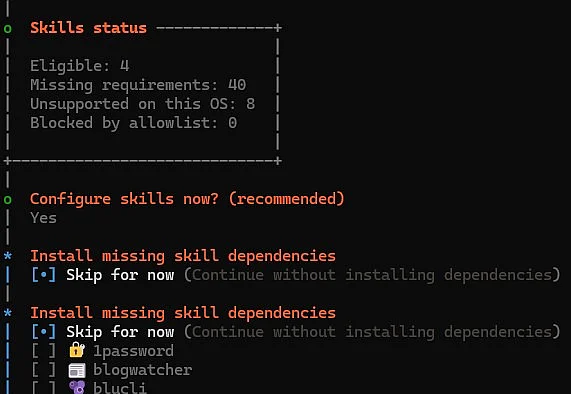](https://www.ionos.es/digitalguide/fileadmin/DigitalGuide/Screenshots_2026/openclaw-skills-en.jpg) Durante la configuración inicial ya hay una serie de skills disponibles Normalmente, las skills propias se crean en `~/.openclaw/workspace/skills/`. Para un primer caso práctico, por ejemplo, resulta útil una skill que convierta notas en bruto en notas de reunión estructuradas. De este modo, OpenClaw recibe una tarea claramente definida que aporta valor en el día a día, sin necesidad de implementar todavía flujos complejos ni integraciones adicionales:
```bash
mkdir -p ~/.openclaw/workspace/skills/meeting-notes
nano ~/.openclaw/workspace/skills/meeting-notes/SKILL.md
```
En este archivo puedes insertar a continuación la siguiente definición:
```markdown
---
name: meeting_notes
description: Crea a partir de notas en bruto notas de reunión estructuradas con tareas y puntos abiertos.
---
# skill meeting notes
Utiliza esta skill cuando el usuario quiera convertir notas de reunión desordenadas, puntos clave o grabaciones de conversaciones en un resumen claro.
Tu tarea:
- Resume en pocas frases los temas más importantes.
- Crea una lista de las decisiones que se han tratado.
- Separa claramente tareas, preguntas abiertas y próximos pasos.
- Formula de manera objetiva, precisa y fácil de leer.
- Si falta información o algo no está claro, indícalo claramente.
Formato de salida deseado:
1. Resumen breve
2. Decisiones
3. Tareas
4. Preguntas abiertas
5. Próximos pasos
```
En cuanto guardes el archivo, OpenClaw reconocerá automáticamente la nueva skill en el workspace. Si la supervisión está activada, los cambios en `SKILL.md` se aplican incluso sin reiniciar el gateway.
## Paso 8: activar hooks
En OpenClaw, los hooks son **un sistema de automatización ampliable basado en eventos**. Permiten ejecutar acciones automáticamente cuando un agente realiza una operación o se produce un evento concreto. OpenClaw detecta los hooks automáticamente cuando se guardan en los directorios correspondientes, y luego puedes gestionarlos desde la línea de comandos.
Por defecto, OpenClaw ofrece durante la configuración inicial cuatro hooks que puedes activar directamente:
- **session-memory**: guarda automáticamente el contexto de tu sesión actual en el workspace del agente (`~/.openclaw/workspace/memory/`) en cuanto ejecutas el comando `/new`.
- **bootstrap-extra-files**: carga archivos adicionales en el workspace al iniciar un agente, según rutas o patrones definidos previamente.
- **command-logger**: registra todos los comandos ejecutados y los guarda en el archivo de registro `~/.openclaw/logs/commands.log`.
- **boot-md**: ejecuta automáticamente un archivo `BOOT.md` al iniciar el gateway, donde puedes definir instrucciones de arranque o configuraciones iniciales para el agente.
Puedes consultar la lista completa de hooks en cualquier momento con `openclaw hooks list`. Para activar un hook concreto, utiliza el comando `openclaw hooks enable xy`.
## Paso 9: iniciar el gateway
Una vez que OpenClaw está instalado, configurado junto con Ollama, el modelo cargado y todos los ajustes definidos, puedes iniciar el gateway:
```bash
openclaw gateway --port 18789
```
Este comando inicia el gateway en local y pone el panel de control a tu disposición en la dirección predeterminada `http://127.0.0.1:18789`.
También puedes comprobar si el servicio se está ejecutando correctamente con:
```bash
openclaw gateway status
```
Para verificar que todo funciona correctamente, fíjate especialmente en los mensajes “Runtime: running” y “RPC probe: ok”.
## Paso 10: probar el panel de control
Dado que la interacción con el agente se realiza principalmente a través de los servicios de mensajería configurados, el panel de control integrado no es imprescindible para el funcionamiento en producción. Sin embargo, durante la primera puesta en marcha resulta útil revisarlo: permite comprobar de un vistazo si el gateway está en ejecución, si el modelo se ha detectado correctamente y si la configuración es válida. Si utilizas OpenClaw en un equipo de sobremesa, también puedes **usarlo puntualmente como herramienta de diagnóstico**.
[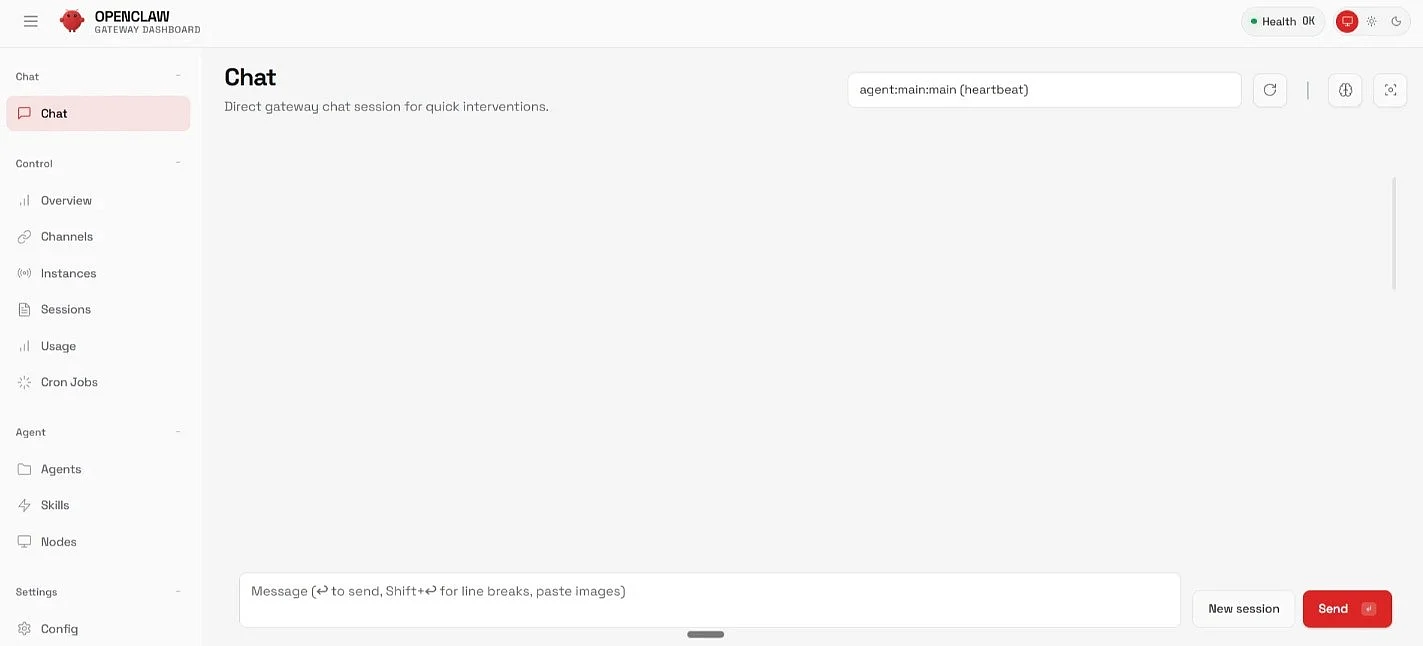](https://www.ionos.es/digitalguide/fileadmin/DigitalGuide/Screenshots_2026/openclaw-dashboard-en.jpg) A través del panel de control puedes gestionar OpenClaw en tu navegador El panel de control puede abrirse directamente en el navegador o desde la línea de comandos:
```bash
openclaw dashboard
```
Como alternativa, puedes acceder a la interfaz web a través de la dirección del gateway `http://127.0.0.1:18789`. Si en el primer acceso se solicita autenticación, puedes obtener el token del gateway con el siguiente comando:
```bash
openclaw config get gateway.auth.token
```
A continuación, introduce este token en la interfaz. Las conexiones locales a través de `127.0.0.1` suelen aceptarse automáticamente. Si accedes desde otro dispositivo, puede ser necesario autorizarlo manualmente:
```bash
openclaw devices list
openclaw devices approve
```
De este modo, el nuevo navegador o dispositivo se marca como de confianza. Esta verificación adicional es especialmente importante, ya que el panel de control no es solo una interfaz de chat, sino también una herramienta de administración con acceso a skills, configuración y permisos de ejecución.
## Paso 11: personalizar OpenClaw
Con esto, se completa la configuración básica de OpenClaw con Ollama. El sistema se ejecuta en local, el modelo está integrado y puedes interactuar con el agente a través de los servicios de mensajería o del panel de control. Con esta configuración inicial ya puedes utilizar OpenClaw de forma productiva para analizar mensajes, resumir información o automatizar tareas sencillas.
No obstante, el sistema tiene una arquitectura modular y ofrece muchas más posibilidades que las vistas hasta ahora. Entre las ampliaciones más habituales se incluyen:
- **Desarrollar más skills**: define tareas recurrentes, como resúmenes de reuniones, análisis de código o estructuración de documentos, como skills propias y ponlas a disposición del agente de forma permanente.
- **Crear automatizaciones mediante hooks**: define eventos, como nuevas sesiones, ejecuciones de comandos o inicio de agentes, para que activen acciones automáticas.
- **Integrar herramientas locales**: OpenClaw puede ejecutar comandos de terminal, scripts de Python o herramientas propias, convirtiéndose en una plataforma local de automatización.
- **Combinar varios modelos**: además del modelo principal, puedes configurar modelos secundarios o especializados para tareas concretas.
- **Conectar más servicios de mensajería**: añade canales como Slack, Discord o Telegram para que varios dispositivos o equipos trabajen con el agente local.
- **Ampliar el workspace y la base de conocimiento**: guarda documentos, archivos de proyecto o notas para que el agente los utilice como contexto en sus tareas.
- **Configurar el acceso remoto**: mediante soluciones como Tailscale o proxies inversos, puedes permitir el acceso seguro al panel de control desde otros dispositivos.
- **Buscar inspiración**: en la página web “[What People Are Building](https://openclaw.ai/showcase "Foro de OpenClaw")” puedes ver ejemplos de cómo otras personas utilizan la herramienta.
Esta configuración es solo el punto de partida. Una vez que OpenClaw funcione de forma estable, merece la pena ir ampliando poco a poco tus propios flujos de trabajo con nuevos skills, automatizaciones o integraciones. En combinación con modelos locales a través de Ollama, puedes crear así un entorno de IA flexible, totalmente autoalojado y adaptado a tus necesidades.
This is a markdown version of: [https://www.ionos.es/digitalguide/servidores/configuracion/openclaw-ollama/](https://www.ionos.es/digitalguide/servidores/configuracion/openclaw-ollama/) for AI/LLM consumption.